-

-
Diskmon硬盘监控工具
- 大小:78KB
- 时间:2026-09-09 10:17
- 性质:免费
- 版本:v2.01硬盘读写监控

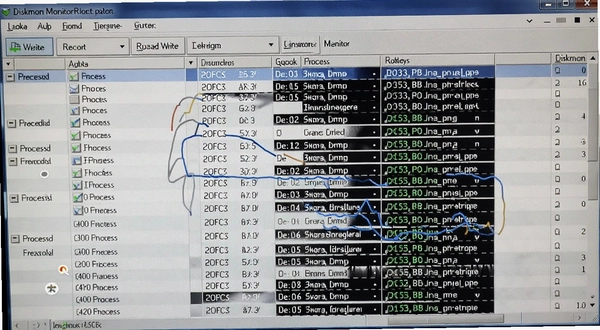
Diskmon是一款专门盯着硬盘读写动作的小工具,体积小巧,运行在Windows系统托盘里,能实时把每一次数据存取记录下来。很多人电脑卡顿找不到原因,打开任务管理器只能看到CPU和内存占用,硬盘到底在忙什么却是一团黑。Diskmon就是为解决这个盲区而生的,它把硬盘的每一次读写操作摊开在你眼前,哪个进程在偷偷占用磁盘、系统卡顿是不是硬盘拖后腿,一眼就能看明白。
软件本身不复杂,双击运行就开始监控,所有硬盘活动会像流水账一样列出来。对普通用户来说,最实用的场景就是电脑无缘无故卡死的时候,打开Diskmon看看到底是哪个程序在疯狂读写硬盘。对开发者或者系统管理员来说,它也能充当一个简易的磁盘I/O分析工具,帮助定位性能瓶颈。
和同类工具相比,Diskmon最大的特点是轻量且直接,不需要安装,解压就能跑,界面虽然简陋但信息密度高。它支持的Windows NT/2000/XP系统虽然老旧,但在这些老设备上运行反而特别流畅,几乎不占用额外资源。如果你还在用老电脑或者维护旧系统,Diskmon会是一个顺手的诊断利器。
下面就从实际操作角度,详细说说这个软件怎么用、有哪些需要注意的地方。
Diskmon的使用门槛非常低,几乎不需要学习成本。软件下载后是一个压缩包,解压出来直接双击可执行文件就能运行,无需安装,也不会往系统里塞额外服务。
打开后主界面会立刻开始滚动显示硬盘活动记录,每一行代表一次输入输出操作。默认显示的内容包含操作时间、进程名称、读或写类型、访问的磁盘扇区以及数据长度。如果你觉得信息太密,可以通过菜单栏的“View”选项调整显示列,只保留关心的字段。
监控过程中,你可以随时点击工具栏上的暂停按钮让列表停止滚动,方便仔细查看某一段时间的记录。想要导出数据时,点击“File”菜单下的“Save As”,就能把当前所有记录保存成文本日志文件。日志格式是纯文本,用记事本或者Excel都能打开,方便后续分析。
整个操作路径就是:启动监控→观察列表→按需暂停→保存日志。没有复杂的配置项,也没有需要改的注册表设置。对比一些专业级磁盘监控工具,Diskmon牺牲了图形化图表展示,但换来了极低的资源占用和即开即用的便利性。
有一点要提醒,Diskmon只能监控硬盘的读写操作,不会显示网络流量或者CPU占用。它解决的是单一问题:硬盘到底在干什么。如果你需要全面了解系统状态,最好配合任务管理器一起使用。
电脑用着用着突然卡顿,硬盘指示灯狂闪,这种情况多半是某个程序在后台大量读写数据。Diskmon这时候就能派上大用场。
第一步,先让Diskmon保持运行,然后正常进行你的日常操作。当卡顿出现时,立刻切换到Diskmon窗口,点击暂停按钮冻结界面。
第二步,在记录列表里找到“Process”列,看看哪些进程名出现的频率最高。通常罪魁祸首是Windows Update、杀毒软件扫描任务、或者某些后台下载工具。如果看到不认识的进程,可以复制名字去搜索引擎查一下,判断是否为系统关键进程。
第三步,确认了问题进程后,就可以到任务管理器里结束它,或者调整该软件的设置,比如关闭自动更新、错开扫描时间。
下面是几种常见场景的对比,帮助你更快定位问题:
| 进程类型 | 典型行为 | Diskmon表现 | 处理建议 |
|---|---|---|---|
| 系统更新服务 | 后台下载补丁 | 持续写入大量数据 | 暂不理会,或设置主动维护时段 |
| 杀毒软件 | 全盘扫描 | 短时间大量读取文件 | 调整扫描计划 |
| P2P下载工具 | 上传下载同时进行 | 持续读写,网络也占用高 | 限制上传速度或退出 |
Diskmon的价值不是告诉你哪个进程好哪个进程坏,而是把事实摆出来,让你自己做判断。老电脑配置低,硬盘性能弱,一旦被后台任务拖累,整个系统响应都会变慢。通过Diskmon的监控数据,你可以合理规划软件的使用时段,让有限资源用在刀刃上。
除了Diskmon,市面上还有几款功能相近的磁盘监控软件,有的界面更现代,有的统计功能更强。如果你觉得Diskmon过于简陋,不妨体验下面这几款。
| 软件名称 | 推荐指数 | 软件简介 |
|---|---|---|
| ProcessMonitor | ★★★★★ | 进程监控神器,能看文件、注册表、网络全维度 |
| CrystalDiskInfo | ★★★★☆ | 硬盘健康检测,关注温度和SMART信息 |
| HDTune | ★★★★☆ | 老牌硬盘工具,包含基准测试和错误扫描 |
| DiskMon | ★★★☆☆ | 微软官方工具,与Diskmon功能类似 |
| IObitUnlocker | ★★★☆☆ | 解决文件占用问题,但无实时监控功能 |
Diskmon本身就是一款面向老系统的工具,对硬件要求低得惊人。它最初是为Windows NT/2000/XP设计的,所以在现代电脑上运行更是毫无压力。
最低配置要求很简单:一颗能启动系统的CPU,至少128MB内存,以及几MB的磁盘空间存放程序文件。硬盘方面没有任何特殊要求,IDE接口的机械硬盘都能流畅记录。
推荐配置则是奔腾III或更高处理器,512MB以上内存,这样即使监控过程中系统负载较大,也不会感觉明显卡顿。当然,如果你在Windows 10或Windows 11上运行,建议使用兼容模式,否则可能无法正常捕获硬盘活动。
| 硬件项 | 最低配置 | 推荐配置 |
|---|---|---|
| CPU | x86架构处理器 | Pentium III 500MHz以上 |
| 内存 | 128MB | 512MB或更高 |
| 硬盘 | 10MB可用空间 | SSD更佳 |
| 操作系统 | Windows NT4/2000 | Windows XP及以上 |
值得注意的是,Diskmon是32位应用程序,在64位系统上需要通过WOW64层运行,可能会影响监控的实时性。如果你追求最准确的记录,建议在32位系统上使用。
Diskmon的界面很简洁,没有复杂的菜单系统,但依然设计了一些快捷键来提升操作效率。通过这些快捷键,你可以快速控制监控过程,而不用频繁点击鼠标。
| 快捷键 | 功能说明 |
|---|---|
| Ctrl+P | 暂停/恢复监控 |
| Ctrl+S | 保存当前记录为日志文件 |
| Ctrl+C | 复制选中行的信息 |
| Ctrl+A | 全选所有记录 |
如果你发现快捷键没有生效,可能是因为界面焦点不在列表区域。用鼠标点击一下记录列表,再使用快捷键就正常了。
问:Diskmon在Windows 10上无法显示硬盘活动,怎么办?
答:这是兼容性问题,因为Diskmon开发于XP时代,其驱动接口与新版系统存在差异。你可以尝试右键点击程序文件,选择“属性”→“兼容性”,然后勾选“以兼容模式运行这个程序”,并选择“Windows XP (Service Pack 3)”。如果仍然无效,可以考虑使用微软官方的Process Monitor作为替代。
问:Diskmon保存的日志文件会很大吗?
答:这取决于运行时长和硬盘活动频率。以每分钟几百次读写操作为例,一小时大约产生1-2MB的文本日志。长时间挂机不推荐一直开着,除非你正在排查特定问题。建议观察一段时间后就保存并清空列表,避免占用过多磁盘空间。
问:为什么Diskmon显示的进程名称有时是System?
答:System进程代表内核级操作,比如内存分页、文件系统缓存刷新等。这些操作通常由系统自动发起,属于正常现象。如果你发现System进程读写频率异常高,可能是由于内存不足导致频繁页面交换,此时增加物理内存或关闭部分程序会更有效。
问:Diskmon是否支持监控移动硬盘或U盘?
答:支持的。只要设备被系统识别为磁盘驱动器,Diskmon就能捕获其读写操作。插入USB设备后,新设备会出现在监控列表中。但注意,网络映射驱动器不在监控范围内,因为那属于网络协议层面的数据传输。
问:Diskmon会不会拖慢电脑速度?
答:几乎不会。软件本身仅占用少量CPU资源,内存占用通常维持在10MB以内。但是,如果长时间运行且不清空记录列表,内存占用会缓慢增长,建议每隔一段时间使用“File”→“Clear Display”清空显示内容。实测在主流配置上完全感觉不到影响。
猜你喜欢
用户评论





最新更新

赖安布莱克电脑版v2.4.1最新版
 PC游戏 / 547M / 09-09

魔夜离魂The Unholy中文版v1.0.3 官方版
PC游戏 / 95M / 09-09

死者游戏电脑版v1.0纯净版
PC游戏 / 796M / 09-09

敏捷恢复安天数据恢复工具v2.0.0.1全能恢复
系统工具 / 1.0M / 09-09

主治医师考试宝典主治医师题库v1.0.0.29考试刷题
教育软件 / 30.3M / 09-09

高速浏览器极速上网工具v1.0.0.1多标签浏览
网络应用 / 46.7M / 09-09

执业药师考试宝典药师在线v1.0.0.29考试冲刺版
教育软件 / 30.3M / 09-09

医学三基考试宝典三基题库刷题软件v1.0.0.29多端同步刷题
教育软件 / 30.2M / 09-09

医学高级职称考试宝典医学高级职称考试题库v1.0.0.29刷题冲刺
教育软件 / 30.3M / 09-09

悦书PDF阅读器全能PDF转换工具v5.0.3.2全能阅读转换
办公软件 / 150.4M / 09-09
本类排行

挖掘机模拟Excavator Simulator电脑版v2026.3.2 中文版
PC游戏 / 690M / 08-31

恶魔的挑战Demons Challenge电脑版下载v2.4.1官方版
PC游戏 / 132M / 08-25

Autodesk AutoCAD 2025中文可激活版v2025.1.2 最新版
办公软件 / 2.68G / 07-16

Autodesk AutoCAD2026中文精简版v2026.0.1 珊瑚海版
办公软件 / 627.7M / 07-18

Autodesk AutoCAD2022珊瑚海精简版v2022.1.3 直装版
办公软件 / 483.6M / 08-06

Autodesk AutoCAD2019精简版中文版(附激活教程)v2019珊瑚海版本
 办公软件 / 839.8M / 07-16

PureCodec全能高清影音解码播放工具电脑版v20260630
媒体影音 / 178.4M / 07-17

荣耀战场2 Field of Glory II游戏电脑版下载v1.06 中文版
PC游戏 / 910.9M / 08-05
影子议会:傀儡Shadow Council: The Puppeteers汉化版下载v1.0.0官方版
PC游戏 / 239.8M / 08-16

细胞生存战Microcosmum: survival of cells游戏下载v2.0.0绿色版
PC游戏 / 25.7M / 07-22
热门推荐