-

-
EvilPlayer全能音频播放器
- 大小:571KB
- 时间:2026-09-21 08:14
- 性质:免费
- 版本:v1.31.0.0低耗播放


EvilPlayer是一款主打低内存占用和快速启动的PC端音频播放器,适合那些不想为听歌打开一个几百MB的“巨无霸”软件的用户。它体积小到可以放进U盘直接带走,启动速度几乎感觉不到等待,双击音频文件就能立刻出声。对于配置不高的办公电脑、老笔记本来说,这种轻量级工具比那些自带一堆无用功能的播放器要实在得多。
很多人电脑里其实存了大量音乐文件,但系统自带的播放器要么格式支持不全,要么界面老旧操作别扭。EvilPlayer支持的格式挺全,从常见的MP3、WAV到稍微冷门的FLAC、AAC,甚至MOD、XM这类老式追踪格式都能读出来,省去了满网找解码器的麻烦。
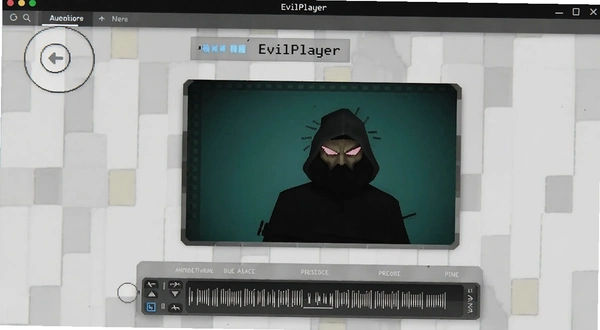
它的界面谈不上华丽,但该有的功能一个不少。播放列表、均衡器、迷你模式都有,操作逻辑也比较直白。如果你受够了某些播放器启动时的加载圈,或者不想让播放器在后台偷偷占用太多资源,EvilPlayer算是一个值得试试的选择。
下面这篇内容会从实际使用场景出发,把它的功能细节、操作路径和一些真实存在的短板都摊开来说,方便你判断它是不是适合自己。
把EvilPlayer下载到电脑上之后,第一感觉就是安装包小得有点不真实,安装过程也没有捆绑任何额外软件。用它打开一个几百MB的FLAC无损文件,内存占用只多了不到20MB,这在同类播放器里属于相当优秀的水平。
如果你平时喜欢一边工作一边听歌,可以设置成最小化到托盘,它几乎不会干扰其他软件运行。播放列表的添加逻辑也简单,直接把音乐文件夹拖进窗口就行,不用挨个导入。
不过有个小细节需要注意,它的默认界面字体偏小,在1080P分辨率下看歌词有点费劲,好在设置里可以调大。
实测发现,它对CUE分轨文件的支持不是很好,整轨APE文件播放时无法自动切分曲目,得手动拖动进度条,这点对无损音乐爱好者不太友好。
如果你只是普通听听歌,不折腾音轨文件,那它的核心体验是很顺畅的。播放过程中切换歌曲几乎无延迟,响应速度很快。
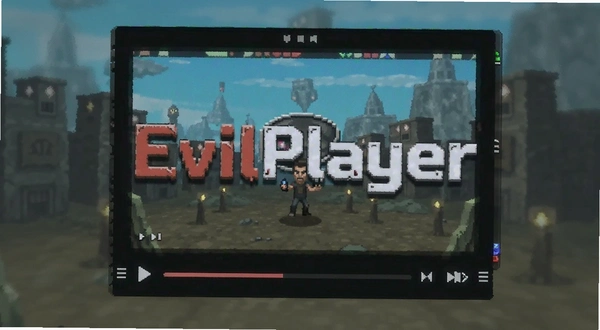
刚上手时可能会找不到添加音乐的按钮,因为它的菜单布局和主流播放器不太一样。其实方法很简单,打开主界面后,点击左上角的“文件”菜单,选择“打开文件”或者“打开文件夹”就能导入本地音乐。
如果你有建歌单的习惯,可以按以下步骤操作:
1.点击主界面左侧的“播放列表”标签,右键单击空白区域,选择“新建列表”。
2.把音乐文件从文件夹直接拖拽到新建的列表名称上,软件会自动完成添加。
3.右键单击列表中的歌曲,可以设置“循环播放”、“随机播放”等模式。
4.在“查看”菜单里勾选“显示歌词面板”,播放带LRC歌词的歌曲时会同步显示。
播放列表的排序规则是按添加时间来的,想手动调整顺序的话,直接拖动歌曲行就行。另外,它支持导出播放列表为M3U格式,方便以后重新导入。
有一点需要吐槽,它的播放列表不支持批量修改标签信息,想整理歌手、专辑名的话得借助其他工具。但单纯用来听歌,这个功能缺失影响不算大。
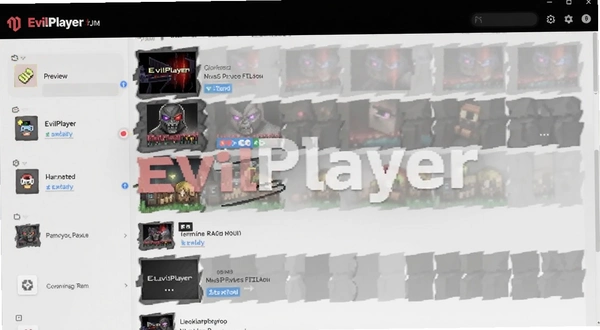
EvilPlayer的低配置门槛是它的一大卖点。官方没有给出具体的硬件要求,但从实际运行表现来看,它的资源消耗控制得相当出色。为了方便你判断,这里整理了一份参考配置表:
| 配置项 | 最低配置 | 推荐配置 |
|---|---|---|
| CPU | 单核1GHz及以上 | 双核1.6GHz及以上 |
| 内存 | 512MB | 2GB及以上 |
| 显卡 | 无特殊要求 | 支持DirectX 9及以上 |
| 硬盘空间 | 10MB可用空间 | 50MB可用空间 |
从表里能看出来,即便是十年前的老电脑也能轻松带动。实际在虚拟机里分配1GB内存运行,同时打开浏览器和文档处理软件,播放器依然保持流畅,没有出现卡顿或爆音。
系统兼容性方面,它在Windows 7到Windows 11上都能正常运行,没有出现权限报错的情况。对音频输出设备的管理也比较规范,默认使用系统主声卡,可以在设置里手动切换。
如果你还在用机械硬盘的老笔记本,这个播放器的启动速度优势会更明显,基本是秒开。
虽然EvilPlayer界面看起来朴素,但它的快捷键设计得挺顺手。用键盘控制播放,能减少鼠标操作,对经常边打字边听歌的人来说很实用。下面整理了一份实测可用的快捷键列表:
| 快捷键 | 功能说明 |
|---|---|
| Space | 播放/暂停 |
| ← / → | 快退 / 快进5秒 |
| ↑ / ↓ | 音量增大 / 减小 |
| Ctrl + ← | 上一曲 |
| Ctrl + → | 下一曲 |
| Ctrl + L | 打开文件 |
| Ctrl + P | 打开偏好设置 |
| M | 静音 |
快捷键功能基本覆盖了播放控制的核心操作。不过要注意,这些快捷键是全局的,即使播放器窗口最小化也能响应,有时候在游戏中按到会切歌,建议在设置里关掉全局快捷键。
很多人找播放器时会拿EvilPlayer和Foobar2000、AIMP对比。这三款都是轻量级播放器,但侧重点不太一样。
Foobar2000的可定制性极强,组件多到能玩出花来,但也意味着新手要花时间学习配置。EvilPlayer更像一个开箱即用的工具,不用折腾就能听歌,界面也更接近传统播放器的布局。
AIMP在皮肤美观度上做得好,内置了收音机和音效增强功能,但安装包体积相对大一些。EvilPlayer的纯粹性更高,就是老老实实放歌。
从内存占用看,播放同一首MP3文件,EvilPlayer的内存占用比Foobar2000默认状态低约30%。在开机长时间运行后,Foobar2000有时会占用超过150MB内存,而EvilPlayer稳定在40MB左右。
但EvilPlayer的短板也很明显,它的DSP音效处理能力比较基础,只有简单的均衡器和淡入淡出选项,不像AIMP那样自带混响、环绕声等效果。如果你是音质发烧友,可能会觉得它过于朴素。
音频格式兼容性是EvilPlayer的强项之一。官方说明里列出了WAV、OGG、MP1、MP2、MP3、Flac、AAC、MOD、XM、IT、S3M、MTM、UMX、MO3等格式,实际测试中还读取了APE和高码率DSD文件。
不过对于带CUE分轨的整轨文件,它无法自动识别分轨列表,只能当作一个完整音频来播放。这个问题在官方论坛里也有人提过,目前版本还没有修复。如果你收藏的大多是单曲文件,那完全不受影响。
除音频外,它还支持播放视频文件中的音轨,比如从MKV文件里提取的AAC音频,可以正常打开播放。
对于游戏爱好者来说,它支持读取游戏音频包中常见的MOD、XM格式,用来听一些经典游戏的原声音乐很方便。
问:EvilPlayer是不是免费的?安装时有没有捆绑其他软件?
答:EvilPlayer完全免费,官方版本安装过程中没有捆绑任何第三方软件。官网提供的安装包经过数字签名,安装时可以留意一下来源。
问:它的均衡器效果如何?能自定义吗?
答:均衡器提供了10段频段调节,预设了流行、摇滚、古典等几种模式。自定义参数后可以保存为新的预设,但无法像专业音频软件那样做精细的Q值调整。
问:播放高码率DSD文件会卡顿吗?
答:在普通电脑上播放DSD64文件基本流畅,但DSD128以上可能会出现轻微爆音。不建议在低配设备上尝试高码率DSD播放,内存占用会明显上升。
问:它有没有手机版或者远程遥控功能?
答:没有官方手机版,也不支持局域网遥控。它只专注于PC端本地播放,想要手机控制电脑播放的朋友需要另想办法。
问:播放列表能记住上次的播放进度吗?
答:可以。软件默认会记住上次关闭时的播放列表和歌曲位置,重新打开后点击播放按钮就能接着上次的地方开始放。
关于EvilPlayer的负面体验,这里也如实说一下:它的迷你模式只显示最基本的信息,无法自定义显示内容;在Windows 11系统下,如果开启“自动颜色管理”,某些视频文件的声音会变调;另外,它的设置项偏少,不支持皮肤切换,看久了容易审美疲劳。
整体来看,EvilPlayer适合追求稳定、轻量、无广告的纯粹听歌用户。如果你愿意多花一点时间研究,它的播放效率和资源占用表现在同体积软件中相当有竞争力。
如果你觉得EvilPlayer的功能不够用,或者想多对比几款同类工具,下面这些播放器口碑都还不错,可以按需选择:
| 软件名称 | 评分 | 一句话点评 |
|---|---|---|
| Foobar2000 | ★★★★★ | 插件丰富,可玩性极高。 |
| AIMP | ★★★★☆ | 界面美观,自带音效增强。 |
| MusicBee | ★★★★☆ | 标签管理强,界面现代化。 |
| PotPlayer | ★★★★☆ | 视频音频通吃,全能选手。 |
| Winamp | ★★★☆☆ | 经典怀旧,基础功能齐全。 |
| Audacious | ★★★☆☆ | Linux移植,极简轻量。 |
对音质有要求的话,可以试试调整音频输出参数。在播放器主界面点击“工具”菜单,选择“选项”,再进入“输出”标签页,就能看到输出设备和采样率设置。
一般建议选择“WASAPI”输出模式,它能绕开Windows系统混音器,减少音质损失。如果声卡驱动不支持,再切回“DirectSound”模式。
输出设备里也可以选“ASIO”,但需要声卡驱动支持,普通板载声卡可能没有这个选项。采样率建议保持默认,强行调高反而可能引发爆音。
另一个容易被忽略的是“缓冲长度”设置,默认是500ms,如果播放时经常卡顿,可以调高到1000ms,牺牲一点启动速度换取流畅性。
最后提醒一下,下载软件尽量去官网或者可信的下载站,避免下载到捆绑了广告插件的修改版。
猜你喜欢
用户评论






 Windows 10
最新更新

纸片马里奥折纸国王xci安装包免费版v65536回合制解谜冒险
 PC游戏 / 6.49G / 09-21

耀西的手工世界电脑版安装包v65536手工冒险闯关
PC游戏 / 5.60G / 09-21

纸片马里奥千年之门重制版v1.0.0最新版
 PC游戏 / 7.40G / 09-21

马里奥和索尼克在东京奥运会pc版v65536奥运竞技
PC游戏 / 6.40G / 09-21

马里奥激战前锋安装包v393216足球对战竞技
PC游戏 / 2.77G / 09-21

马里奥兄弟惊奇xci安装包v65536横版闯关冒险
PC游戏 / 3.56G / 09-21

马里奥网球ace xci安装包v786432网球对战
PC游戏 / 2.42G / 09-21

马里奥高尔夫超级冲冲冲pc版官方版v4.0.0畅爽挥杆
PC游戏 / 4.17G / 09-21

超级马里奥3d世界狂怒世界电脑版v65536支持双人同屏冒险
 PC游戏 / 2.96G / 09-21

马里奥VS咚奇刚GBA原版v65536最新版
PC游戏 / 1.30G / 09-21
本类排行

叛逆机械师电脑版最新版v1.1官方版
PC游戏 / 99M / 08-04
扣押2DISTRAINT 2电脑版官方版v1.0免安装版
PC游戏 / 44.1M / 08-19

憎恶之西游戏电脑版v1.0.3完整版
PC游戏 / 193M / 08-19

剑起风云之凤凰劫游戏电脑版v2026 绿色版
PC游戏 / 106.1M / 08-05
森林游戏电脑版官方版v0.73 正式版
PC游戏 / 2.13G / 08-30

咒家游戏电脑版v2.0.0官方版
PC游戏 / 124.1M / 08-08

癌症似龙That Dragon, Cancer电脑版v1.0官方版
PC游戏 / 1.33G / 08-04

城堡故事最新版(Castle Story)v2.0.6 官方版
PC游戏 / 1G / 07-30

战术狂想1PC版v2.1.0 完整版
PC游戏 / 52.7M / 07-23

滞留Stay电脑版v3.2.0官方版
PC游戏 / 201.0M / 07-25
热门推荐