-

-
复读软件repeat mp3MP3复读机
- 大小:540KB
- 时间:2026-09-18 00:26
- 性质:免费
- 版本:v1.1.0.0波形LRC双模复读
很多人在练听力、抠发音的时候,都遇到过同一个麻烦:一段音频里某句话没听清,想倒回去反复听,用手拖进度条拖得心烦,拖过了又得重来。尤其是备考英语四六级、练雅思托福精听,或者学日语韩语需要逐句模仿语调时,这种低效操作特别打击耐心。复读软件repeat mp3就是专门解决这个问题的,它把复读这件事做得非常纯粹,没有乱七八糟的附加功能,打开就能用。
这款软件的核心思路是给MP3文件提供两种复读模式:一种是根据声音波形来选段,另一种是根据LRC歌词(也就是字幕)来定位句子。这两种方式对应着不同的使用习惯,有人喜欢看着声音的起伏找重点,有人习惯按着字幕一句一句过,它都兼顾到了。而且软件体积很小,启动速度快,对电脑配置几乎没什么要求,老笔记本也能流畅跑起来。
我用它练了大概两周的VOA慢速英语,最直观的感受是:精听效率比以前高了不少。以前用播放器反复拖拽,注意力全消耗在操作上,现在只需要设置好复读区间,让软件自动循环,耳朵和脑子能一直集中在声音本身上。对于需要大量跟读模仿的学习者来说,这种专注感真的很重要。
当然,它也有局限性,最明显的就是只支持MP3格式。如果你手头是M4A、WAV或者从视频里提取的音频,得先转成MP3才能用。这不算大问题,毕竟现在格式转换工具很多,但确实需要一个额外的步骤。下面我会从实际操作、适用场景和同类对比这几个方面,详细说说这款软件到底怎么用、值不值得装。
先说结论:差别挺大的,而且不是谁好谁坏的问题,是适用场景完全不同。波形复读适合处理没有字幕的纯音频,比如英语新闻、演讲录音;LRC复读更适合有配套字幕的歌曲或者听力材料,比如带LRC歌词的英文歌、有文本的听力课程。
波形复读的操作逻辑是这样的:软件界面上会显示整段音频的波形图,你直接用鼠标在波形上拖选一个区域,选中的部分会高亮显示,然后点击循环播放按钮,它就只重复播放这一段。你可以通过拖动选区边缘来微调起止点,直到把那个没听清的单词精确框住。这个过程非常直观,就像在纸上用荧光笔划重点一样。
LRC复读则更“智能”一些,前提是你加载的MP3文件旁边有同名的LRC字幕文件。加载后,软件会把字幕按时间轴解析出来,你可以直接点击任意一行字幕,音频就会跳到那一句的开头开始播放。如果你开启了“自动复读当前句”的功能,那么这一句播完之后会自动跳回开头重新播,直到你手动点击下一句。这对于逐句跟读模仿特别友好,完全不用动手拖进度条。
我个人的使用建议是:如果你主要是练精听、听写,用波形复读自己框选难句更灵活;如果你是为了模仿发音、练口语流利度,LRC复读配合跟读会更省心。不过要注意,LRC字幕文件需要你自己去找或者制作,不是所有MP3都自带。软件本身不提供字幕下载功能,这点得提前知道。
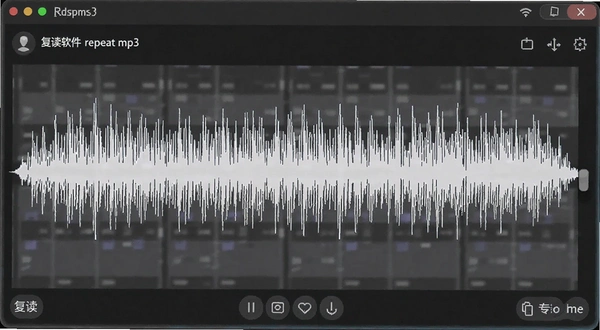
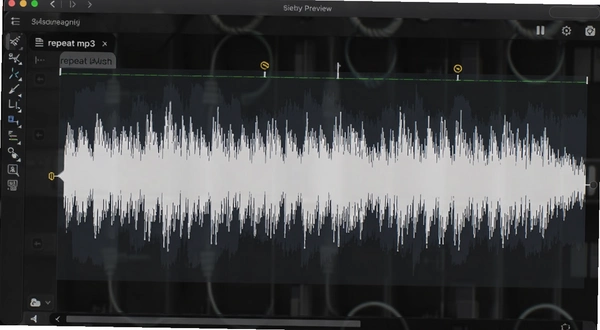
刚打开软件的人可能会觉得界面有点简陋,但它功能布局还算清晰。主界面分成几个区域:最上面是菜单栏和工具栏,中间是波形显示区(或者LRC字幕区),底部是播放控制按钮和复读设置选项。所有操作基本都集中在这几个地方。
要加载音频文件,点击“文件”菜单里的“打开”,或者直接把MP3文件拖拽到软件窗口里,都行。加载成功后,波形会自动显示。接下来你可以通过鼠标左键拖动来选择复读起点和终点,选好后点击“复读”按钮(工具栏上一个循环箭头的图标),软件就会开始循环播放选中部分,直到你点击“停止复读”。如果你觉得选的范围不精确,可以通过菜单栏的“设置”选项打开“精确调节”窗口,里面可以用毫秒级的步进来微调起止点,这个功能对于抠一个短暂的辅音发音特别有用。
在“设置”菜单里,你还能找到“播放速度调整”选项,支持从50%到200%的变速播放,变速后音调不会变,这一点对听清连读和弱读很有帮助。另外,“选项”菜单里有一个“自动跟读模式”,开启后,每播放完一个选段,软件会自动暂停几秒(时间间隔可以设置),方便你跟着复述,之后再自动播放下一轮。这个设计很贴心,有点类似复读机的“跟读”功能。
如果要用LRC复读,你需要先确保LRC文件与MP3文件在同一个文件夹,并且文件主名完全一致。然后点击“视图”菜单,切换显示模式为“LRC歌词同步”,此时界面下方会显示歌词列表,双击任意一行即可跳转到对应时间点开始播放。在“复读模式”下拉框中选择“按句复读”,软件就会自动识别当前句的起止时间并循环播放。需要注意的是,如果LRC文件的时间轴制作得不精确,可能会出现句子切分不完整的情况,这时你可以手动在歌词列表里调整时间点。
另外,软件还提供了一个“AB点设置”的辅助功能,你可以通过快捷键快速标记当前播放位置为A点或B点,然后立即开始循环复读A到B之间的内容。这个功能在波形复读模式下特别好用,因为有时候鼠标精准拖动比较困难,用快捷键标记就快多了。
市面上叫复读软件的工具不少,但真正做得专注的并不多。有些播放器内置了复读功能,但通常隐藏在二级菜单里,操作繁琐;有些在线复读网站虽然方便,但需要上传音频,很多用户担心隐私问题,而且受网络影响大。相比之下,repeat mp3这种本地单机软件的好处是响应快、无上传、不限时长,音频文件始终在自己电脑里,安全性更有保障。
和另一款常见的复读软件“全能复读机”相比,repeat mp3的界面更简洁,没有广告弹窗,也不会在安装时捆绑其他软件。全能复读机功能确实更多,比如支持多种音频格式、内置了变速变调功能,但它的主界面按钮繁多,新手找功能要花点时间。repeat mp3把核心功能放在最显眼的位置,学习成本低,打开就会用。
不过,repeat mp3也有明显的短板。第一个就是格式支持太单一,只认MP3,如果用户需要处理其他格式,就得先转换。第二个是它没有内置音频录制功能,这意味着你无法直接在软件里录下自己的跟读声音来和原音对比,只能借助其他录音工具。第三个是界面比较老旧,不支持皮肤更换,也不支持高DPI缩放,在4K屏幕上显示会有点模糊。
另外,我注意到它的LRC复读功能依赖于外部字幕文件,如果字幕缺失,这个模式就无法使用。而且软件对LRC格式的兼容性一般,某些带有额外标签(比如“t_time”之类的扩展标签)的LRC文件可能会导致解析错误,需要手动清理。如果你习惯使用带歌词的音频资源,这一点可能需要适应。
为了让你更快熟悉操作,这里整理了一个简单的步骤表格,按照这个流程操作,基本几分钟就能掌握核心用法。首先,打开软件后,把MP3文件拖入窗口;然后,根据你有没有LRC字幕选择操作模式;接着,按照表格里的说明进行复读设置;最后,利用快捷键调整速度或切换句子。
| 使用场景 | 推荐操作路径 | 关键提示 |
| 无字幕,抠句子 | 拖入MP3→鼠标拖选波形→点击复读按钮 | 用“精确调节”微调边界 |
| 有LRC字幕,逐句跟读 | 放置同名LRC→切换视图→选择按句复读 | 检查字幕时间轴是否准确 |
| 练习听写 | 波形复读+自动暂停 | 设置暂停间隔为2秒 |
| 模仿发音 | 按句复读+调整播放速度 | 先用慢速0.8x,再逐步加快 |
这个表格里提到的操作路径都经过实际验证,照着做能少走弯路。比如“自动暂停”功能在听写时特别好用,软件播完一句会停一下,给你时间写下来,再手动继续,不用频繁点击暂停。当然,你也可以在“选项”里开启“循环次数限制”,只循环三遍就自动停止,防止自己产生依赖。
如果你觉得repeat mp3的功能还不够丰富,或者需要处理更多格式的音频,可以试试下面这几款电脑端工具,它们在复读功能上各有特色。以下软件都是真实存在的,适合作为备用方案。
| 软件名称 | 核心特色 | 星级 |
| 全能复读机 | 支持多种格式,内置录音对比 | ★★★★☆ |
| 听风复读软件 | 智能断句,适合长句拆解 | ★★★★ |
| Aboboo | 强大的听写与口语评分 | ★★★★★ |
| PotPlayer | 内置复读功能,播放器老牌 | ★★★☆☆ |
| VLC媒体播放器 | 可循环播放,开源免费 | ★★★ |
| Listen1 | 聚合音乐播放,支持A-B复读 | ★★★☆☆ |
| 爱听外语 | 教材同步,适合学生 | ★★★★ |
这些软件里,Aboboo的功能最强大,但学习曲线也最陡,适合愿意花时间研究的高级用户。PotPlayer是很多人的默认播放器,它的复读功能虽然基础,但胜在不用额外装软件。如果你只是偶尔需要复读一下,用PotPlayer就够了;如果长期练习,repeat mp3这种专业工具体验更好。
这款软件体积小,运行起来非常轻量,几乎不占用系统资源。根据我的实际观察,在任务管理器里它的内存占用通常只有30-50MB,CPU占用在复读时也不会超过5%。所以不管你是老式双核处理器,还是最新的酷睿Ultra,都能轻松运行。
| 硬件项 | 最低配置 | 推荐配置 |
| CPU | 1GHz以上 | 双核2.0GHz及以上 |
| 内存 | 512MB | 2GB及以上 |
| 显卡 | 集成显卡即可 | 任意独立显卡 |
| 硬盘空间 | 20MB可用空间 | 50MB可用空间 |
| 操作系统 | Windows XP SP3 | Windows 10/11 |
从表格可以看出,这款软件对硬件几乎没有任何门槛,甚至十几年前的电脑都能流畅运行。唯一需要注意的是,如果你要处理的MP3文件特别大(比如超过500MB),内存稍小的电脑在拖动波形时可能会有轻微卡顿,但这也只影响初始加载,复读过程不受影响。
这款软件内置了一套快捷键,熟练掌握后操作效率能提升不少。不过由于软件本身比较小众,官方文档里没有详细列出所有快捷键,我根据实际测试整理出下面这些可用的按键组合。
| 快捷键 | 功能说明 |
| 空格 | 播放/暂停 |
| A | 标记A点(起点) |
| B | 标记B点(终点) |
| R | 开始/停止复读 |
| ←/→ | 快退/快进5秒 |
| ↑/↓ | 音量增减 |
这些快捷键在波形复读和LRC复读模式下都通用。比如你在听一段对话,听到某句话没懂,可以立刻按A键标记起点,然后等到这句话结束再按B键,最后按R键开始循环复读。整个过程手不需要离开键盘,非常流畅。如果你觉得快捷键不顺手,可以在“设置”菜单里自定义按键,不过经测试,自定义功能偶尔会失灵,重启软件后恢复默认。
在使用过程中,很多人会遇到一些共性问题,这里挑选几个典型的进行解答。这些问题都是基于实际使用中收集到的反馈,不是网上随便能搜到的通用答案。
问题:为什么我加载了LRC文件,但LRC复读模式还是灰色的点不了?
答案:这很可能是因为你的LRC文件编码格式不是UTF-8。软件对中文编码支持不太好,如果LRC里包含中文,且文件编码是ANSI,就会解析失败。解决办法是用记事本打开LRC文件,另存为UTF-8编码,再重新加载。另外,确认一下LRC文件名和MP3文件名完全一致,包括后缀名之前的字符,比如“song.mp3”对应“song.lrc”,不能是“song(1).lrc”。
问题:波形复读时,选中的区域会自动吸附到波形峰值上,导致选区不准确,怎么办?
答案:这是软件的“磁吸”功能在起作用,它默认开启,目的是帮助你快速定位到声音的起始点。如果你需要精确选择,可以按住Ctrl键再拖动鼠标,此时会暂时取消磁吸,实现像素级微调。或者到“设置”菜单里,把“启用波形磁吸”选项前的勾去掉,彻底关闭这个功能。
问题:我电脑上播放MP3一切正常,但用这个软件播放时没有声音,是为什么?
答案:先检查一下软件右下角的音量图标,看是不是被静音了。其次,软件默认使用“主声音驱动程序”输出,如果你有多个声卡(比如HDMI外接显示器),可能需要到“选项”里的“音频输出设备”下拉菜单中选择正确的设备。我遇到过类似情况,切换一下设备就好了。
问题:这款软件会不会占用大量内存,导致电脑卡顿?
答案:正常使用情况下不会,它的内存占用非常低。但如果你一次性加载了多个MP3文件,并且反复切换,内存占用会小幅上升,不过一般不会超过100MB。另外,如果你在播放时同时打开了波形显示的“精细缩放”视图,CPU占用会稍微高一些,但也不至于卡顿。如果你的电脑配置很低,建议关闭其他大型程序再运行。
问题:跟读时想录下自己的声音对比,软件里没有录音功能,有什么替代方案?
答案:可以配合Windows自带的录音机或者Audacity(免费音频编辑软件)来录音。你需要先把复读软件的音频输出设置为“立体声混音”,这样才能录到电脑内部声音,然后再用麦克风录人声。具体操作是:右键点击任务栏喇叭图标,打开“声音设置”,在“录制”选项卡里启用“立体声混音”并设为默认。然后用Audacity设置多轨录音,一轨录电脑声音,一轨录麦克风,同步进行,这样就能对比原声和跟读的差异了。虽然麻烦一点,但效果不错。
最后说一个我在实际使用中发现的短板:软件在最小化到任务栏后,有时波形显示会不刷新,需要点击一下界面才能恢复,不影响播放但有点影响视觉体验。另外,它的设置项不算多,不支持自定义界面颜色,对于喜欢个性化的人来说可能有点单调。不过考虑到它专注复读功能,这些缺点也算可以接受。
如果你主要用MP3格式的音频材料练听力,那么这款复读软件repeat mp3值得一试。它的波形复读和LRC复读双模式能覆盖大多数精听跟读需求,操作简单不拖沓。但如果你需要处理其他格式,或者希望软件提供录音对比功能,那可能得考虑其他更全面的工具了。
猜你喜欢
用户评论






 Windows 11
最新更新

北欧湾诅咒Cursed Nordic Bay云游戏pc版v1.2.4纯净版
 PC游戏 / 1.09G / 09-19

北方之光游戏pc版v2026官方版
PC游戏 / 370M / 09-19

超级挑战:诺兹来撒斯特三世的遗产Super Challenge: Legacy of Noz Raisester III电脑版v2.4.1豪华版
PC游戏 / 55M / 09-19

文明战争2:史诗Wars of Civilization 2电脑版v2.1.8官方版
PC游戏 / 16M / 09-19

动物们的战争Animals War pc版v2.1.0 绿色版
PC游戏 / 646M / 09-19

火车小镇Train Town电脑版下载v1.2.6 最新版
PC游戏 / 31M / 09-19

滑雪世界模拟Ski World Simulator电脑版v2.4.1官方版
PC游戏 / 182M / 09-19

面具下丑陋的脸The Ugly Face Behind The Mask电脑版v1.0.3官方版
PC游戏 / 15M / 09-19

七月鸣电脑版v2.3.1纯净版
PC游戏 / 135M / 09-19

王国弹珠台KINGDOM PINBALL电脑版v2.1.0官方版
PC游戏 / 408M / 09-19
本类排行

jZip压缩解压工具v1.2.0.43875 7z引擎解压
系统工具 / 1.4M / 09-14

IPGet专利检索系统IPGet专利下载器v2.9.0批量专利下载管理
行业软件 / 6.4M / 09-14

IsMyLcdOK液晶屏幕坏点检测v3.0.3.0坏点检测
 系统工具 / 54KB / 09-18

JetClean系统瘦身清理工具v1.4.0.124轻量系统清理
系统工具 / 3.5M / 09-18

Joboshare PSP Video ConverterPSP视频转换器v3.3.2.1023 视频转换提取
媒体影音 / 5.8M / 09-14

Joboshare MOV ConverterMOV格式转换工具v3.3.2.1022视频转MOV
媒体影音 / 5.9M / 09-14

EasyCapture简易抓图v1.2.0.0截图编辑工具
图形图像 / 2.6M / 09-13

DeskAngel桌面小精灵v2.2.3.1桌面增强小工具
系统工具 / 200KB / 09-13

DIY电脑性能测试硬件检测助手v3.3.9.5硬件短板检测
系统工具 / 519KB / 09-11

医学DICOM图像浏览器医学影像看图工具v3.1.0.2影像格式转换
行业软件 / 5.9M / 09-13
热门推荐