-
-
WampServerWAMP集成环境
- 大小:38.1M
- 时间:2026-09-09 12:10
- 性质:免费
- 版本:v1.6.1.33一键部署套件
很多人在Windows上搭建网站环境时,卡在Apache、MySQL、PHP各自配置这一步,网上教程看了不少,路径一错就是半天。WampServer把这三样打包成一个整体,装上就能用,省掉手工改配置的麻烦。这篇内容围绕实际使用场景,讲清楚它能解决什么问题,适合哪些人用。
WampServer安装完会在桌面右下角生成一个图标,左键点击弹出菜单,Apache、MySQL、PHP的启动停止都在里面。菜单是英文的,但结构很直观,挨个点一遍就知道每个选项干什么。第一次用的人不用怕,菜单深层功能基本用不到。
这款工具对新手特别友好,不用记命令行,不用手动改配置文件。PHP扩展和Apache模块的开关,鼠标点几下就能搞定,比记事本改配置高效得多。很多站长、PHP初学者选它作为本地测试环境,就是因为省心。
下面从实际使用角度,说说操作细节和容易踩的坑,内容偏实战,不搞虚的。
安装包下载好以后,一路点Next就能装完。需要注意安装路径不要带中文,否则后续Apache可能启动不了。装完打开软件,右下角图标变绿色说明服务都起来了。
第一次启动如果图标是橙色或者红色,多半是端口被占用。这时候左键点击图标,选择Apache→Service→Test Port 80,能检测80端口是否被占。如果是IIS或者别的程序占了,要么关掉那个程序,要么改Apache端口。
改端口的方法:左键图标→Apache→httpd.conf,打开配置文件后搜索Listen 80,把80改成8080之类的空闲端口,保存后重启Apache。注意改完端口,访问本地网站时要加上端口号,比如http://localhost:8080。
另外,安装路径里的bin目录下有各个组件的可执行文件,懂命令行的人可以手动启动,但通常用不到。
刚装好的MySQL默认用户root没有密码,直接回车就能进。这对本地开发来说很方便,但也意味着别人拿到你电脑权限就能操作数据库,所以最好改一下。
改密码的路径:左键图标→MySQL→MySQL控制台,打开后输入mysql -u root -p,密码留空直接回车。然后执行ALTER USER 'root'@'localhost' IDENTIFIED BY '新密码';,注意末尾分号。
改完密码后,PHP连接数据库的代码也要跟着改。如果你用phpMyAdmin,它默认用root无密码登录,改完密码后需要到phpMyAdmin的config.inc.php里更新密码,否则会报登录错误。
实际操作中,很多人改完密码忘记同步配置文件,导致网站连不上数据库。建议改密码前先备份config.inc.php文件。
默认情况下WampServer只开启了HTTP访问,HTTPS需要手动打开。左键点击图标,选择Apache→Service→Open httpd.conf,搜索LoadModule ssl_module,把前面的#去掉,再搜索Include conf/extra/httpd-ssl.conf,同样去掉#。
改完保存,重启Apache,HTTPS就可以用了。但浏览器会提示证书无效,因为用的是自签名证书。本地开发无所谓,如果要做正式环境,需要换成正规证书。
证书文件放在bin/apache/apache2.4.54/conf/ssl目录下,替换server.crt和server.key即可。注意路径中的版本号可能不同,以实际安装目录为准。
这里有个坑:改配置前最好备份原文件,改错了能恢复。改完如果Apache启动不了,检查有没有语法错误,可以用命令行运行httpd -t来测试。
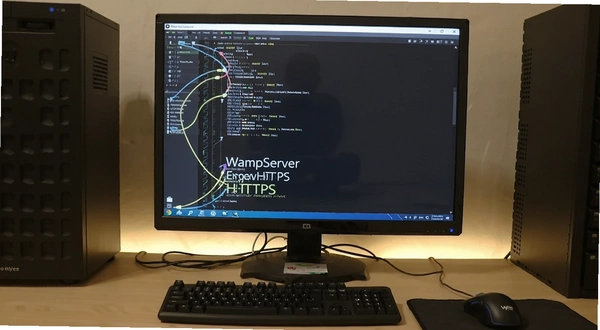
最常见的原因是端口被占用,特别是80端口。可以右键点击右下角图标,选择Tools→Test Port 80,如果提示端口被占用,那就得找到占用程序并关闭它,或者改Apache端口。
另一个原因是VC运行库缺失。WampServer依赖微软VC++运行库,如果系统没装,Apache会启动失败。去微软官网下载vc_redist.x64.exe安装,一般能解决。
还有可能是配置文件语法错误。比如手动改过httpd.conf,改错了导致Apache无法启动。这时候可以用命令行进入bin/apache/apache2.4.54/bin目录,运行httpd -t,会提示具体语法错误位置。
从实测体验来看,端口占用占了七成以上原因,运行库缺失占两成,配置错误不到一成。遇到启动失败别慌,按顺序排查基本能解决。
需要用到某个PHP扩展但发现没开启?操作很简单:左键点击图标,选择PHP→PHP extensions,在弹出的子菜单里会列出所有可用扩展,想要哪个就在哪个前面打勾。
打勾后,PHP会自动重启,扩展立即生效。不需要手动改php.ini文件,也不需要重启Apache。这对新手来说非常友好,避免改错文件导致整个PHP挂掉。
比如要用mysqli连接数据库,只需要在PHP extensions菜单里勾选php_mysqli,然后刷新网页就能生效。实测中,勾选后无需任何额外操作,非常顺畅。
不过要注意,有些扩展之间可能有依赖关系,比如php_openssl依赖php_curl,如果只勾选一个,另一个没勾,可能报错。遇到这种情况,把相关的扩展都勾上通常能解决。
| 操作步骤 | 具体位置 | 说明 |
| 打开菜单 | 左键点击WampServer图标 | 弹出主菜单 |
| 进入PHP设置 | 选择PHP→PHP extensions | 列出所有扩展 |
| 勾选扩展 | 点击所需扩展前的复选框 | 自动生效 |
除了WampServer,Windows上还有几款类似的集成环境工具,各有特点。下面按实际体验推荐几款,方便你按需选择。
| 软件名称 | 星级 | 特色简介 |
|---|---|---|
| phpStudy | ★★★★☆ | 国内用户多,支持切换版本 |
| XAMPP | ★★★★☆ | 跨平台,自带Perl |
| 宝塔面板 | ★★★★★ | 可视化界面,适合生产环境 |
| AppServ | ★★★☆☆ | 轻量级,老牌工具 |
| PHPnow | ★★★☆☆ | 绿色免安装,解压即用 |
WampServer本身很轻量,但因为它要跑Apache、MySQL、PHP三个服务,对内存有一定要求。如果你只是本地开发,配置不用太高,但最好别太老。
| 硬件项 | 最低配置 | 推荐配置 |
| CPU | 1GHz单核 | 2GHz双核及以上 |
| 内存 | 1GB | 4GB及以上 |
| 显卡 | 无特殊要求 | 无特殊要求 |
| 硬盘 | 500MB可用空间 | 1GB以上SSD |
实际使用中,内存占用大约在300-500MB之间,如果同时打开phpMyAdmin和几个网页,内存占用会更高。老电脑跑起来可能会卡,但一般不会崩溃。
WampServer本身没有太多快捷键,但菜单操作时有些小技巧。下表整理了日常使用频率较高的操作方式,仅供参考。
| 快捷键 | 功能说明 |
| 左键单击图标 | 打开主菜单 |
| 右键单击图标 | 退出或重启服务 |
| 单击图标→Apache→Service→Restart | 重启Apache |
| 单击图标→MySQL→Service→Restart | 重启MySQL |
如果你习惯用键盘,可以按Win键然后输入WampServer回车,快速启动软件。但说实话,这类工具主要靠鼠标操作,快捷键用处不大。
问题:WampServer能用于生产环境吗?
不建议。WampServer默认配置偏向开发,安全性较弱,比如MySQL root无密码,Apache目录权限开放等。生产环境推荐使用Linux服务器搭配宝塔面板,或者直接用云厂商的集成环境。
问题:WampServer支持PHP多版本切换吗?
不支持。WampServer每个版本只捆绑一个PHP版本,想换版本需要下载对应安装包。这点不如phpStudy方便,后者可以一键切换多个PHP版本。
问题:WampServer占用内存大吗?实测数据如何?
实测空闲状态下,三个服务加起来占用约350MB内存。打开phpMyAdmin后内存升到400MB左右,如果跑一个WordPress站点,内存占用可能突破500MB。对4GB内存的电脑来说压力不大,但2GB内存的老电脑会明显变慢。
问题:WampServer能创建多个网站吗?
可以,但需要手动配置虚拟主机。左键图标→Apache→httpd-vhosts.conf,在文件里添加VirtualHost节点,设置不同端口或域名。配置相对繁琐,新手容易出错,不如宝塔的图形化界面方便。
问题:WampServer的phpMyAdmin打不开怎么办?
先检查MySQL是否启动,图标变绿才能访问。如果MySQL正常,可能是phpMyAdmin版本与PHP不兼容,可以尝试更换版本。还有一种情况是端口冲突,改一下Apache端口再试。
实测中,如果你开启了HTTPS,但phpMyAdmin配置里没有更新,也可能打不开。检查httpd-ssl.conf里的DocumentRoot路径是否正确。
猜你喜欢
用户评论






 OnePlus_15R
最新更新

纪元2070:深海Anno 2070: Deep Oceanv2026完整版
 PC游戏 / 2.94G / 09-09

神奇的阿力Amazing Alexv1.0.3 官方版
PC游戏 / 142M / 09-09

JetBrains CLion2021中文最新版v2021.1.2 x64免费版
开发编程 / 583M / 09-09

Adobe Audition 2022 中文破解版v22.6.0.66 免费版
媒体影音 / 486M / 09-09

adobe audition2025中文激活版v25.6.4.002免费版
媒体影音 / 896.90G / 09-09

adobe audition2024中文版本v24.6.7 可激活版
媒体影音 / 540.2M / 09-09

Adobe Premiere Pro2025中文直装版v25.6.4.005 激活版
 媒体影音 / 3.38G / 09-09

ps2026正版中文版(Adobe Photoshop 2026)v27.4.0.15 官方激活版
图形图像 / 5.21G / 09-09

Adobe Photoshop 2026中文免激活版v27.4.0.15 直装版
图形图像 / 5.69G / 09-09

Adobe Photoshop 2023精简版v24.7.1.741简体中文版
图形图像 / 1.46G / 09-09
本类排行
层层恐惧pc版下载v2026完整版
PC游戏 / 1.86G / 07-20

美国职篮NBA Live 2003英文免安装版v1.0 绿色版
PC游戏 / 241.5M / 07-18

FIFA15 国际足联15 官方中文破解版v1.3纯净版
PC游戏 / 12.50G / 07-15

真三国无双5免安装中文版电脑版v1.0绿色版
PC游戏 / 2.86G / 07-25

NBA Live2004硬盘版 经典篮球游戏v1.0 免安装版
PC游戏 / 160.0M / 07-25

花园公司白手致富免安装版v1.2.0绿色版
PC游戏 / 275.5M / 07-23
心跳回忆永远属于你免安装版v1.0+绿色版
PC游戏 / 567M / 07-30
恐惧专卖11怀特霍尔的诅咒典藏版电脑版v1.0.0PC版
PC游戏 / 1.20G / 07-17

轩辕剑2pc下载v1.0.0 官方版
PC游戏 / 2.4M / 07-24
超级街霸4街机版简体中文免安装版v1.0.3格斗整合版
PC游戏 / 6.09G / 08-02
热门推荐