-
-
101教育PPT101PPT课件制作工具
- 大小:867.2M
- 时间:2026-09-18 01:57
- 性质:免费
- 版本:v3.0.10.5备授课一体
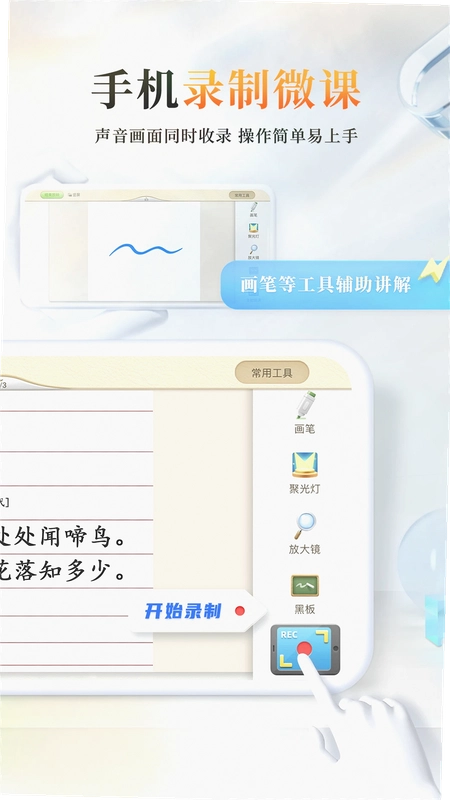
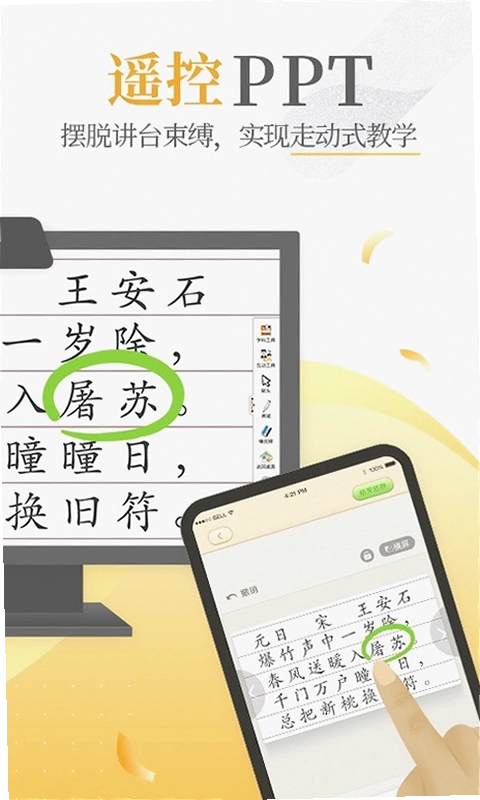
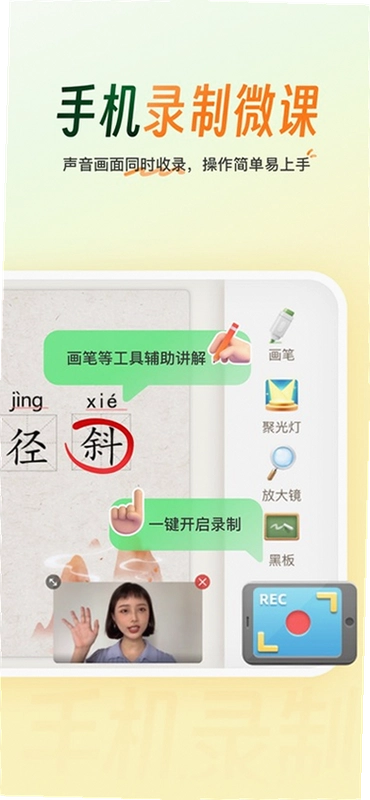

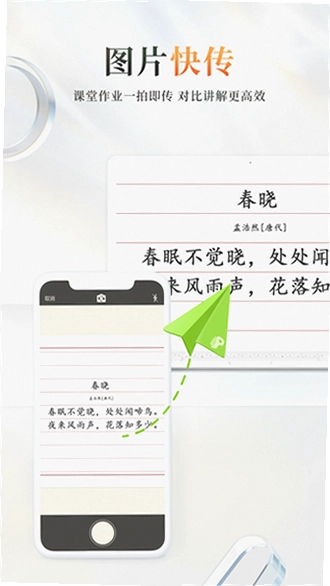
101教育PPT不是那种装上就吃灰的课件工具。很多老师做一节公开课,光找素材就得耗掉大半个晚上,图片一张张存、视频一段段剪,最后拼出来的PPT还是风格混乱。这套软件把备课要用的东西都拢到了一处,课件模板、学科工具、互动题、音视频资源,甚至录课功能都内置了,省下的是来回切换窗口的功夫。
实际用起来,它的逻辑跟做课件的人的习惯是对得上的。左边是幻灯片缩略图,右边是素材库,中间是编辑区,不用改变原本用PPT的习惯。资源库里的东西能直接拖到页面上,图片、图形、实验视频都带着跟教材配套的标签,不用自己去猜哪个素材对应哪个知识点。对于带毕业班的老师来说,时间比什么都金贵,这种顺手的设计能真真切切把备一节课的时间压缩到一小时内。
当然,它不是万能的。头一回打开,可能会被密密麻麻的功能按钮唬住,得花点时间适应。有些互动工具做进PPT后,换台电脑播放偶尔会卡顿,这个后头细说。但整体上,它确实在解决一个很具体的问题:让不精通技术的普通老师,也能做出带互动、有反馈的课件,而不是只会放图片和文字的“电子幻灯片”。
下载安装的过程没什么特别,官网点下载,一路下一步就行。真正需要留神的是第一次打开时的设置。
1.登录与教材版本选择:启动后先别急着点“新建课件”。右侧有个教材同步的设置入口,在这里选好你所在的地区、学科和教材版本(比如人教版、北师大版),之后搜索素材和模板才会精准。不选的话,资源库只会给你看通用内容,很多配套的课件和习题就找不到了。
2.新建课件的两种路径:你可以直接新建一个空白PPT,然后像用原版PowerPoint一样开始做;也可以从“课件库”里找一个现成的课件模板,下载后二次修改。对赶时间的老师,后一种效率高得多。模板的质量参差不齐,有些是参赛级作品,排版和互动设计都很讲究,有些就只是普通课件的底子,需要自己大改。
3.素材插入的隐藏操作:把鼠标悬停在素材缩略图上,会出现预览和插入按钮。图片和音频直接点击插入就行,但视频资源需要注意:部分标着“需下载”的素材,点击后会在后台缓存,大文件的话得等一会儿。我习惯用它的“裁剪”功能,插入视频后直接拖拽首尾标记,不用再单独开剪辑软件。
这软件真正给力的地方,是那些不显山露水的小功能。
第一个是“思维导图”。英语老师梳理单元语法、语文老师讲课文结构,直接用工具生成导图,还能一键切换成PPT页面,比手动画文本框再连箭头快多了。数学老师画函数图,在“学科工具”里找到对应的工具,输入公式就能生成可调参数的函数曲线,还能动态演示变化过程。
第二个是“互动工具”里的“随机点名”和“小组评分”。课堂提问时用随机点名,学生觉得刺激,注意力自然集中。小组评分可以当堂加分,比在黑板上画“正”字直观,期末汇总也方便。
第三个是“手机端联动”。手机装个101教育PPT的App,扫码连上电脑后,可以直接用手机翻页、标注,还能拍照上传学生的解题过程。对于喜欢在教室里走动着上课的老师,这功能能让你彻底离开讲台,拿着手机就能控制整堂课。
资源库的筛选功能也做得细。搜“圆的面积”,能限定课件、图片、视频、习题等类型,还能按教材版本和年级进一步过滤。习题资源可以直接插入PPT变成随堂练习,学生作答后能当场看到正确率统计前提是你得让学生在手机上答题。
疫情之后,录课成了刚需。101教育PPT内置的录课功能,操作路径是“首页→录课”。点开后能选择录制整个屏幕还是只录PPT窗口,摄像头画面可以叠加在角落。录完直接生成视频,存在云端,也能下载到本地。
实测下来的感受是:画质在720P和1080P之间可选,收音用的是电脑麦克风,如果环境安静,效果完全够用。但跟专业的录屏软件相比,它不能后期剪辑,录错了就得重来。好在它支持分段录制,你可以按知识点分几次录,最后在云端把它们按顺序排好,也算是一种笨办法。
对于需要制作参赛微课的老师,建议还是用专业工具剪辑,但日常给学生看的复习视频,这个功能真能救急。
下面以小学科学课“水的三态变化”为例,走一遍从零到完成的完整流程。
步骤一:新建课件,选好模板。在“课件库”搜“水的三态”,挑一个版式干净的下载。
步骤二:插入实验视频。在“资源库”切到“视频”,搜“水沸腾实验”,把找到的素材拖到对应页面。如果视频长度不合适,用工具栏的“视频裁剪”截取关键段落。
步骤三:加一个“分类活动”互动题。在“互动工具”里选“分类活动”,把水的三种状态的特点词(比如“看得见”“有固定形状”)分别拖到固态、液态、气态三栏里,设置好正确答案。
步骤四:用“思维导图”总结。新建一页,插入思维导图,中心写“水的三态”,然后分出“固态”“液态”“气态”,每个分支下填上特点和例子,一键生成图形。
步骤五:手机连接,准备上课。手机扫码连接,用手机预览课件,测试一下拍照投屏功能,方便课堂拍学生的实验记录单。
| 功能模块 | 操作入口 | 用途说明 |
|---|---|---|
| 思维导图 | 工具栏→插入→思维导图 | 快速生成结构化知识框架,可一键转为PPT页面 |
| 分类活动 | 互动工具→分类活动 | 制作拖拽分类题,适合概念辨析类知识点 |
| 视频裁剪 | 选中视频→右上角裁剪按钮 | 无需额外软件,直接截取素材关键片段 |
| 软件名称 | 核心特点 | 推荐指数 |
|---|---|---|
| 101教育PPT | 备授课一体,资源丰富 | ★★★★★ |
| 希沃白板 | 交互式课件,适配大屏 | ★★★★☆ |
| PowerPoint | 通用办公,功能全面 | ★★★★☆ |
| 曲线教师 | 题库组卷,作业管理 | ★★★☆☆ |
| 云端教师 | 在线备课,轻量便捷 | ★★★☆☆ |
| 优教师 | 课件分享,资源下载 | ★★★☆☆ |

不少老师办公室的电脑还是几年前的老机器,装软件前先确认能不能带得动,免得白折腾。这款软件基础版对硬件要求不算高,但如果要用互动工具和录课功能,配置低了会明显卡顿。
| 配置项 | 最低配置 | 推荐配置 |
|---|---|---|
| 操作系统 | Windows7及以上 | Windows10/11(64位) |
| CPU | Intel i3或同级别 | Intel i5及以上 |
| 内存 | 4GB | 8GB及以上 |
| 显卡 | 集成显卡即可 | 独立显卡,显存1GB以上 |
| 硬盘空间 | 预留2GB可用空间 | SSD固态硬盘,预留5GB以上 |
实际测试中,一台2015年左右的i3+4GB内存笔记本,打开软件和编辑普通PPT页面还算流畅,但加载高分辨率图片素材或进行录课时,风扇会狂转,视频预览会掉帧。如果你的电脑内存只有4GB,建议升级到8GB,体验提升非常明显。
这软件的快捷键大部分跟PowerPoint一致,用惯了Office的人上手没难度。额外增加了几个跟资源插入相关的快捷操作,记下来能省不少鼠标点击。
| 快捷键 | 功能说明 |
|---|---|
| Ctrl+S | 保存课件(默认保存为PPT格式) |
| Ctrl+Shift+S | 另存为,可存为PPTX或云盘 |
| Ctrl+G | 插入素材库资源(光标需在编辑区) |
| Ctrl+Shift+F | 打开互动工具面板 |
| F5 | 从头开始放映 |
| Shift+F5 | 从当前页放映 |

问题:用101教育PPT做的课件,拿别的电脑能正常播放吗?
答案:分情况。如果只是纯静态PPT,导出为标准PPT格式后,任何装有Office的电脑都能打开。但课件里如果用了互动工具(比如分类活动、随机点名),这些功能是依赖101教育PPT运行环境的。到别的电脑上播放,必须提前安装101教育PPT,否则那些互动模块会显示为空白或提示缺失。建议重要课件在播放前,去目标电脑上试运行一次。
问题:软件里的课件模板和素材能直接商用吗?
答案:软件内的资源主要用于个人教学,官方并未明确授权用于商业售卖或出版。如果拿来做公开课或赛课,一般没问题。但如果你想把这些课件挂到付费网站上卖,存在版权风险。别为这点钱惹麻烦,自己课堂上用用就好。
问题:手机端和电脑端连接老失败怎么办?
答案:先检查手机和电脑是否连的是同一个WiFi,不要一个用流量一个用WiFi。然后确认电脑端的101教育PPT处于“手机互联”界面,且没有退出登录。如果还不行,把电脑上的防火墙临时关掉试试。我遇到过几次,都是因为电脑开了公共网络防火墙,把软件的网络隔离了。在防火墙设置里允许101教育PPT通过即可。
问题:软件提示“资源加载失败”,但网络是好的?
答案:这个通常是因为资源服务器临时抽风,或者本地缓存损坏。可以先试着退出软件重新登录,不行的话,在设置里清一下缓存。如果还不行,就等半小时再试,毕竟服务器不是咱们能控制的。
最后说点实在的,这软件不是没有毛病。首先,安装包体积不算小,装完会占掉好几个GB的硬盘空间,因为很多素材资源是本地索引。其次,启动速度有点慢,机械硬盘上甚至要等十几秒。再者,免费版有些高级模板和功能需要会员,普通老师用免费功能其实也够了,但看到那些“会员专享”的标识心里难免痒痒。还有一点,它默认会开机自启,拖慢开机速度,可以在设置里关掉。这些算不上致命伤,但确实影响体验,大家有个心理准备。
猜你喜欢
62. 多媒体课件制作软件 33. 鸿合软件大全
 62. 多媒体课件制作软件
进入专区
62. 多媒体课件制作软件
进入专区

Leawo PowerPoint to Video狸窝PPT转换器v2.4.0.62PPT转视频工具

Macromedia Authorware多媒体课件制作工具v7.0.1.0交互式课件开发

Focusky动画演示大师万彩Focuskyv4.3.2动画PPT制作

wps office最新版本下载v26.9.0

WPS Office电脑版64位下载v12.1.0.28043 一站式智能办公

WPS Officewps电脑版下载v12.1.0.28043 高效办公套件

WPS Office教育版金山教育版v12.1.0.25225教学办公协作

WPS助手WPS Office伴侣电脑办公套件v1.2.2.0办公服务
用户评论






 Oppo_Find_X7_Pro
最新更新

狸窝DVD至AVI转换器DVD转AVI工具v4.2.0.1 视频转换编辑
 媒体影音 / 19.6M / 09-18

拖把更名器文件批量更名工具v51.13.0.0批量更名工具
 系统工具 / 891KB / 09-18

速达3000PRO速达3000PRO中小企业管理v1.0财务进销存一体化正式版
行业软件 / 80.7M / 09-18

DV视频字幕合成伴侣卡拉OK字幕制作工具v8.6正式版 卡拉OK字幕合成
媒体影音 / 17.5M / 09-18

爱踏居4D播放插件爱踏居4D看房工具v4.3.2本地4D房产浏览
图形图像 / 5.9M / 09-18

HandBrake手刹视频转换器v1.0.7.0视频转码工具
 媒体影音 / 9.6M / 09-18

WLAN助手中国移动WLAN认证工具v1.6.0.7一键登录
网络应用 / 3.5M / 09-18

Wondershare DVD Slideshow Builder Deluxe万兴DVD相册制作v6.1.11.65相册视频合成
媒体影音 / 34.1M / 09-18

Remote Desktop Connection Manager远程桌面连接管理器v2.2.2.426多服务器集中管理
网络应用 / 435KB / 09-18

Freemake Video Converter免费视频转换器v4.0.1格式转换工具
媒体影音 / 1.2M / 09-18
本类排行

暴力摩托2002电脑版下载v1.0 经典版
PC游戏 / 405.4M / 08-22
三国志5中文完美版pc版v1.01 绿色版
PC游戏 / 8.1M / 07-20
殖民计划游戏中文版免费下载v1.0绿色版
PC游戏 / 7.0M / 07-18
雷电皇比卡丘传说电脑版下载v1.0.2 完全版
PC游戏 / 3.6M / 07-18
泰拉瑞亚电脑版官方正版下载v1.3.2绿色版
PC游戏 / 77.8M / 07-19

极品飞车11重制版电脑版下载v1.1 中文版
PC游戏 / 4.50G / 07-25

双星物语2加强版电脑版下载v2026纯净版
PC游戏 / 1.80G / 07-18

信长之野望天翔记DOS版v1.02汉化版
PC游戏 / 4.5M / 07-23

红色警戒2中国崛起下载电脑版v1.05 经典版
PC游戏 / 146.1M / 07-22

YY语音电脑版下载官方版v9.55.0.0
聊天通讯 / 134.8M / 07-16








热门推荐