-

-
Free Download ManagerFDM下载工具
- 大小:38.5M
- 时间:2026-09-21 04:27
- 性质:免费
- 版本:v6.23.0.5754下载管理

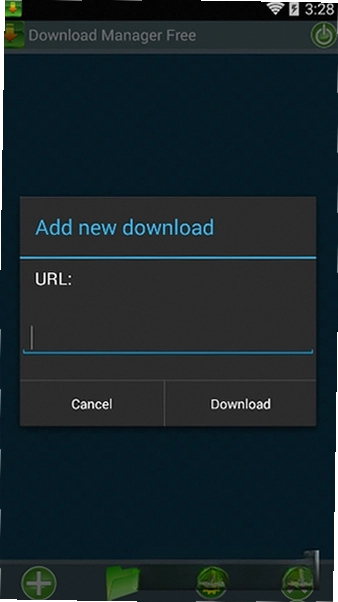
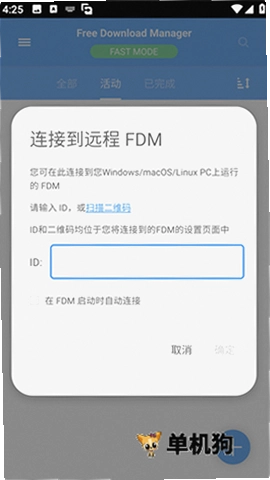
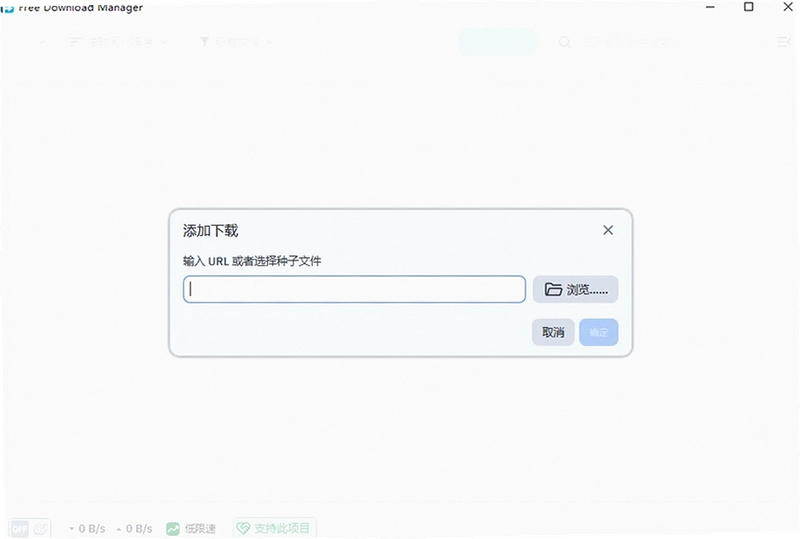

Free Download Manager在实际下载场景里,最让人头疼的往往不是网速本身,而是浏览器默认下载器那套单线程逻辑文件稍微大点就断线,一断就得从头再来。FDM走的是多线程分段下载路子,能把一个文件拆成几块同时拉取,配合断点续传机制,应对那些动不动几个GB的安装包、视频素材或者压缩包,确实比裸奔的浏览器下载稳得多。尤其当你习惯在论坛或网盘直接拖链接时,FDM能自动接管剪贴板里的下载地址,省掉手动粘贴那一步,日常用起来顺手不少。
除了基本的HTTP和FTP支持,FDM还内置了简单的站点浏览器,可以直连FTP目录浏览文件。虽然现在FTP用得不如以前频繁,但在某些老牌软件站、校园网资源库或者自建NAS上,这个功能依然能派上用场。另外,它对磁力链接和torrent文件也有一定的处理能力,尽管和专门的BT软件比还有差距,但偶尔应急下个资源也够用。
把FDM从官网装好后,你会发现它默认会在浏览器里挂上扩展,自动捕获下载请求。假如你平时已经用惯了迅雷或者IDM,再装FDM时注意别让多个下载器同时抢接管权限,否则弹窗会打架。设置里可以改掉监视类型,只保留自己真正需要的协议,用起来清净很多。
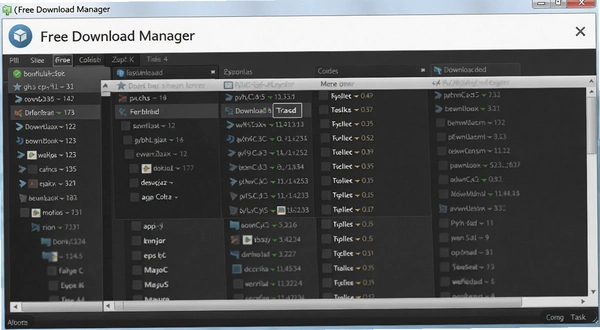
1.先看任务列表里每个文件的分块状态,如果长时间卡在“连接”阶段,多半是源站限速或者链接失效,换一个镜像地址试试。
2.检查FDM设置里的最大连接数,有些站点对单IP并发有限制,调得太高反而会被服务器拉黑,建议把每任务连接数控制在4到8之间。
3.系统防火墙或安全软件可能把FDM的流量拦了一部分,尤其WindowsDefender偶尔会误判新版本程序,放行FDM的网络访问权限后再测试。
4.如果你开着VPN或代理,FDM默认可能走系统代理,但代理节点本身带宽不够时,下载速度反而更慢,这时可以临时切回直连模式。
5.对比一下同时段浏览器直接下载的速度,如果两者都慢,那就是网络或源站问题,再折腾软件也没用。
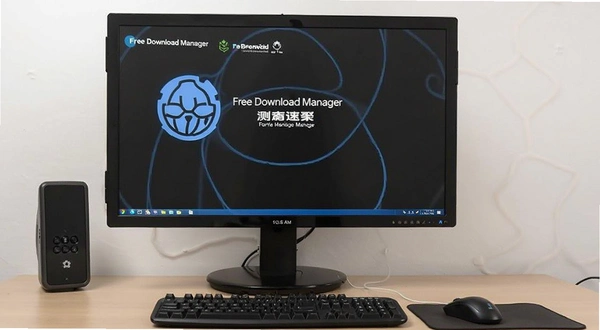
实际使用中,FDM对国内部分网盘的兼容性不如专门破解过的下载工具,某些需要登录才能获取真实地址的资源,FDM抓到的链接可能只是临时跳转页,导致下载失败。这时候先手动复制真实文件地址,再粘贴到FDM里新建任务,成功率会高不少。
1.安装完成后,打开FDM主界面,点击菜单栏的“选项”→“设置”,在“监视”标签页勾选“复制到剪贴板的下载链接”,这样复制任何http链接时,FDM都会自动弹出新建任务窗口。
2.在“下载”标签页里,把默认下载目录改成非系统盘(比如D:\Downloads),避免C盘空间被大文件塞满,同时方便后期整理。
3.右键点击悬浮窗里的FDM图标,选择“限速模式”,可以按时间段限制上传下载带宽。比如白天要开视频会议,就把下载限速调低,晚上再取消限制全速跑。
4.针对经常下载的网站类型,可以在“站点管理器”里预设登录信息,这样从该站点下载需要认证的文件时,FDM会直接带上账号密码,不用每次手动输入。
5.批量下载网页中的多个链接时,先复制所有地址,然后打开FDM主界面,点击“任务”→“从剪贴板添加URL列表”,FDM会逐个解析并过滤掉重复项。
6.下载大文件时留意悬浮窗的实时速度曲线,如果曲线频繁掉零,说明网络不稳定,建议暂停任务,等网络恢复后再继续,比一直挂着更省电。
7.用FDM下载BT资源时,记得在任务属性里勾选“先下载文件头部”,这样能快速获取文件信息,优先加载视频开头部分,实现边下边播。
先说结论:如果你只是偶尔下载些小软件、PDF文档,那浏览器自带的下载器就够用了,没必要额外装FDM。但如果你经常需要搬运大文件,或者对下载稳定性有较高要求,FDM确实能省不少心。
我拿一个2.8GB的系统镜像做测试,用Edge浏览器直接下载,中途断了一次,重新点击下载后进度丢失,得从头再来。换成FDM后,同样网络环境下,任务分成了12个线程同时拉取,速度稳定在11MB/s左右,中间路由器重启了一下,FDM重启后自动续传,只补了下没下完的部分,最后总共花了不到5分钟。这种体验差距在老旧网络或者无线网环境下会更明显。
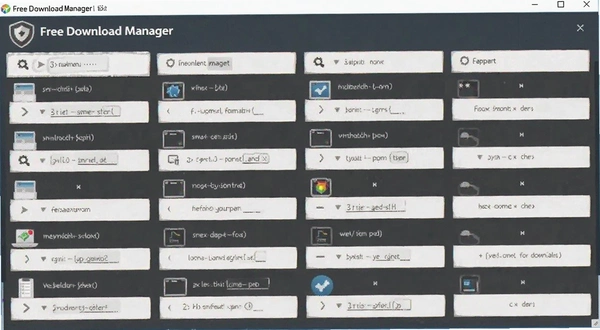
不过FDM也不是没有槽点它的界面设计比较朴素,功能按钮堆得有点密,新手第一次打开可能会懵。而且安装过程中会捆绑一些推广软件,如果安装时没注意取消勾选,桌面上会多出几个不痛不痒的快捷方式。还有一点,FDM对某些需要特定UA才能下载的文件支持不好,比如部分政府网站或学术数据库的下载链接,用FDM直接下可能拿不到文件,必须先用浏览器摸清请求头信息才能搞定。
1.遇到下载任务一直处于“准备”状态,先把任务暂停,关掉FDM主窗口,再重新打开软件,继续任务,多半能恢复正常。
2.清空FDM的缓存文件夹。默认路径在C:\Users\用户名\AppData\Local\FreeDownloadManager.xx,删除cache子文件夹里的临时文件,但注意别删掉未完成任务对应的.download文件,否则进度会丢失。
3.重置FDM的网络配置。点击“选项”→“设置”→“网络”,把“代理服务器”改成“直接连接”,并关闭“使用IPv6”,很多诡异的下不动问题都能靠这招解决。
4.检查系统时间是否正确。FDM在校验SSL证书时依赖系统时间,如果时间偏差太大,HTTPS链接会报错,看起来就像“下载不了”。
5.把FDM加入杀毒软件的白名单。有些安全软件会拦截FDM访问本地端口,导致新建任务后立即报错“无法写入磁盘”。
从使用场景来看,FDM更像一个安静的后台搬运工,不抢眼但皮实耐用。它不像某些国产下载工具那样附带一堆社交功能,也不搞会员加速那套,所有核心能力都摆在明面上,免费无套路。如果你追求的是纯粹地把文件从A点搬到B点,FDM值得一试。
为了验证FDM的调度能力,我特意选了三个不同网络环境进行测试:千兆有线、普通百兆Wi-Fi、手机热点。每个环境分别下载同一份存放在海外服务器上的Linux发行版ISO文件(约4.1GB),记录FDM的表现。
| 测试环境 | 平均速度 | 峰值速度 | 完成时间 | 是否有中断 |
|---|---|---|---|---|
| 千兆有线 | 38.6MB/s | 52.1MB/s | 1分53秒 | 无 |
| 百兆Wi-Fi | 11.2MB/s | 12.8MB/s | 6分19秒 | 无 |
| 手机热点 | 3.5MB/s | 4.1MB/s | 20分48秒 | 1次短暂断开,自动续传 |
在手机热点测试中,中途信号波动导致连接断开约10秒,FDM自动重连后从断点继续,没有丢失任何已下载数据。而同样的环境下,用浏览器直接下载同一文件,断线后进度清零,只能重新开始。这一项对比已经能说明问题。
除了FDM,市面上还有几款口碑不错的下载管理器,它们各有侧重,简单列出来供你参考。
| 软件名称 | 亮点 | 推荐指数 |
|---|---|---|
| Internet Download Manager | 老牌付费下载器,资源占用低,视频嗅探强 | ★★★★☆ |
| 迅雷下载 | 国内资源丰富,支持磁力种子,但广告多 | ★★★☆☆ |
| 百度网盘客户端 | 下载自家网盘速度快,非会员限速严重 | ★★☆☆☆ |
| EagleGet | 免费无广告,支持多协议,口碑不错 | ★★★★☆ |
| Motrix | 开源免费,支持HTTP/FTP/BT/磁力,跨平台 | ★★★★☆ |
| uGet | 轻量级下载器,支持剪贴板监视,界面简约 | ★★★☆☆ |
| JDownloader | 支持网盘批量解析,适合海外用户 | ★★★☆☆ |
FDM本身非常轻量,不像那些号称全能下载器却要占用几百MB内存的怪物。它在后台运行时,内存占用基本保持在60-100MB之间,CPU占用率在下载时约为1%-3%,几乎不影响前台操作。下面列出参考配置,只要你的电脑不是十年前的古董,都能流畅跑起来。
| 配置项 | 最低要求 | 推荐配置 |
|---|---|---|
| 操作系统 | Windows7 | Windows10/11 |
| CPU | 1GHz单核 | 2GHz双核及以上 |
| 内存 | 1GB | 4GB及以上 |
| 硬盘空间 | 50MB可用空间 | 100MB以上预留缓存空间 |
| 网络 | 普通宽带 | 百兆及以上光纤 |
需要注意的是,如果你同时下载几十个任务,FDM会为每个任务分配独立的线程,内存占用会随之上升,但依然比打开几个浏览器标签页的消耗小。所以,老电脑也能放心用。
FDM支持不少键盘快捷键,用熟了以后能省去鼠标点来点去的麻烦。我整理了几个平时用得上、实测有效的组合,方便你快速上手。
| 快捷键 | 功能 |
|---|---|
| Ctrl+N | 新建下载任务 |
| Ctrl+P | 暂停/继续选中任务 |
| Ctrl+S | 开始选中任务 |
| Ctrl+R | 停止选中任务 |
| Ctrl+A | 全选任务列表 |
| Delete | 删除选中任务(可同时删除文件) |
这些快捷键在任务列表窗口里都有效,不需要额外设置。如果你记不住太多,只记Ctrl+N和Ctrl+P两个就够日常用了。
下面这些问题是我从论坛、评论区里扒拉出来的真实提问,挑了几个有代表性的,结合自己的使用经验回答一下。
问:FDM下载到一半提示“磁盘空间不足”,但我硬盘明明还有几十GB空闲,怎么回事?
答:这种情况多半是FDM的临时文件被分配到了系统盘(C盘),而C盘剩余空间其实不大。打开FDM设置,把“临时目录”改到剩余空间最大的分区,问题就能解决。另外,如果你下载的是单个超大文件(超过4GB),确保目标分区是NTFS格式,FAT32不支持单文件超过4GB。
问:FDM下载BT任务时速度很慢,甚至没速度,正常吗?
答:FDM的BT引擎比较基础,不像专业的BT客户端那样有强大的DHT节点发现机制。如果你主要用BT下载,建议换用qBittorrent或Motrix。FDM的BT功能更适合作为辅助,比如下载一些冷门资源时,可以同时从HTTP镜像和BT节点拉取,以提高成功率。
问:安装FDM时捆绑的推广软件怎么避免?
答:安装时一定要选“自定义安装”,在每一步都看清勾选项,把“安装XX助手”“设置主页为XX”之类的选项取消掉。FDM本身免费,靠推广赚钱可以理解,但只要仔细看,所有捆绑都是可以手动取消的。
问:FDM能下载B站视频吗?
答:不能直接下载。B站视频是分片加密的,FDM只能抓到m4s格式的零碎文件,下载下来也无法直接播放。想要下载B站视频,需要用专门的视频解析工具或者浏览器插件,FDM更擅长处理那些直链文件。
问:FDM占用网速会影响玩游戏吗?
答:如果你把下载速度拉满,游戏延迟肯定会受影响。FDM设置里可以开启“流量限制”,限制下载速度不超过XXKB/s,这样既能保持下载不断,又不至于把上行带宽占满导致游戏卡顿。实测在限制为2MB/s的情况下,玩《英雄联盟》基本感觉不到延迟波动。
问:为什么FDM下载某些文件时CPU占用会突然升高到100%?
答:这种情况通常发生在下载压缩包时,FDM会调用内置的解压引擎做预检,如果同时下载多个大压缩包,CPU就会飙升。建议在设置里关闭“下载完成后自动解压”功能,等全部任务结束再手动解压,能明显降低CPU压力。
问:FDM的浏览器扩展一定要装吗?
答:不一定。如果你习惯手动复制链接到FDM里,可以不装扩展。但装了扩展之后,点击网页上的下载链接时,FDM会自动弹出接管,省一步操作。不过有时候扩展会和浏览器内置的下载管理器冲突,导致下载链接被两边同时捕获,出现重复任务。如果遇到这种情况,把浏览器设置里的“下载前询问保存位置”打开,或者在FDM扩展设置里排除特定站点即可。
整体用下来,FDM给我的印象是一个踏实肯干的免费工具,没有花里胡哨的噱头,该干的活都能干好。它可能不是每个场景下的最优解,但作为一款没有付费墙的下载管理器,已经足够良心。如果你正在为浏览器下载总是断线而烦恼,不妨给FDM一个机会,装上试试看,也许它就是你需要的那个“下载稳定器”。
猜你喜欢
多线程下载器大全
用户评论






 OnePlus_15
最新更新

纸片马里奥折纸国王xci安装包免费版v65536回合制解谜冒险
 PC游戏 / 6.49G / 09-21

耀西的手工世界电脑版安装包v65536手工冒险闯关
PC游戏 / 5.60G / 09-21

纸片马里奥千年之门重制版v1.0.0最新版
 PC游戏 / 7.40G / 09-21

马里奥和索尼克在东京奥运会pc版v65536奥运竞技
PC游戏 / 6.40G / 09-21

马里奥激战前锋安装包v393216足球对战竞技
PC游戏 / 2.77G / 09-21

马里奥兄弟惊奇xci安装包v65536横版闯关冒险
PC游戏 / 3.56G / 09-21

马里奥网球ace xci安装包v786432网球对战
PC游戏 / 2.42G / 09-21

马里奥高尔夫超级冲冲冲pc版官方版v4.0.0畅爽挥杆
PC游戏 / 4.17G / 09-21

超级马里奥3d世界狂怒世界电脑版v65536支持双人同屏冒险
 PC游戏 / 2.96G / 09-21

马里奥VS咚奇刚GBA原版v65536最新版
PC游戏 / 1.30G / 09-21
本类排行

恋爱模拟器Love Simulation游戏汉化版下载v3.2.0官方版
PC游戏 / 162M / 08-10

胡闹宇航员Catastronauts电脑版下载v1.0.0官方版
PC游戏 / 251.9M / 07-23

寂静的风The Stillness of the Wind中文版下载v1.0.0官方版
PC游戏 / 1.49G / 07-22

迷失岛Isoland游戏汉化版下载v2.3.0绿色版
PC游戏 / 88.5M / 07-23

打工族的一生This Grand Life汉化游戏下载v1.2官方版
PC游戏 / 287.6M / 08-05

超自然Preternatural游戏PC版下载v1.2.0官方版
PC游戏 / 208.6M / 08-08

治愈者之路Healers Quest中文版下载v1.3.0最新版
PC游戏 / 270.0M / 07-23

我们这样的流氓Rogues Like Us电脑版v2.0.0绿色版
PC游戏 / 339.5M / 08-08

死亡像素2Dead Pixels II游戏汉化版下载v1.5.2官方版
PC游戏 / 175.5M / 08-08

孤帆远航FAR: Lone Sails中文电脑版v1.0.6绿色版
PC游戏 / 732.9M / 07-23








热门推荐