-
-
EditPlus文本编辑器
- 大小:2.7M
- 时间:2026-09-09 15:03
- 性质:免费
- 版本:v5.7.4352.0轻量级代码编辑器
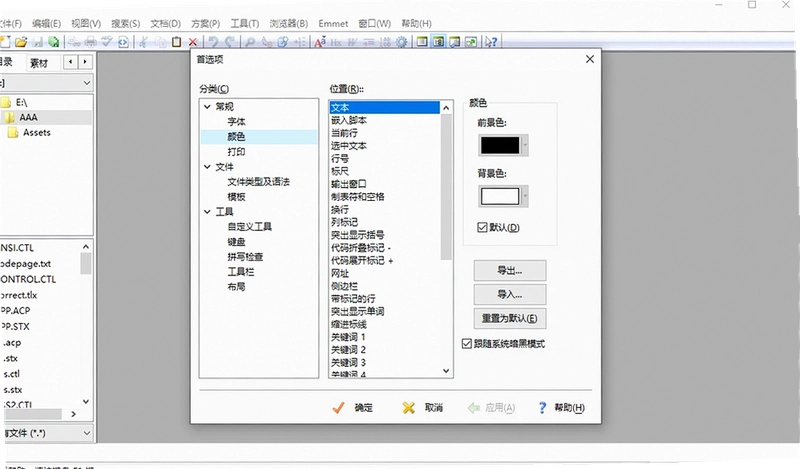
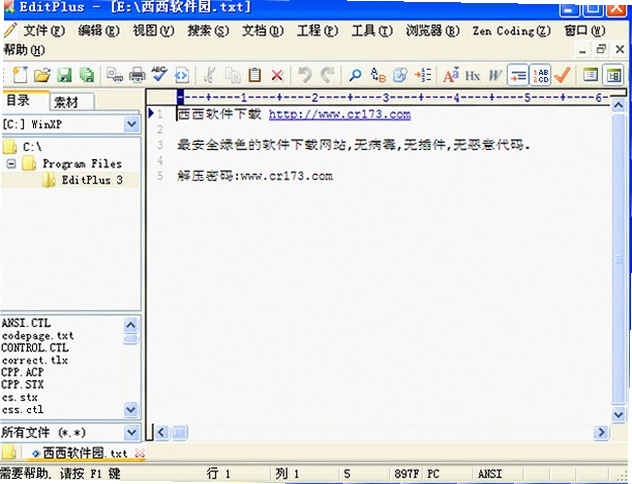
EditPlus是一款在Windows平台上运行了二十多年的轻量级文本编辑器。很多刚接触编程或者日常需要处理大量文本的朋友,可能都遇到过这样的场景:用系统自带的记事本打开大文件,卡顿到鼠标转圈;想同时对比两份文档内容,只能来回切换窗口;写网页代码时,满屏的英文标签看得眼花,缺少颜色高亮,一个标签漏了闭合要找半天。这些问题,EditPlus基本都能帮你解决掉。它体积不大,安装包只有几兆,启动速度非常快,哪怕电脑配置不高,也能流畅运行。今天这篇内容,咱们就抛开那些复杂的参数,从一个普通使用者的角度,看看它到底能做什么,以及怎么把它用好。
对于经常和代码、网页源码打交道的人来说,EditPlus最让人舒服的一点就是它的纯粹。它不像某些大型IDE那样,一打开就让你创建项目、配置环境,而是提供一个干净利落的编辑窗口。打开软件,直接就能开始写东西。你可以把它当作一个增强版的记事本,用来记点临时内容、写写日记、处理一下从网上复制的杂乱文本,都特别顺手。同时,它内置了丰富的语法高亮规则,支持HTML、PHP、Java、C/C++、Python等多种主流语言,写代码时关键词、字符串、注释都用不同颜色区分开来,结构一目了然。
这篇文章会带你从零开始认识EditPlus,包括它的核心功能、实际操作步骤、以及一些能提升效率的小技巧。无论你是程序员、网站编辑,还是只是偶尔需要处理文本的普通用户,相信都能从中找到对你有用的信息。我们不讲虚的,直接看它到底能干什么。
1. 简单来说,EditPlus就是一个功能更丰富、更强大的记事本替代品。它的核心定位是代码编辑器和文本编辑器,但它的能力远不止于此。对于网页开发者来说,它内置了HTML工具栏,可以快速插入常用的HTML标签,并且支持预览功能。对于程序员来说,它支持多种编程语言的语法高亮和自动补全,虽然比不上那些重量级IDE功能全面,但对于写一些脚本、修改配置文件来说,效率反而更高。
2. 除了写代码,它在处理日常文本任务时也非常实用。比如,你可以用它的列编辑模式,批量在几行文字前加上编号;可以用它的块选功能,快速复制表格中的某一列数据;还可以利用强大的查找和替换功能,支持正则表达式,能帮你快速清理文本中的多余空格、换行符等。这些功能在普通的记事本里是根本没有的。
3. 所以,如果你属于以下这几类人群,EditPlus可能会非常适合你:刚入门编程的学生或爱好者,需要一个轻量不占内存的编辑器来写练习代码;网站编辑或运营人员,需要经常修改网页模板或处理大量文字资料;以及所有对记事本功能感到不满,希望有一个更顺手、启动更快的文本编辑工具的普通电脑用户。它没有复杂的项目概念,学习成本很低。
列编辑是EditPlus一个非常经典且强大的功能,也是很多老用户离不开它的原因之一。普通编辑器都是逐行处理文字,而列编辑模式允许你像在Excel里操作单元格一样,纵向选择文本区域,然后进行统一的修改、插入或删除操作。
操作步骤很简单:按住键盘上的Alt键不放,然后用鼠标左键在文本区域拖动,这时你会发现选择范围从默认的行模式变成了一个矩形的列块。选中之后,你就可以直接输入文字进行替换,或者按Delete键删除选中的列内容,也可以进行复制、粘贴操作。例如,你想把一段文字每一行开头的两个空格都删掉,就可以按住Alt键,从第一行开头向下拖动选中所有行开头的两列空格,然后按Delete键,就能一次性全部删除。
这个功能在处理带有固定格式的文本时特别好用,比如批量修改变量名、整理日志文件、从网页上复制的表格数据等。需要提醒的是,在列选择状态下,输入法需要处于半角模式,否则可能会插入全角空格导致格式错乱。多试几次,你就能感受到它的便捷之处。
1. 很多人以为EditPlus只能写代码,不能运行。其实它内置了用户工具的功能,可以调用外部程序来直接运行你的代码。以运行Python脚本为例,首先你需要确保电脑上已经安装了Python解释器。然后打开EditPlus,点击菜单栏的「工具」→「配置用户工具...」。在弹出的对话框里,点击「组名」旁边的「新建」按钮,可以给这组工具起个名字,比如“Python”。
2. 接着,点击「添加工具」→「应用程序」。在「菜单文字」里填写你想要在菜单中显示的名字,比如“Python运行”。在「命令」一栏,点击右边的文件夹图标,浏览并选择你安装的python.exe文件。在「参数」一栏,点击下拉箭头,选择「文件路径」。在「初始目录」一栏,选择「文件目录」。这样配置完成后,你打开一个.py文件,点击「工具」菜单下的“Python运行”,EditPlus就会调用系统命令行执行这个脚本,并把输出结果显示在输出窗口中。
3. 对于HTML文件就更简单了,EditPlus自带「内嵌浏览器」功能。编辑好HTML代码后,直接按Ctrl+B,就可以在软件内部的浏览器窗口预览页面效果,非常方便调试。对于C、Java等其他需要编译的语言,配置方法类似,只需要把「命令」指向对应的编译器即可。具体的配置参数,这里给大家列一个表格参考。
| 语言 | 命令(路径) | 参数 | 初始目录 |
|---|---|---|---|
| Python | python.exe的完整路径 | 文件路径 | 文件目录 |
| JavaScript(Node.js) | node.exe的完整路径 | 文件路径 | 文件目录 |
| C/C++ (编译运行) | gcc.exe的完整路径 | 文件路径 -o 文件名(不带扩展名).exe | 文件目录 |
市面上的文本编辑器不少,EditPlus并非唯一选择。为了让你更清楚它的定位,这里挑选了几款同样非常知名的PC端编辑器做对比。每款软件都有自己的忠实用户群,没有绝对的最好,只有最适合你使用习惯的。
| 软件名称 | 核心特点 | 适用人群 | 口碑评分 |
|---|---|---|---|
| Notepad++ | 开源免费,插件生态丰富 | 喜欢折腾插件、追求免费的用户 | ★★★★☆ |
| Sublime Text | 界面现代,响应速度快,多光标编辑强大 | 追求界面颜值和操作流畅度的开发者 | ★★★★☆ |
| VS Code | 功能强大,集成终端和调试器 | 需要全功能IDE体验的现代开发者 | ★★★★★ |
| 记事本 | 系统自带,简单到极致 | 对功能没有要求,仅查看txt文件的用户 | ★★☆☆☆ |
| UltraEdit | 老牌编辑器,功能全面,支持大文件 | 需要处理超大文件和二进制文件的用户 | ★★★★☆ |
EditPlus是一款非常轻量级的软件,对硬件的要求可以说是微乎其微。它不像那些基于Electron框架开发的编辑器,动辄占用几百MB甚至上GB的内存。EditPlus的程序本体非常小,运行时占用的内存资源也很少。即使在只有2GB内存的老旧电脑上,也能非常流畅地运行,打开大文件也比记事本要快很多。下面给出一个参考配置表,可以看出它几乎不挑电脑。
| 最低配置 | 推荐配置 |
|---|---|
| CPU:奔腾III或更高 内存:256MB 显卡:无需独立显卡 硬盘:50MB可用空间 系统:Windows 7及以上 | CPU:任何现代多核处理器 内存:1GB及以上 显卡:无需独立显卡 硬盘:SSD固态硬盘 系统:Windows 10/11 |
熟练使用快捷键能极大提升编辑效率。EditPlus继承了经典的Windows快捷键习惯,同时也有自己一些独特而高效的组合键。下面列出的是我个人觉得最实用、使用频率最高的几个快捷键,掌握它们之后,你编辑文档的速度会快上一大截。
| 快捷键 | 功能说明 |
|---|---|
| Ctrl + B | 在浏览器中预览当前HTML文件 |
| Alt + C | 进入列编辑模式(列选择) |
| Ctrl + Space | 自动完成(补全单词或代码) |
| Ctrl + F2 | 在当前位置添加/删除书签 |
| F2 | 跳转到下一个书签位置 |
| Ctrl + Shift + U | 将选中的文本转换为大写 |
| Ctrl + U | 将选中的文本转换为小写 |
问题:EditPlus是免费软件吗?会不会有功能限制?
答案:EditPlus是一个共享软件,也就是需要付费购买授权才能长期使用。但官方提供了功能完整的最新版试用,只是在你使用过程中,每隔一段时间会弹出一个提醒注册的对话框。这个弹窗并不会完全禁用功能,你依然可以继续编辑和保存文件,只是体验上会受到打扰。对于不想付费的用户,网上也有较早的版本流传,但功能相对旧一些,而且从安全角度考虑,建议还是直接从官网下载试用版体验。
问题:EditPlus能打开大文件吗?比如几百MB的日志文件?
答案:这恰恰是EditPlus的一个强项。相比Notepad++在打开超大文件时会出现明显的卡顿,EditPlus处理几十MB到几百MB的文本文件要显得从容得多。我实际测试过一个接近300MB的日志文件,EditPlus打开和搜索的速度都还不错,虽然不能说完全无延迟,但至少是可用的状态。如果你经常需要分析大日志,EditPlus是一个不错的选择。
问题:EditPlus有没有手机版或安卓版?
答案:没有。EditPlus官方只开发了Windows平台版本,并没有推出安卓或iOS版本。网上所谓的“EditPlus安卓版”基本都是假冒的或者不相关的应用,建议不要下载,以免手机中毒或植入广告。如果你需要在手机上编辑文本,可以考虑使用其他支持移动端的编辑器,或者使用云同步功能在电脑上继续编辑。
问题:EditPlus能识别UTF-8编码吗?会不会乱码?
答案:现代版本的EditPlus对UTF-8编码支持已经非常完善。在打开文件时,它会自动检测编码格式,并且可以手动通过「文档」→「文件编码」菜单进行切换,包括UTF-8无BOM、UTF-8带BOM、GB2312等多种编码。只要正确选择编码,基本不会出现乱码情况。另外,它还可以设置新建文件的默认编码,非常实用。
问题:EditPlus的界面看起来有点老,操作门槛高吗?
答案:EditPlus的界面的确不像现代软件那么花哨,但它非常清晰直观。菜单栏、工具栏一目了然,所有功能都能在菜单里找到。对于新手来说,可能一开始不熟悉列编辑、用户工具这类进阶功能,但核心的文本编辑操作与记事本无异。另外,它的工具栏上有很多预设的HTML标签按钮,对于写网页非常友好。虽然界面老,但功能逻辑很清晰,学习成本并不高。
最后说一点实际体验中的不足。EditPlus的界面自定义能力比较有限,不像Sublime Text那样可以轻松更换各种酷炫的主题皮肤,默认的配色方案在现在看来显得有些过时。另外,它的自动保存功能需要在「参数设置」里手动开启,对于健忘的用户来说,如果没有设置,遇到断电或程序崩溃,可能会丢失未保存的内容。但瑕不掩瑜,如果你追求的是稳定、快速、实用,EditPlus依然是一个值得一试的工具。
好了,关于EditPlus的方方面面就聊到这里。如果你正在寻找一款轻量好用的文本编辑器,不妨下载试试看,或许它就是你一直在找的那款工具。
猜你喜欢
用户评论





最新更新

JetBrains CLion2021中文最新版v2021.1.2 x64免费版
 开发编程 / 583M / 09-09

Adobe Audition 2022 中文破解版v22.6.0.66 免费版
媒体影音 / 486M / 09-09

adobe audition2025中文激活版v25.6.4.002免费版
媒体影音 / 896.90G / 09-09

adobe audition2024中文版本v24.6.7 可激活版
媒体影音 / 540.2M / 09-09

Adobe Premiere Pro2025中文直装版v25.6.4.005 激活版
 媒体影音 / 3.38G / 09-09

ps2026正版中文版(Adobe Photoshop 2026)v27.4.0.15 官方激活版
图形图像 / 5.21G / 09-09

Adobe Photoshop 2026中文免激活版v27.4.0.15 直装版
图形图像 / 5.69G / 09-09

Adobe Photoshop 2023精简版v24.7.1.741简体中文版
图形图像 / 1.46G / 09-09

ps2020(Adobe Photoshop 2020中文版)v21.2.12.215直装版
图形图像 / 1.93G / 09-09

JetBrains Clion 2025激活版v2025.2.1最新版
开发编程 / 1.70G / 09-09
本类排行

未来搁浅Stranded Future电脑版下载v1.2.0纯净版
PC游戏 / 280M / 08-31

卢米诺之城电脑版下载v1.0绿色版
PC游戏 / 914M / 07-29

金书江湖2JinShuJiangHu2电脑版下载v2.01完整版
PC游戏 / 346M / 09-04

友尽足球联机对战版下载电脑版v1.0.2绿色版
PC游戏 / 76.5M / 08-31

独立游戏模拟IndieGameSim电脑版下载v1.2.5官方版
PC游戏 / 88M / 09-04

早矢香Sayaka电脑版下载v1.03官方版
PC游戏 / 1.58G / 08-25

史诗小鸡Epic Chicken游戏电脑版下载v1.0.0绿色版
PC游戏 / 25.3M / 08-30

努力停车游戏PC端下载v1.0绿色版
PC游戏 / 184M / 08-31

炉火与避难所Hearthfire Sanctuary电脑版下载v1.2纯净版
PC游戏 / 42.5M / 08-30

曼达宫ManDaGong电脑版下载v2.0绿色版
PC游戏 / 48M / 09-03
热门推荐