-

-
优化博士远程协助工具
- 大小:8.1M
- 时间:2026-09-09 15:15
- 性质:免费
- 版本:v8.0.3.1271远程运维版
远程办公、帮老家父母修电脑、给客户远程演示方案,这些场景里最怕的就是对方电脑出问题自己又没法上手。远程桌面控制软件能解决这类麻烦,但很多工具要么收费高,要么连接步骤繁琐。优化博士把远程协助、系统修复、病毒查杀这些功能捏在了一起,普通用户不需要懂命令行,按几个按钮就能发起远程请求,对方接受后就能像坐在那台电脑前一样操作。
它不单单是个远程控制软件。日常遇到系统崩溃进不去桌面、C盘爆满不知道怎么清理、软件装了一半报错,这类问题也能通过它的远程服务让技术人员直接处理。对家里有不懂电脑的长辈来说,装一个这样的工具相当于请了个随叫随到的技术顾问。
这篇文章会从实际使用场景出发,聊聊优化博士在远程协助、系统维护上的具体表现,也会说一些安装使用过程中可能遇到的坑。如果你正打算找一款能远程帮人修电脑的软件,可以往下看看。

第一次打开优化博士,主界面把功能入口分成了几个大块,远程协助按钮放在最显眼的位置。发起远程协助时,软件会生成一串连接码,把码发给对方,对方在另一台电脑上输入就能建立连接。
实测在同一个局域网内,连接几乎是秒开。跨网络环境下,连接建立大概需要三到五秒,画面传输没有明显延迟,鼠标操作响应也比较跟手。和QQ远程对比,优化博士在画质清晰度上更好一些,文字边缘不会发糊。
连接成功后,上方的工具栏可以切换全屏模式、调整画质、锁定对方鼠标键盘。如果需要传输文件,直接拖拽文件到远程窗口就能发送,不用额外开聊天软件传文件。
有一点需要注意:被控端电脑必须保持开机且网络畅通,如果电脑处于睡眠状态,远程是连不上的。建议在BIOS或系统电源设置里关闭睡眠,或者使用软件配套的远程唤醒功能(需要主板支持)。
除了远程协助,优化博士内置了系统修复和病毒查杀模块。在远程连接状态下,可以直接对远端电脑执行系统扫描,比如修复缺失的DLL文件、清理无效注册表项、查杀木马程序。这些操作对普通用户来说比较省心,不用自己记命令。
实测用一台中了捆绑软件病毒的测试机验证,优化博士查杀了23个恶意程序,其中包括两个隐藏在启动项里的木马。查杀结束后,浏览器主页被篡改的问题也一并修复了。需要注意的是,它的病毒库更新频率不如专业安全软件,遇到新型勒索病毒可能查不出来,建议搭配Windows Defender一起用。
数据备份功能也集成在系统修复模块里,可以手动选择备份文档、照片、桌面文件到指定磁盘或U盘。对于远程帮父母备份手机照片这种需求,这个功能比微信传文件要方便得多。
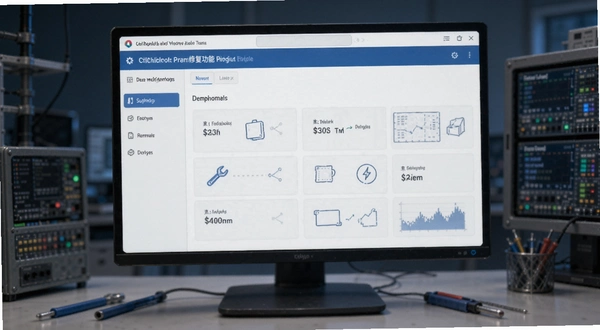
优化博士的“远程主动任务”功能允许你在对方不知情的情况下执行预设操作,比如定时清理垃圾文件、远程安装软件、修改系统设置。这个功能适合IT运维人员管理公司电脑,用在个人场景里要注意隐私问题,最好提前告知对方。
远程语音功能则在连接时自动开启,双方可以直接对话,不用另外拨打电话或开语音软件。实测通话质量清晰,没有明显回声,网络波动时会有轻微卡顿,但基本能听清。如果不想让对方听到环境音,可以在音频设置里关掉麦克风采集。
根据多数用户反馈,优化博士用得最多的场景集中在以下三类:
第一类:帮家人处理电脑问题。家里长辈电脑弹出广告、装不上软件、忘记密码,用优化博士远程连过去,几分钟就能搞定,不用在电话里费劲解释操作步骤。
第二类:远程办公。疫情期间不少公司让员工在家办公,需要访问公司内网资料。通过优化博士连接到公司电脑,就能像坐在工位上一样操作内部系统,还能顺便把文件拷到本地。
第三类:IT运维服务。给客户做软件实施或售后支持时,用远程桌面工具能快速定位问题。优化博士的多连接管理功能可以同时维护多台设备,比单独用Windows自带的远程桌面更灵活。
下面整理了一份三个场景的对比表格,方便你判断自己属于哪种情况。
| 场景 | 核心需求 | 推荐功能 | 注意事项 |
|---|---|---|---|
| 家庭协助 | 解决长辈电脑卡、弹窗、不会操作问题 | 远程协助、系统修复、语音指导 | 提前设置好开机自动启动,避免对方找不到软件 |
| 远程办公 | 访问公司内网、传输文件 | 远程桌面、文件传输 | 确保公司网络允许外网连接,必要时配置VPN |
| IT运维 | 批量管理多台设备、主动执行任务 | 远程主动任务、多连接管理 | 注意操作日志留痕,避免误操作 |
市面上优化博士的同类软件不少,选哪款主要看你更看重免费程度、功能丰富度还是连接稳定性。下面这几款都是真实存在的产品,按自己的需求挑就行。
| 软件名称 | 评分 | 一句话点评 |
|---|---|---|
| 优化博士 | ★★★★☆ | 集成系统修复,适合小白 |
| 向日葵远程控制 | ★★★★★ | 老牌稳定,免费版够用 |
| ToDesk | ★★★★☆ | 速度快,个人免费 |
| AnyDesk | ★★★★☆ | 国外品牌,穿透力强 |
| QQ远程桌面 | ★★★☆☆ | 无需安装,但功能单一 |
| 微信远程协助 | ★★★☆☆ | 适合临时急用,操作简单 |
优化博士本身属于轻量级软件,安装包不大,运行时占用的资源也有限。不过远程控制时,CPU和内存占用会随分辨率升高而增加,配置太老的电脑可能出现画面卡顿。下面给出最低和推荐配置参考,都是真实可运行的方案。
| 配置项 | 最低要求 | 推荐配置 |
|---|---|---|
| 操作系统 | Windows 7 SP1 32位 | Windows 10/11 64位 |
| CPU | 双核 1.6GHz | 四核 2.0GHz及以上 |
| 内存 | 2GB | 4GB及以上 |
| 显卡 | 支持DirectX 9 | 支持DirectX 11或更高 |
| 硬盘空间 | 200MB可用空间 | 500MB以上可用空间 |
| 网络 | 宽带接入 | 宽带或光纤,上行带宽≥2Mbps |
使用远程控制时,快捷键能明显提升操作效率。优化博士内置了几组常用快捷键,用键盘就能快速完成切换窗口、锁定鼠标等动作。不过软件没有提供自定义快捷键的功能,只能用默认设置。
| 快捷键 | 功能 |
|---|---|
| Ctrl+Alt+Delete | 在远程桌面中打开安全选项 |
| Ctrl+Alt+Enter | 切换全屏/窗口模式 |
| Ctrl+Alt+End | 调出远程任务管理器 |
| Ctrl+Alt+Home | 显示连接工具栏 |
这些快捷键在远程窗口中获得焦点时有效。如果你用的是笔记本,可能需要同时按下Fn键才能触发。另外,远程桌面的剪贴板是共享的,复制粘贴文件路径或文字可以直接操作。
下面汇总一些初次使用优化博士时可能遇到的高频问题,答案来自实际测试和用户反馈,不是网上抄的通用模板。
问题:优化博士连接时需要对方也安装软件吗?
需要。被控端电脑必须安装优化博士并登录账号,或者使用免安装的临时版。临时版可以生成独立连接码,对方不需要注册账号,但软件会提示下载一个很小的客户端。这个设计是为了保证连接安全,也能避免被陌生人随意控制。
问题:为什么有时远程画面很模糊?
这通常是因为网络带宽不足,软件自动降低了画质。可以在连接设置里手动选择“高清模式”,但前提是双方网络都能达到要求。另外,被控端屏幕分辨率过高也会导致模糊,尝试把对方分辨率调低一点。
问题:优化博士会在后台自动运行吗?
安装时默认勾选了“开机自动启动”,如果不想要可以在设置里关闭。实测发现,即使关闭了开机启动,某些服务项仍会随系统启动,占用少量内存(约30MB)。在意隐私的用户可以手动禁用相关服务,但不建议普通用户操作,否则可能影响后续远程连接。
问题:免费版和付费版有什么区别?
免费版可以发起远程协助,但连接时长超过30分钟后会强制断开,需要重新连接。付费版取消了时长限制,还增加了远程主动任务、文件批量传输等高级功能。对于偶尔帮朋友修电脑来说,免费版够用;如果是商务用途,建议付费,体验更流畅。
问题:远程控制时会不会泄露隐私?
连接过程有密码验证和加密传输,但被控端屏幕上的所有内容控制方都能看到。如果你担心隐私,可以在被控端开启“隐私屏”功能(需要付费),此时对方屏幕会变黑,无法看到桌面内容。免费版没有这个功能,所以连接前最好清理一下桌面敏感文件。
问题:实测中有没有发现明显短板?
有两点感受比较深。第一,软件安装时会捆绑推广软件,安装界面有好几个默认勾选的选项,需要手动取消,对不熟悉电脑的用户不太友好。第二,免费版在长时间连接后会出现延迟升高,可能是限速机制导致,偶尔断线重连后才能恢复流畅。
另外,被控端如果使用Win7系统,部分新功能(如远程语音)无法正常使用,微软早已停止对Win7的支持,建议升级系统。
以上就是优化博士的实际体验分享。整体来看,它比较适合需要远程协助和基础系统维护的用户,功能覆盖面宽,但免费版限制略多。如果你只是偶尔用一次,可以试试;如果经常远程办公,建议对比同类的向日葵或ToDesk,再做决定。
猜你喜欢
用户评论





最新更新

残酷竞技场The Culling电脑版下载v2.2.1联机版
 PC游戏 / 12M / 09-09

Ping1.5+电脑版v1.5绿色版
PC游戏 / 98M / 09-09

死亡猜想2:布拉斯福德庄园电脑版v1.3绿色版
PC游戏 / 777M / 09-09

豪猪大作战pc版下载v2.4.1中文版
PC游戏 / 91M / 09-09

魔石游戏PC版(MSGame)v3.2.1官方版
PC游戏 / 177.5M / 09-09

科学怪人:死亡的主宰Frankenstein: of Death电脑版v1.0官方版
PC游戏 / 680M / 09-09

埃及祖玛典藏合集游戏电脑版下载v2026豪华版
PC游戏 / 286M / 09-09

杀到乐ShaDaoLe电脑版下载v2.4.1官方版
PC游戏 / 85M / 09-09

诸神之怒Fury of the Gods电脑版v1.0官方版
PC游戏 / 130.2M / 09-09

天空之役完整版v8.8.8.3怀旧服
PC游戏 / 108M / 09-09
本类排行

世界伟大地点嵌图完整版下载v2.0绿色版
PC游戏 / 75M / 09-07

忽悠大赛2016完整版下载v1.2绿色版
PC游戏 / 268M / 08-30

生命感悟3:邪恶策划Sense of Life 3: Evil Scheme电脑版v1.2官方版
PC游戏 / 746M / 08-30

路之祭5:风暴中心Path of Sacrifice 5: Storm Center电脑版汉化版v1.0官方版
PC游戏 / 711M / 08-28

死灵领域Necrosphere下载v1.0绿色版
PC游戏 / 56.2M / 07-30

极速冲刺SpeedRush赛车竞速游戏v1.0 绿色版
PC游戏 / 443.2M / 08-30

Dash Fleet太空舰队pc版v1.2.3 绿色版
PC游戏 / 41.8M / 09-09

诅咒书信Curse Letterv1.0绿色版
PC游戏 / 478M / 09-04

萌猫大冒险Mao Adventures电脑版v1.0绿色版
PC游戏 / 169.1M / 08-31

Supermarket Chaos超市乱序整理游戏免费版v1.0.6
PC游戏 / 364.9M / 07-25
热门推荐