-
-
f.lux屏幕色温调节工具
- 大小:660KB
- 时间:2026-09-09 15:16
- 性质:免费
- 版本:v4.120.0.0夜间护眼版
很多人盯着电脑屏幕时间一长,眼睛就干涩发酸,尤其是晚上关灯以后,屏幕白晃晃的特别刺眼。f.lux就是专门解决这个问题的,它会根据你所在地区的日出日落时间,自动把屏幕色温调到适合当下环境的暖黄色,白天保持正常冷白,到了晚上逐渐变黄,减少蓝光刺激。这种变化是缓慢进行的,你可能都察觉不到具体什么时候变的,但眼睛确实没那么容易累了。
我最初用这个软件是因为晚上写材料经常到凌晨,屏幕越看越亮,眼睛酸得不行,后来试了f.lux,适应了两天就离不开了。它不像有些护眼软件那样直接给你加个黄色滤镜,而是模拟自然光线的变化,白天不影响设计修图的颜色判断,晚上又能有效降低蓝光。
设置起来也不复杂,装上以后输入你所在的经纬度,或者选个附近的城市,它就能自动同步日出日落时间。默认的色温变化范围是白天6500K、夜晚4500K,你也可以手动拖动滑块调整到自己舒服的色值。如果你经常熬夜,还能开启“通宵模式”,让屏幕一直保持凌晨时分的暖色。
另外f.lux对笔记本和台式机都支持,运行起来几乎不占内存,后台挂着完全没感觉。如果你正在为晚上用电脑眼睛难受发愁,不妨花两分钟装上试试,效果比单纯调低亮度好得多。
f.lux默认的色温变化可能不是每个人都喜欢,好在它的设置项足够细致,你可以按照自己的习惯调出一套专属方案。
1.安装完成后,右键点击系统托盘里的f.lux图标,选择“设置”。
2.在“位置”标签页里,输入你所在的城市名或者经纬度,点“应用”让程序自动更新日落时间。
3.切到“颜色”标签页,你会看到一条时间轴,上面有几个可拖动的点,分别对应白天、傍晚和深夜的色温值。
4.白天一般保持6500K,傍晚可以设到5000K左右,夜间我习惯设在3400K,这样既不觉得暗,又不会蓝光刺眼。
5.如果你睡觉很晚,可以把“就寝时间”往后调,让色温变化曲线整体后移。
6.也可以直接点“试一下”按钮,快速预览当前色温效果,不满意再拖。
用了一周以后,我把夜晚色温从默认的4500K调到了3800K,眼睛舒服很多,而且并没有感觉屏幕特别黄,属于那种看久了也不会腻的暖调。
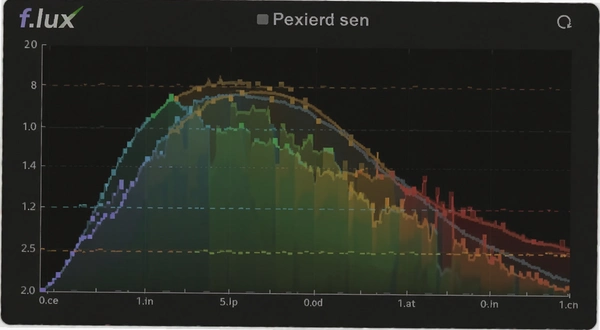
另外f.lux还内置了几种场景模式,比如“阅读模式”会稍微提高亮度并减少蓝光,“电影模式”则完全关闭色温调整,保证看电影时色彩还原准确。这些模式可以在托盘菜单里快速切换,不需要每次都进设置。
有个小技巧:如果白天在阳光很强的房间里用电脑,你可以把白天的色温调到7000K以上,让屏幕看起来更冷白一些,视觉上会觉得对比度更高,文字更清晰。
Windows 10和macOS都自带了夜间模式,很多朋友觉得没必要再装f.lux,其实两者差别还挺明显的。
系统的夜间模式只是简单地把色温固定在某个偏暖的数值,比如Windows的“夜间灯”默认是暖黄色,但你不能设定从几点开始逐渐变化,往往是到点突然一下就黄了,眼睛反而要重新适应一下。
f.lux最有价值的地方在于它的变化是渐进的、不突兀的。下午四点多开始,色温会一点一点地往暖色走,整个过程持续一两个小时,你几乎察觉不到变化,但到了晚上十点,屏幕已经是一个很舒服的暖色状态了。
另外f.lux可以精确调整每一时间段的色温值,系统夜间模式一般只让你调强度,不够精细。而且f.lux是跨平台的,Windows、macOS、Linux都能装,甚至还有iOS和Android的越狱/破解版本可用,这一点是系统自带功能比不了的。
要说缺点,f.lux的自动定位偶尔会抽风,比如你带着笔记本出差到别的时区,它可能没及时更新位置,导致色温变化时间不对。不过你只要手动改一下位置信息,之后它就正常了。
如果你用的显示器本身支持低蓝光模式,也可以把f.lux和显示器自带的低蓝光结合起来用,效果叠加更护眼,不过要注意别把屏幕调得太黄,影响看东西的清晰度。
不少设计师和摄影师担心用了f.lux以后,屏幕颜色不准了,不敢装。其实f.lux很早就考虑到了这一点,专门做了一个“禁用”功能,可以让它在特定程序运行时自动暂停色温调整。
比如你在Photoshop里修图,就可以把Photoshop.exe加入禁用列表,这样只要PS窗口在前台,f.lux就会自动恢复标准色温,保证你看颜色是准的。切回浏览器或者其他程序时,它又恢复暖色模式,不影响日常使用。
具体操作:打开f.lux设置,切到“显示”标签页,找到“禁用”那一栏,点“添加程序”,然后浏览选择你的修图软件主程序,比如Photoshop.exe或Lightroom.exe,添加进去就行。
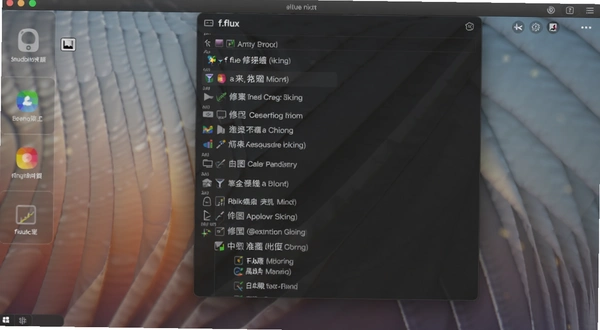
如果你只是偶尔修图,也可以临时把f.lux暂停一小时,托盘图标右键菜单里就有“暂停禁用1小时”的选项,时间到了自动恢复,不会忘记。
另外f.lux还支持多显示器独立设置,你可以只对副屏启用色温调节,主屏保持标准色温,这样副屏用来聊天查资料,主屏专心做设计,两不耽误。这个功能在设置里选“按显示器配置”就能看到。
说句实在话,如果你从事专业色彩工作,最好还是只在非工作时段开启f.lux,或者像我一样把设计软件加入禁用列表,这样既护眼又不影响干活。
很多人除了f.lux,还会装一些其他的护眼软件,比如护眼大师、CareUEyes之类的,其实没必要重复安装,f.lux一个就够用了,装多了反而可能互相冲突,导致色温乱跳。
如果你非要搭配使用,建议只保留f.lux做色温调节,其他软件顶多用来做定时休息提醒,比如每隔50分钟弹窗让你看看远处。f.lux本身不带休息提醒功能,这点确实不如一些国产护眼软件贴心。
另外有些浏览器插件也能过滤蓝光,比如Chrome的“护眼模式”扩展,但浏览器插件只能影响网页内容,对浏览器界面和电脑其他软件无效。f.lux是全局生效的,所以不需要再装浏览器插件。
有个别用户反馈f.lux和显卡驱动里的“数字振动”设置会互相影响,如果你发现屏幕颜色变得怪怪的,可以试着把显卡驱动里的颜色增强关掉,或者把f.lux的色温调到接近6500K再试试。
总的来说,f.lux适合大部分普通人日常办公娱乐使用,它最大的价值就是让你无感护眼,不用你手动去调来调去。如果你只是晚上关灯玩电脑比较多,推荐把夜晚色温调到3400K左右,同时将亮度稍微调低一点,效果很明显。
第一次用f.lux的朋友,可能对托盘图标那一堆选项不太熟悉,这里带你快速过一遍最常用的几个功能点。
安装以后,f.lux会自己启动并常驻系统托盘,图标是一个小灯泡,右键点击就能看到菜单。
菜单最上面是“睡眠”选项,点一下可以快速把屏幕色温调到凌晨状态(深黄色),适合半夜偷偷玩电脑不想被屏幕亮光打扰的情况。再点一次就可以取消睡眠模式,恢复到按时间变化的色温。
接下来是几个预设模式:“建议颜色”、“经典模式”、“灰度模式”等。灰度模式会把屏幕变成黑白色,也是减少视觉刺激的一种方式,不过大多数人不习惯用,知道有这功能就行。
菜单里还有“暂停禁用”的选项,子菜单里有1小时、2小时、直到日出等选项。比如你要做PPT需要准确颜色,就选暂停1小时,用完再恢复。
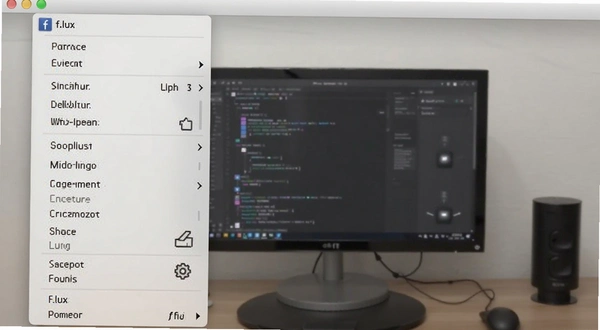
最底下的“设置”是核心入口,前面说的色温曲线、位置信息、禁用程序都在里面设置。设置窗口里还有一个“关于”标签页,可以查看当前f.lux版本,不过不建议随便更新,稳定版本用着就好。
f.lux的内存占用非常小,打开任务管理器看也就是几十MB的水平,几乎可以忽略不计。启动速度也很快,开机自启不会拖慢系统。
有一点要注意:f.lux对某些笔记本的屏幕亮度调节可能不生效,尤其是双显卡切换的机器,如果发现色温变化了但亮度没变,可以试着在显卡控制面板里把f.lux设为高性能模式。
如果你觉得f.lux的界面太简陋,或者想要更多功能,下面这几款同类软件也可以试试看。
| 软件名称 | 功能特点 | 推荐指数 |
|---|---|---|
| CareUEyes | 色温调节+定时休息 | ★★★★ |
| Iris | 健康用眼提醒 | ★★★★ |
| SunsetScreen | 轻量级色温调节 | ★★★ |
| Redshift | 开源免费,可自定义 | ★★★★ |
| Nightowl | 简单易用,自动调度 | ★★★ |
| Gunnar Optics | 硬件防蓝光眼镜 | ★★★ |
| LightBulb | 开源,可调色温范围 | ★★★★ |
CareUEyes是国产软件,界面比f.lux好看,有中文,还带番茄钟休息功能,适合需要提醒自己休息的上班族。Iris功能更专业,支持根据时间自动切换工作模式,但免费版功能有限。SunsetScreen比较轻量,只有色温调节,胜在稳定。
Redshift和LightBulb都是开源的,适合喜欢折腾的人。不过说实话,f.lux的稳定性和跨平台支持是最好的,大多数用户用f.lux就够了。
f.lux对电脑配置要求非常低,基本上只要是台能跑Windows的电脑都能流畅运行。
| 硬件 | 最低配置 | 推荐配置 |
|---|---|---|
| CPU | 1GHz以上处理器 | 双核2GHz以上 |
| 内存 | 512MB | 2GB及以上 |
| 显卡 | 任意支持DirectX 9的显卡 | 支持DirectX 11 |
| 硬盘空间 | 50MB可用空间 | 200MB以上 |
操作系统方面,f.lux支持Windows XP到Windows 11全系列,也支持macOS和Linux,可以说是非常良心了。不过老一点的XP系统可能无法自动更新位置信息,需要手动设置经纬度。
f.lux本身没有设置太多全局快捷键,主要是通过托盘图标操作。不过它支持一些命令行参数,可以配合其他工具实现快速切换。
| 快捷键 | 功能说明 |
|---|---|
| 无 | 暂无默认快捷键 |
如果你确实需要快捷键,可以自己用AutoHotkey写脚本调用f.lux的命令行,比如切换睡眠模式可以用“flux.exe /sleep”。不过一般用鼠标点托盘图标也就一两秒的事,没必要折腾。
问:f.lux晚上自动变黄了,白天怎么变不回来?
答:一般是因为位置信息不对,导致它以为还在夜晚。你右键托盘图标,进入设置,位置标签页里点“更新”或者重新输入城市名,再点应用就好了。
问:f.lux会不会影响电脑性能,玩游戏的时候卡不卡?
答:f.lux对性能影响微乎其微,它只是改变屏幕色温,不参与图形渲染,所以玩游戏完全不受影响。不过有些全屏游戏可能不响应色温变化,这是游戏自身渲染方式的问题,不是f.lux的锅。
问:f.lux有手机版吗?安卓手机能装吗?
答:f.lux官方有iOS版,但需要越狱或者用TestFlight安装,安卓手机还没正式版,不过类似的护眼软件很多,比如护眼宝、薄暮微光等,功能大同小异。
问:f.lux和Windows自带的夜间模式可以同时开吗?
答:建议不要同时开,不然色温会叠加,屏幕可能变得特别黄。你把系统的夜间灯关了,只用f.lux就好,它的控制更精细。
问:f.lux会损坏屏幕吗?长时间用有没有副作用?
答:不会损坏屏幕,它只是软件层面调整色温,就像你手动调节显示器色温一样,没有硬件影响。唯一要注意的是,如果你把色温调得太低(比如2000K以下),屏幕亮度会显得很暗,这时候别把显示器亮度调太高,反而晃眼。
问:f.lux设置里那么多选项,不小心弄乱了怎么恢复默认?
答:在设置窗口最下面有一个“重置为默认值”的按钮,点一下就全部恢复初始状态了,不用担心调坏。
问:f.lux在笔记本上不生效,拖动色温没反应?
答:这通常是显卡驱动问题,尤其是双显卡的笔记本。你先更新一下显卡驱动,然后在显卡控制面板里把f.lux设置成高性能模式,或者添加f.lux为使用独立显卡运行的程序,一般就能解决了。
问:f.lux的夜间色温调到多少比较合适?
答:没有统一标准,看个人感受。大多数人觉得4000K左右比较舒服,既不会太黄也不会太亮。你可以从4500K开始,慢慢往下调,找到眼睛最不累的那个点。
最后想提醒一下,f.lux虽然好用,但也不是万能的。如果你每天连续看屏幕超过八小时,还是得多眨眼、定时站起来走走,配合f.lux的色温调节,眼睛才能舒服很多。希望这个软件能帮到你。
猜你喜欢
用户评论





最新更新

残酷竞技场The Culling电脑版下载v2.2.1联机版
 PC游戏 / 12M / 09-09

Ping1.5+电脑版v1.5绿色版
PC游戏 / 98M / 09-09

死亡猜想2:布拉斯福德庄园电脑版v1.3绿色版
PC游戏 / 777M / 09-09

豪猪大作战pc版下载v2.4.1中文版
PC游戏 / 91M / 09-09

魔石游戏PC版(MSGame)v3.2.1官方版
PC游戏 / 177.5M / 09-09

科学怪人:死亡的主宰Frankenstein: of Death电脑版v1.0官方版
PC游戏 / 680M / 09-09

埃及祖玛典藏合集游戏电脑版下载v2026豪华版
PC游戏 / 286M / 09-09

杀到乐ShaDaoLe电脑版下载v2.4.1官方版
PC游戏 / 85M / 09-09

诸神之怒Fury of the Gods电脑版v1.0官方版
PC游戏 / 130.2M / 09-09

天空之役完整版v8.8.8.3怀旧服
PC游戏 / 108M / 09-09
本类排行

荒野之枪:重装上阵Wild Guns: Reloaded PC电脑版v1.0.0官方版
PC游戏 / 147M / 07-29

Tungulus图古拉斯电脑版v1.2.3绿色版
PC游戏 / 482.1M / 08-30

被看到的旋律See Canon汉化电脑版下载v1.0绿色版
PC游戏 / 21.5M / 09-09
暗黑地牢:猩红庭院Darkest Dungeon: The Crimson Court电脑版下载v1.2.0绿色版
PC游戏 / 1.98G / 08-27

杀虫剂:第一章Insecticide: Chapter 1电脑版v1.0.0绿色版
PC游戏 / 251.2M / 09-07

王道Kingsway电脑版下载安装v1.0.1完整版
PC游戏 / 45M / 07-29

灰烬世界Ashworld电脑版下载v1.2.0绿色版
PC游戏 / 48.8M / 09-09

恶魔之巢:上帝之陨Monsters Den: Godfall单机游戏v1.0.3完整版
PC游戏 / 100.3M / 09-03

乱斗大消除Spaera电脑版v2.1.0绿色版
PC游戏 / 161.8M / 07-29

4K Downloader高清4K视频下载便携版v6.3.16
媒体影音 / 145KB / 06-02
热门推荐