-

-
VideoCacheView网页视频缓存提取工具
- 大小:142KB
- 时间:2026-09-12 12:31
- 性质:免费
- 版本:v3.0.5.0缓存视频嗅探
VideoCacheView是一款专门从浏览器缓存中捞取视频、音频文件的实用小工具。平时我们在网页上看完一段视频,其实文件已经被浏览器临时存到了硬盘里,只是普通用户找不到入口。这个软件就是帮你把这些缓存文件翻出来,直接转存成可播放的独立文件。对做剪辑素材收集、离线缓存课程、或者想留存某些网页背景音乐的人来说,能省去不少录屏的麻烦。它支持IE和Firefox内核的浏览器,操作界面不复杂,基本上打开就能看懂。
我最初接触到VideoCacheView,是因为想下载一个在线讲座的视频,但页面没提供下载按钮,网上找了一圈工具都不太靠谱。后来发现这个软件体积很小,扫描速度也快,打开后自动列出当前浏览器缓存里所有视频和音频文件,点一下就能另存。整个过程不需要额外安装别的插件,比很多在线解析网站要省心。
不过要说清楚,它并不是一个破解工具,不负责解析流媒体协议的加密内容。它只针对浏览器已经缓存下来的文件做提取,原理上更像是一个文件管理器。所以如果你要找的是那种能抓取未播放视频地址的软件,那可能得换别的思路。但对于常规的网页视频,尤其是mp4、flv这类格式,它的提取成功率相当不错。
下面我会从实际使用角度,把VideoCacheView的功能细节、操作步骤、优缺点都摊开来讲,包括一些菜单按钮的具体位置,方便第一次用的朋友少走弯路。
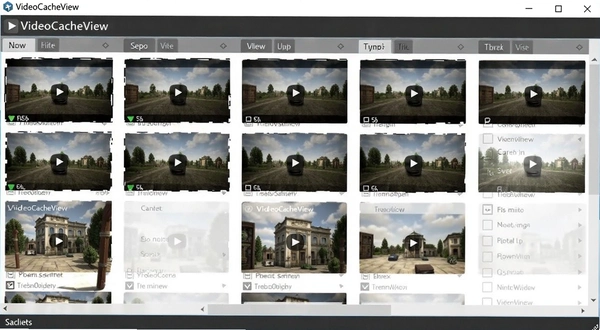
第一次打开VideoCacheView,主界面会直接显示当前用户账户下浏览器的缓存文件列表。默认情况下,它扫描的是Firefox和IE的缓存目录。如果你想扫描其他基于Chromium的浏览器,比如Chrome、Edge,需要先做一点额外设置,因为Chrome默认缓存格式不太一样。
具体操作路径:启动软件后,点击菜单栏的选项→高级选项,在弹出的窗口里勾选“使用Chrome缓存读取模式”。然后需要手动指定浏览器缓存文件夹的位置。以Windows10为例,Chrome的缓存路径通常是在C:\Users\你的用户名\AppData\Local\Google\Chrome\User Data\Default\Cache。路径填对之后,回到主界面按F5刷新,就能看到Chrome里的视频缓存了。
这里有个常见问题,如果视频较大(超过几百MB),缓存文件会被分割成多个片段,VideoCacheView会尝试合并并显示为一条记录。但偶尔也会出现只显示部分片段的情况,这时需要把列表里同名的多个记录都保存下来,再用剪辑软件拼接。
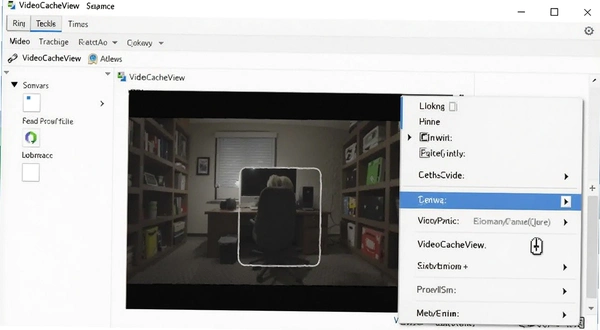
为了验证VideoCacheView的实际效果,我特意打开了一个HTML5视频测试页面,播完一段约15分钟的教程视频,然后刷新缓存列表。整个过程不需要关闭浏览器,视频播完后缓存文件已经完整存在。列表里能看到一个大小约120MB的mp4文件,右键另存到桌面,播放正常,画质和原网页完全一致。
音频方面,我也测试了网页内嵌的语音朗读工具。那些临时生成的音频片段都能被扫描到,格式多为mp3或wav。对于想抓取网页背景音乐的朋友,这是个很直接的途径。
不过要注意,VideoCacheView对浏览器版本有一定要求。如果你的Firefox版本太新,默认缓存路径可能不是标准位置,需要手动指定。另外,它不太支持同时扫描多个浏览器缓存,每次只能选择一个文件夹。操作上虽然稍微繁琐,但胜在稳定。
和同类型软件相比,VideoCacheView的独特之处在于它对Firefox的支持特别好,识别率高,而且软件完全免费,没有广告弹窗。缺点是没有中文界面,对英语不太好的用户有点门槛,但其实菜单就那么几个,用两次就能记住。
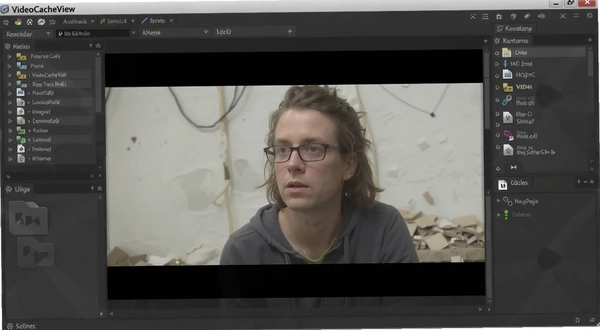
很多用户第一次打开VideoCacheView会有点懵,因为主界面默认显示的是英文列名。顶部菜单栏有“File”、“Edit”、“View”、“Options”、“Help”五个菜单。下面工具栏有几个常用按钮,分别是“刷新”、“停止”、“保存选中项”、“打开缓存目录”、“过滤设置”。
在选项→语言设置里,虽然官方没有中文包,但可以选择“简体中文”语言文件,前提是你单独下载了语言dll文件。如果不想折腾,直接用英文界面也问题不大。每个文件记录都有“内容类型”列,比如“video/mp4”、“audio/mpeg”,一眼就能分辨出是视频还是音频文件。
另外软件支持自定义列显示,在“查看→选择列”中勾选你关心的字段,比如“创建时间”、“过期时间”、“来源地址”。这些信息在整理素材时很有用。来源URL列会显示视频链接,方便你重新访问原网页对比。
有一点需要留意,VideoCacheView在扫描缓存时,可能会因为文件占用导致部分记录无法访问。这时需要先关闭浏览器进程,再重新扫描。尤其是Firefox,如果浏览器正在运行,缓存文件被锁定,软件可能读取不完整。
如果你想要更精确地筛选视频文件,可以在“编辑→过滤”里设置只显示视频文件或只显示大于指定大小的文件。例如设置过滤条件“文件大小大于10MB”,就能过滤掉那些小图片和网页元素,快速定位到视频。
用VideoCacheView提取出来的文件,有时候后缀名是.flv,而你的播放器可能不支持。这种情况可以把后缀手动改成.mp4试试,因为很多flv视频实际编码是H.264+AAC,改后缀后就能播放。如果改后缀无效,再用格式转换工具处理一下。
但如果你经常需要处理这类视频,建议安装一个万能播放器,比如PotPlayer或VLC,它们基本能通吃所有格式。对于提取出的视频文件,在保存时可以用“重命名”功能,给文件起个容易识别的名字,避免一堆无意义的数字文件名。
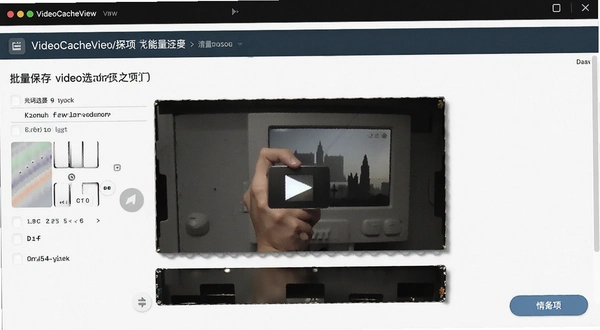
另外,VideoCacheView支持直接对选中的多个文件进行批量保存。按住Ctrl键多选记录,右键选择“保存所选项目”,软件会自动按顺序保存,节省很多时间。但要注意,文件名可能重复,批量保存时建议勾选“自动重命名”选项。
关于提取后的视频质量,缓存文件和网页播放的视频是同一份数据,所以画质不会损失。如果网页播放的是高清源,提取出来的也是高清。这一点比录屏软件要好得多,录屏可能会因为屏幕分辨率、帧率设置损失画质,而缓存提取是原封不动的复制。
市面上类似VideoCacheView的工具不算多,各有侧重。下面是我筛选出的几款真实存在的PC软件,按个人使用感受做了个评分,方便大家选择。
| 软件名称 | 功能简介 | 评分 |
| VideoCacheView | 浏览器缓存视频提取,轻量免费。 | ★★★★☆ |
| Internet Download Manager | 下载管理工具,支持嗅探网页视频。 | ★★★★☆ |
| Chrome浏览器扩展Video Downloader | 直接捕获网页视频,操作简单。 | ★★★☆☆ |
| 硕鼠FLV下载器 | 专门下载各大视频网站视频。 | ★★★☆☆ |
| 维棠FLV下载器 | 支持多家视频网站解析下载。 | ★★★☆☆ |
| Chrome浏览器内置缓存查看器 | 通过chrome://cache访问,功能有限。 | ★★☆☆☆ |
从上面的对比能看出,VideoCacheView的优势在于不依赖在线解析,完全离线操作。对于浏览器已缓存的内容,它几乎是最好的提取工具。而IDM等下载管理软件更适合主动嗅探下载未播放的视频,两者逻辑不同。如果你只需要把已经看过的视频存下来,VideoCacheView是首选。
VideoCacheView是一款体积很小的绿色软件,对硬件要求很低。基本上只要是能正常上网的电脑,都能流畅运行。下面给出一个参考配置,大家可以根据自己的电脑情况对照。
| 配置项 | 最低配置 | 推荐配置 |
| CPU | 1GHz以上单核处理器 | 2GHz以上双核处理器 |
| 内存 | 512MB | 1GB以上 |
| 显卡 | 无特殊要求,集成显卡即可 | 无特殊要求 |
| 硬盘空间 | 10MB可用空间(程序本身) | 需额外预留视频缓存空间 |
需要注意的是,虽然软件本身占用资源极少,但如果你要提取的视频文件很大,硬盘剩余空间要足够。另外,扫描缓存时内存占用会稍微高一些,但绝不会卡顿。实测在4GB内存的旧笔记本上,扫描包含几千个文件的缓存目录,大约需要几秒钟到十几秒,完全能接受。
为了提升操作效率,VideoCacheView支持一些快捷键。虽然软件没有官方中文文档,但快捷键都是通用的。我整理了以下几个常用的,用熟了能节省不少点击时间。
| 快捷键 | 功能说明 |
| F5 | 刷新缓存列表 |
| Ctrl+S | 保存选中的文件 |
| Ctrl+A | 全选列表项 |
| Ctrl+F | 打开过滤设置 |
以上就是我在使用中觉得比较实用的快捷键,其实软件本身菜单操作也很方便,快捷键不是必需的。但对于经常需要提取视频的来说,用快捷键能快很多。
为什么我打开VideoCacheView后列表是空的?
通常是因为浏览器缓存目录不对。你需要确认软件扫描的是不是当前使用的浏览器缓存路径。如果是Chrome,需要按前面说的手动设置。还有一点,如果你用无痕模式浏览,那缓存可能不会被写入硬盘,自然也就扫不到。
VideoCacheView能不能提取直播视频?
不能。直播流是实时传输的,浏览器缓存里通常只保留当前播放的几个小片段,不会保存完整直播内容。所以想录播的话,还是得用专门的录屏软件。
软件扫描出来的视频文件有多个小片段,怎么合并?
这种情况确实存在,尤其是较长的视频。VideoCacheView理论上能自动合并,但有时会失败。你可以把所有片段按名称排序,然后使用“视频合并工具”或者格式工厂的合并功能,把它们拼接成一个文件。
VideoCacheView会偷偷上传我的隐私吗?
这个软件是纯本地工具,没有联网上传功能,也无需联网使用。不过它需要读取浏览器缓存,这意味着它能访问你浏览过的网页数据。所以如果你很在意隐私,使用后可以删除缓存文件。
实测中发现哪些不足?
首先,界面是英文的,虽然不影响使用,但对新手不友好。其次,它在扫描比较大缓存时,内存占用会飙升到300MB左右,对于老电脑可能有些吃力。另外,软件有时无法识别某些网站的加密视频流,会漏掉一些文件,需要反复刷新才能完整提取。最后,它不支持直接预览视频,必须保存到本地才能播放,稍显不便。
综合来看,VideoCacheView是一款很实用的缓存提取工具,尤其适合Firefox用户。虽然有一些小瑕疵,但考虑到它是免费软件,而且体积小巧,实用性还是很强的。如果你经常有提取网页视频的需求,不妨下载试试。
猜你喜欢
用户评论






 Windows 11
最新更新

adobe2017全家桶安装包v7.3
 图形图像 / 32.95G / 10-14

小米互联服务windowsv2.0.2-524跨屏协同
 系统工具 / 407.0M / 10-14

wps2016电脑版下载v2016办公文档处理
办公软件 / 140.8M / 10-14

WPS2019政府专业版v2019政府机关版
办公软件 / 172.8M / 10-14

wps2016政府专用版v2016政务版
办公软件 / 170.6M / 10-14

wps2019教育考试专用版v2019考试专用稳定版
教育软件 / 149.9M / 10-14

wps2019专业版永久免费版v2019序列号永久激活
办公软件 / 299.7M / 10-14

Acrobat pro 2024破解版v2024.003.20180专业版
办公软件 / 1.34G / 10-14

wps2024免安装pc版v2024绿色版
办公软件 / 269.7M / 10-14

wps2023教育版v2023教育装机版
 教育软件 / 313.9M / 10-14
本类排行

地下环线Subsurface CircularPC版免费版v1.0绿色版
PC游戏 / 38.4M / 08-31

侠客游之第三之书 经典武侠角色扮演游戏下载v1.2绿色版
PC游戏 / 708M / 09-07

伊洛纳PLUSelonaplus汉化PC版v1.63绿色版
PC游戏 / 70.7M / 07-29

行尸走肉The Walking Dead中文版v1.0完整版
PC游戏 / 70.5M / 08-30

西部神枪手Westslingersv1.2.0硬盘版
PC游戏 / 156.9M / 08-30

超级连击男粉碎版下载中文版(Super Combo Man: Smash Edition)v1.0 完整版
PC游戏 / 635.2M / 08-30

恒星播放器电脑版免费下载v20260424191941
媒体影音 / 5.1M / 08-11

材料星电脑端下载v1.2.1纯净版
教育软件 / 124.1M / 07-29

超级小说家ai写作软件v1.0.49纯净版
办公软件 / 131.7M / 09-07

4K Downloader高清4K视频下载便携版v6.3.16
媒体影音 / 145KB / 06-02
热门推荐