-

-
比特数据恢复U盘硬盘文件找回工具
- 大小:76.6M
- 时间:2026-09-09 21:15
- 性质:免费
- 版本:v9.5.7.0全能恢复
比特数据恢复,一个在关键时刻能救回重要文件的桌面工具。平时数据不出问题,你可能根本想不起它;可一旦误删了论文、照片或者U盘突然打不开,那种焦虑谁都懂。我见过太多人因为乱下破解版恢复软件,结果文件没找回,电脑先中了一堆广告。今天这篇内容,就站在普通用户的角度,把比特数据恢复的界面操作、扫描能力、收费方式以及容易踩的坑都捋一遍,给你一个实在的参考。
很多朋友第一次接触数据恢复,是在硬盘发出异响或者移动硬盘被提示“未格式化”的时候。那种情况下,千万别再往盘里写入任何新数据,赶紧找个靠谱的工具做只读扫描才是正路。比特数据恢复支持从硬盘、U盘、SD卡、相机卡这类常见存储介质里找回丢失的文件,覆盖的场景基本能应对家用和办公需求。
接下来我直接用真实使用流程,带你看清楚这个软件的恢复逻辑到底顺不顺手。文章里也会穿插一些操作截图占位符,方便你对照着看界面布局。
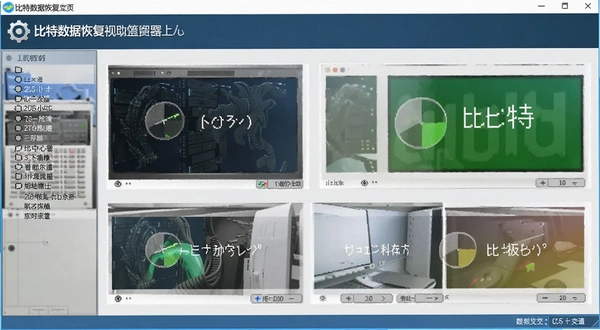
先说说它解决的实际问题:文件被Shift+Delete永久删除、回收站被清空、U盘在别的电脑上用过之后文件消失、相机存储卡误格式化、分区变成RAW格式无法访问……这些情况都属于逻辑层数据丢失,软件有机会把底层残留的文件碎片重新拼起来。它不是万能的,物理损坏或者盘片划伤那种情况,任何普通软件都无力回天,得找专业开盘机构。
可以,但从你发现误删那一刻起,操作方式决定恢复成功率。打开软件后选对磁盘分区,点右下角的“开始扫描”按钮,软件就会进入快速扫描阶段。这一步通常几分钟能完成,它会优先找出目录结构还完整的已删除文件。如果快速扫描结果里没有你需要的,再点“深度扫描”,那个过程会慢不少,但能靠文件签名特征去识别更多残余数据。
我的建议是:平时U盘里只存工作文档的话,快速扫描基本够用;如果是相机卡拍婚礼跟拍或者重要活动的照片,深度扫描更稳妥。扫描过程中尽量不要开大型软件,免得干扰磁盘读取。扫描结束后,左侧会按文件类型分类图片、视频、文档、压缩包这些都分好了,你可以用预览功能先看看图片能不能正常打开,再决定勾选恢复哪些。
这里有个细节值得提一下:恢复时要把文件另存到别的盘符,不能直接恢复到原盘,否则新写入的数据可能把还没恢复的残骸覆盖掉。很多第一次用的人不知道这个操作逻辑,结果恢复失败还怪软件不行。
这种情况多是文件系统引导扇区损坏,或者分区表被异常改动。软件识别到RAW分区后,你不要自己手贱去格式化,格式化等于重新建立文件系统,会覆盖掉大量原数据。直接选择对应RAW分区,让软件做深度扫描,它会尝试根据文件系统特征去重建目录结构。
我个人测试过一张512GB的移动硬盘,在变成RAW之后用深度扫描跑了大概五十多分钟,最终找回的照片和视频能正常打开的比例很高。但需要提醒的是,扫描时间真的和容量挂钩,2TB的大硬盘可能得扫好几个小时。如果你的盘里全是重要工作资料,这点时间成本值得付出。
操作路径方面:软件启动后,左侧列出所有物理磁盘和分区,RAW分区会显示为“RAW”标签且容量通常还在,直接选中它,点击“开始扫描”即可。扫描完成后,右上角有搜索框,你直接输入文件名的关键部分,能快速定位到想要的资料。
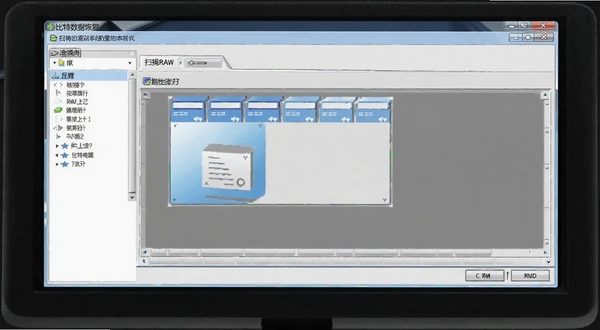
对普通用户而言,最怕的是扫描半天最后发现文件全是损坏的。比特数据恢复的预览功能能帮你提前验证图片、PDF、Office文档都可以双击预览,照片能正常显示缩略图,基本说明恢复出来能直接用。
比特数据恢复不是完全免费的软件,它提供免费扫描和预览,但真正导出恢复的文件需要付费解锁。免费版最大的限制是恢复容量有上限,具体多少会随着版本调整,但一般家庭用户找回几十张照片可能够用,要恢复整个U盘或者大量视频就肯定要解锁了。
付费方式是一次性买断还是订阅?官网提供不同时长授权,价格在同类软件里算中等水平。比起那种按恢复文件大小收费的在线服务,买断制对经常需要处理数据的人更划算。另外,如果恢复不成功,部分版本支持退款,但申请前最好先联系客服确认细则。
这里要泼一盆冷水:如果你的预算极低,只想找回一两个小文件,可以试试免费版先扫描看看结果,能预览基本就成功一半了。但软件不会白做工,核心恢复功能锁着,不付费你只能干瞪眼。
数据恢复工具不止比特一家,我整理了市面上口碑较稳的几款,按不同侧重点做了个对比表格。大家选软件时,别只看广告,要结合自己常用的存储设备类型和丢失场景来定。
| 软件名称 | 核心优势 | 适合人群 | 参考评分 |
|---|---|---|---|
| 比特数据恢复 | 设备支持广,扫描速度快 | 家庭用户、办公族 | ★★★★☆ |
| 极速数据恢复 | 界面简洁,操作门槛低 | 电脑小白 | ★★★☆☆ |
| DiskGenius | 分区恢复功能强大 | 工程师、高级用户 | ★★★★★ |
| 数据恢复助手 | 支持手机内存卡恢复 | 手机用户 | ★★★☆☆ |
| EasyRecovery | 老牌软件,算法成熟 | 专业恢复需求 | ★★★★☆ |
为一个完整流程演示,我拿一个16GB的U盘做了测试。场景模拟:U盘里有一个名为“项目计划书”的Word文档,被手动删除并清空了回收站。下面表格里标出了关键步骤和注意事项,照着操作就行。
| 步骤 | 操作路径 | 注意事项 |
|---|---|---|
| 1 | 插入U盘,打开比特数据恢复 | 确保U盘能被系统正常识别 |
| 2 | 选择U盘对应的可移动磁盘,点击“开始扫描” | 扫描期间不要弹出U盘 |
| 3 | 扫描完成后,在搜索框输入“项目计划书” | 文件类型选择“文档”可过滤 |
| 4 | 勾选目标文件,点击“恢复” | 保存路径选择电脑硬盘,别存回U盘 |
实测下来,整个扫描过程不到两分钟,找回的Word文档能正常打开,排版也没乱。这种干净利落的体验,对着急交差的人来说非常关键。不过扫描结果里会出现很多同名旧版本文件,你需要根据修改时间判断哪个是最新版本,这需要点耐心。
数据恢复软件本身不吃配置,但深度扫描时的磁盘读取压力主要看硬盘大小和转速。官方没有给出特别夸张的配置要求,我根据实测整理了一个参考配置表,大家对照自己电脑情况即可。
| 配置项 | 最低要求 | 推荐配置 |
|---|---|---|
| CPU | 双核1.5GHz | 四核2.0GHz及以上 |
| 内存 | 2GB | 8GB或更高 |
| 显卡 | 集成显卡即可 | 无特殊要求 |
| 硬盘空间 | 500MB可用空间 | 建议保留10GB以上用于存放恢复文件 |
操作系统方面,Windows7到Windows11都能正常运行,32位和64位都有对应版本。需要注意的是,如果电脑本身有硬件故障,比如内存条不稳,扫描过程中可能蓝屏,那就先修好电脑再恢复数据。
这个软件没有太多花哨的快捷键,但几个基础的键位能提升操作效率,特别在扫描结果大量文件时很实用。我把实测可用的快捷键列在下面,方便大家快速上手。
| 快捷键 | 功能说明 |
|---|---|
| Ctrl+A | 全选当前列表中的文件 |
| Ctrl+F | 打开搜索框,快速定位文件 |
| Ctrl+P | 预览选中文件(图片/文档) |
| Ctrl+E | 导出恢复列表信息 |
官方没有在界面里明确标注这些快捷键,但实际测试都能用。如果你习惯鼠标操作,这些按键记忆成本不高,用顺了能省不少时间。
问题:用比特数据恢复扫描的时候,为什么电脑风扇声音特别大?
这是正常的。深度扫描会持续读取磁盘,硬盘马达和CPU占用率都会上升,风扇转速跟着提高。特别是扫描移动硬盘时,如果硬盘本身供电不足,也可能出现异响。建议插上电源适配器,别用USBhub供电。
问题:恢复出来的照片打不开,显示文件损坏,是什么原因?
这种情况多半是文件在丢失后,存储介质上已有新数据覆盖了部分区域。软件只能找回未被覆盖的碎片,如果关键数据被破坏,文件就无法完整重组。另外,RAW格式的照片恢复难度比JPEG高,建议扫描后先预览,损坏的图片能直接看出来。
问题:比特数据恢复在运行时会不会偷偷上传我的隐私文件?
我特意用防火墙监控了软件的网络连接,扫描和恢复过程中软件没有可疑的上传行为。不过软件需要管理员权限运行,这是为了能底层读取磁盘。如果你介意,断网使用也不影响恢复功能。
问题:为什么我的电脑配置不低,但扫描速度还是很慢?
扫描速度主要取决于你的存储设备接口和坏道情况。USB2.0的U盘读写速度上限只有30MB/s左右,扫描自然慢。另外,如果磁盘存在大量坏道,软件会反复重试读取,速度会骤降。这种情况建议先用磁盘检测工具查一下健康度。
问题:比特数据恢复对系统性能的占用高吗?
快速扫描时内存占用在200-500MB之间,深度扫描可能超过1GB。在8GB内存的电脑上运行流畅,但4GB内存的老电脑可能会卡顿,尤其扫描大容量硬盘时。建议扫描期间关闭浏览器和视频播放器,把资源让给恢复软件。
问题:我恢复文件时不小心把恢复文件存到了原盘,还能再扫描吗?
可以再扫,但成功率会下降。因为新写入的数据会覆盖原有未恢复区域,可能造成部分文件永久丢失。如果还没做其他操作,赶紧把已恢复的文件剪切到其他盘,然后重新扫描。切记,以后恢复文件别偷懒,一定要选另一个驱动器。
比特数据恢复的适用场景很明确:家庭用户、办公族遇到误删、格式化、分区打不开这类问题,它算是一个性价比不错的选择。操作界面没有花里胡哨的功能,扫描速度在同级别软件里属于中上水平,关键是恢复成功率比较稳。
不过也要正视它的短板:免费版限制多,深度扫描耗时较长,对老旧USB设备兼容性偶尔会闹脾气。如果你只是偶尔丢个文件,可以考虑先用免费版扫描看结果;如果经常跟数据打交道,直接买个授权更省心。
猜你喜欢
用户评论





最新更新

神奇传说:远征奥德赛Amazing Legend: Odysseyv1.0.2 绿色版
 PC游戏 / 216M / 09-09

纪元2070:深海Anno 2070: Deep Oceanv2026完整版
PC游戏 / 2.94G / 09-09

神奇的阿力Amazing Alexv1.0.3 官方版
PC游戏 / 142M / 09-09

JetBrains CLion2021中文最新版v2021.1.2 x64免费版
开发编程 / 583M / 09-09

Adobe Audition 2022 中文破解版v22.6.0.66 免费版
媒体影音 / 486M / 09-09

adobe audition2025中文激活版v25.6.4.002免费版
媒体影音 / 896.90G / 09-09

adobe audition2024中文版本v24.6.7 可激活版
媒体影音 / 540.2M / 09-09

Adobe Premiere Pro2025中文直装版v25.6.4.005 激活版
 媒体影音 / 3.38G / 09-09

ps2026正版中文版(Adobe Photoshop 2026)v27.4.0.15 官方激活版
图形图像 / 5.21G / 09-09

Adobe Photoshop 2026中文免激活版v27.4.0.15 直装版
图形图像 / 5.69G / 09-09
本类排行
破碎领地Fractured Lands游戏下载最新版v1.0.3steam版
PC游戏 / 1.11G / 08-08

死亡独轮车3DGuts Glory游戏电脑版下载v1.0.8官方版
PC游戏 / 690.1M / 09-02

黑桃皇后Queen of Spades游戏PC版下载v2.5.0正式版
PC游戏 / 209.1M / 07-23

Touhou Luna Nights 东方月神夜电脑版下载v1.2.0 安装包
PC游戏 / 1.11G / 07-20
The Miskatonic游戏电脑版下载v2.0.1官方版
PC游戏 / 492.3M / 07-20

反恐精英cs1.5中文单机版pc版原版完整中文汉化最终版
PC游戏 / 259.8M / 07-16

反恐精英cs1.6电脑版中文版v1.6
PC游戏 / 214.3M / 07-17

oneAnime电脑版开源无广告动漫追番播放器v1.4.6
媒体影音 / 36.4M / 07-18

植物大战僵尸融合版二创pc下载安装v3.9(2026.8)
 PC游戏 / 969.5M / 08-24

植物大战僵尸融合版pc安装包下载v3.9官方版
PC游戏 / 533.0M / 08-17
热门推荐