-

-
Snipaste截图贴图工具
- 大小:9.4M
- 时间:2026-09-12 15:59
- 性质:免费
- 版本:v1.16.2正式版
日常处理文档、写代码或者做设计时,总免不了在几个窗口之间来回切换。尤其需要对照着另一份资料做记录的时候,切来切去不仅麻烦,还容易看错行。**Snipaste**这个截图贴图工具,核心思路就是帮你把屏幕上的内容“钉”在最上层,省去反复切换窗口的步骤。它不只是一个截图工具,更像个随身携带的便利贴,只不过贴的是屏幕画面。
第一次用可能会觉得它有点简单,界面上几乎没有任何多余按钮。按下F1框选区域,再按F2把截图贴出来,整个操作链就完成了。比起那些一打开就是一堆编辑工具条的截图软件,这种“先截再贴”的逻辑更适合需要频繁参考屏幕内容的场景。
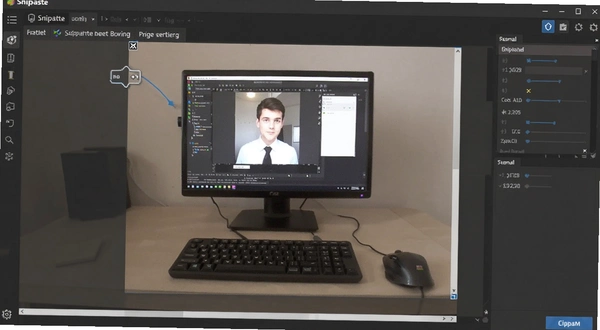
实际用下来,最舒服的一点是贴图可以随便旋转、缩放,甚至调成半透明。把参考图缩小放到代码编辑器角落,既不挡视线,又能随时瞟一眼。鼠标穿透功能也是个亮点,开启后贴图不会挡住你点击下面的窗口,适合照着图做数据录入这类重复劳动。
如果你是设计师,可能还会用到取色功能。按F1截图时,光标附近会自动显示像素色值,按C键就能复制。这个细节做得比很多专业取色工具还顺手,省掉再开一个软件的麻烦。
当然,它也不是没有学习成本。快捷键需要花点时间记忆,尤其是贴图之后的各种操作键。不过习惯了以后,效率确实比传统截图工具高出一截。下面具体说说安装和日常用法。
安装过程不复杂,但有几个细节值得注意。从官网或靠谱下载站拿到安装包后,双击运行就行。它有两种模式:安装版和便携版。安装版会写入开始菜单和注册表,适合固定在一台电脑上用;便携版解压就能跑,适合放U盘里带着走,或者在公司电脑上免安装使用。
需要留意的是,第一次启动时,Snipaste会请求管理员权限,因为截图功能需要模拟按键。如果杀毒软件弹出提示,选择允许就行。进入主界面后,任务栏会出现一个小图标,右键可以看到所有设置项。建议先把“开机启动”打开,这样随时按F1都能截图,不用先手动启动软件。
如果遇到截图快捷键没反应,多半是和其它软件的热键冲突了。到“偏好设置→快捷键”里重新指定一个组合键就好,比如改成Ctrl+Shift+A。另外,Snipaste默认是英文界面,但自带中文语言包,在设置里切换成简体中文后,菜单就友好多了。
安装时还有个容易忽略的点:如果系统是Win7,需要确认安装了.NET Framework 4.6.2以上版本,否则程序可能无法启动。Win10和Win11一般自带运行库,直接双击就能跑起来。
快捷键是Snipaste的操作核心,但不需要一下子全记住。刚开始只需要记住三个键:F1截图、F2贴图、Esc取消。把这三个用熟,基本就能应付大部分场景了。用个一两天后,肌肉记忆自然就形成了。
之后再逐步学习进阶快捷键。比如截图时按C复制色值,按Shift切换取色模式;贴图状态下滚动鼠标滚轮可以缩放,按1到9数字键快速调整透明度(1最透明、9最不透明)。这些功能藏在细节里,刚用时容易忽略,但一旦上手就离不开。

还有个实用技巧:截图时按逗号键可以临时隐藏贴图,方便截取被贴图遮挡的内容。这个设计很贴心,不用先取消贴图再重新贴一遍。另外,双击贴图可以快速复制图片内容到剪贴板,方便粘贴到聊天窗口或文档里。
快捷键整体逻辑很统一,没有那种“一个功能一个键位”的零散感。只要理解了“截图阶段”和“贴图阶段”分别能做什么,记忆负担会小很多。建议把设置面板里的快捷键说明截图保存一份,遇到忘了就翻出来看看。
用Snipaste完成一次“截图→贴图”的实际操作,大致分五步。第一步,按下F1进入截图模式,这时屏幕会蒙上一层暗色,鼠标变成十字准星。第二步,按住左键拖拽出想要截取的区域,拖动过程中可以微调选区边缘。第三步,按Ctrl+C或者点击工具栏上的复制按钮,把选区存到剪贴板。第四步,按F2,刚才的截图就会变成一张贴图出现在屏幕右上角。第五步,用鼠标拖动贴图到需要参考的位置,滚动滚轮调整大小。
如果只是临时看一眼,不需要保存成图片文件,这个流程非常高效。对比传统的“截图→保存→打开图片”三步走,Snipaste省去了文件管理的中间环节。截完直接贴,看完按Esc删除贴图,整个过程不会在桌面留下任何临时文件。
截图时还可以使用一些辅助功能。按D键可以切换标注工具(矩形、椭圆、箭头、画笔等),但Snipaste的标注功能比较基础,适合画个箭头或者框个重点。如果你需要马赛克或高亮,可能还得依赖专业截图工具。不过对于参考图来说,标注需求本来就不多。
贴图之后的操作也很有讲究。双击贴图可以快速复制原图;右键贴图可以旋转、水平翻转、垂直翻转;按住Alt键拖动贴图可以让鼠标穿透。这些操作都在贴图本身上完成,不需要打开任何菜单,交互非常直接。
Snipaste本身不支持滚动截长图,这是个事实。它只能截取当前屏幕显示的内容,无法像某些浏览器插件那样自动滚动页面并拼接。如果你需要截取整个网页或聊天记录,需要另想办法。
但Snipaste提供了一种变通方案:多次截图后手动拼接。先把页面分成几段分别截取,每截一张就按F2贴到屏幕上,然后拖动贴图让它们首尾对齐。借助Snipaste的“自动吸附”功能(在设置里开启),两张贴图靠近时会自动对齐边缘,拼起来不算太费劲。拼好后再按F1框选整个拼接区域,复制到剪贴板保存即可。
| 方法 | 操作步骤 | 适用场景 |
|---|---|---|
| 手动拼接 | 分段截图→F2贴图→对齐边缘→整体框选复制 | 内容不长,分段少 |
| 浏览器扩展 | 用FireShot等扩展截长图→保存图片 | 网页全文截图 |
| 专业工具 | 使用PicPick等软件自带的滚动截图 | 需要频繁截长图 |
如果你确实经常需要截长图,建议搭配一个浏览器扩展或者使用PicPick这类自带滚动截图的工具。Snipaste的强项在于贴图效率,而不是截图范围的广度。把它们组合起来用,各取所长,反而更顺手。
| 软件名称 | 核心特点 | 推荐指数 |
|---|---|---|
| PicPick | 全能截图+图像编辑,内置滚动截图 | ★★★★☆ |
| ShareX | 免费开源,支持多种截图方式 | ★★★★☆ |
| FastStone Capture | 老牌截图工具,功能全面 | ★★★★☆ |
| Greenshot | 轻量级,开源免费 | ★★★☆☆ |
| Snipaste | 贴图功能独树一帜 | ★★★★★ |
| 京东抓抓 | 支持长截图和录屏 | ★★★☆☆ |
Snipaste属于轻量级工具,对硬件的要求很低。官方没有给出严格的配置清单,但从实际运行情况来看,只要电脑能正常办公,跑起来基本没压力。它不像图像处理软件那样吃显卡,也不像浏览器那样吃内存,整个程序安装包只有几兆大小,占用资源很少。
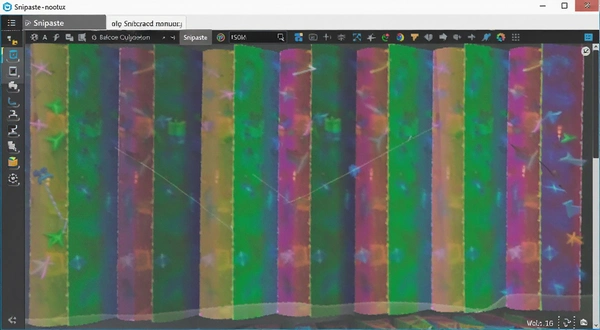
不过,如果你用的是老旧的Windows机器,建议还是留意一下系统版本。Snipaste支持Windows 7及以上系统,但Win7需要安装.NET Framework 4.6.2。Win8.1和Win10/11则不需要额外装运行库。另外,贴图功能依赖桌面合成,如果系统关闭了桌面特效,贴图显示可能会异常。
| 最低配置 | 推荐配置 |
|---|---|
| CPU:1GHz处理器 内存:1GB 显卡:支持DirectX 9 硬盘:50MB可用空间 系统:Windows 7 SP1 | CPU:双核2GHz以上 内存:4GB及以上 显卡:无特殊要求 硬盘:SSD预留100MB 系统:Windows 10/11 64位 |
实际使用中,贴图数量多了以后,内存占用会略有上升。如果你同时贴了十几张图,并且每张都是全高清分辨率,可能会占用几百MB内存。建议用完及时按Esc删除不需要的贴图,保持系统流畅。
下面整理的快捷键是Snipaste日常使用频率最高的,熟记这些基本就能流畅操作了。注意区分截图模式和贴图模式,不同模式下按键功能有差异。
| 快捷键 | 功能 | 使用场景 |
|---|---|---|
| F1 | 开始截图 | 任意时刻按下进入截图 |
| F2 | 贴图 | 将剪贴板内容置顶显示 |
| Esc | 取消截图/关闭贴图 | 取消操作或删除贴图 |
| C | 复制色值 | 截图时取色 |
| 滚轮 | 缩放贴图 | 鼠标悬停贴图时 |
| 1~9 | 调整透明度 | 选中贴图,1最透9最实 |
除了表格里的这些,还有几个比较隐蔽的快捷键。比如双击贴图可以快速复制图片,按Shift拖动贴图可以旋转,按Alt拖动可以穿透鼠标。这些不一定要背下来,用到时再查也行。Snipaste的快捷键设置很灵活,每个按键都可以自定义,按照自己的习惯改就行。
问题:Snipaste收费吗?有内购吗?
Snipaste目前是免费软件,官方没有收费计划,也没有内购项目。所有功能都免费开放,包括贴图、取色、历史记录等高级功能。作者靠捐赠维持开发,如果你觉得好用,可以去官网打赏支持一下。
问题:Snipaste截的图保存在哪里?
Snipaste默认不自动保存截图文件,它把图片放在剪贴板和贴图里。如果你需要保存为文件,截图后点击工具栏上的保存按钮,或者按Ctrl+S选择保存路径。也可以设置自动保存,在“偏好设置→输出”里指定文件夹,之后每次截图都会自动存一份。
问题:Snipaste怎么读?中文名叫什么?
Snipaste读作["snapst],就是Snip(剪取)+Paste(粘贴)的合成词。它没有官方中文名,大家一般直接叫Snipaste。在中文社区里,也有人叫它“截图贴图工具”或“钉图软件”,不过搜Snipaste能找到最多资源。
问题:Snipaste会不会有兼容性问题?
大多数情况下运行很稳定,但某些场景下可能遇到小毛病。比如在Win7上偶尔出现贴图闪烁,或者在使用高DPI缩放的屏幕上截图位置偏移。这些问题可以通过更新显卡驱动、调整缩放设置来缓解。另外,Snipaste需要管理员权限运行,否则无法模拟F1/F2按键,如果发现快捷键失灵,检查一下是否以管理员身份启动。
还有一点需要坦白说,Snipaste的标注功能相对简单,只有矩形、椭圆、画笔和箭头,没有马赛克和文字工具。如果你经常需要打码或添加文字注释,Snipaste可能不够用,建议搭配其他工具。但它作为一款免费截图工具,贴图这一核心体验做得相当出色,值得一试。
用户评论






 Windows 10
最新更新

植物大战僵尸杂交版关卡构建器pc版v0.30.0绿色版
 PC游戏 / 5.0M / 10-12

pvz杂交版重置版PC版v0.30.0.0
PC游戏 / 338.0M / 10-12

植物大战僵尸杂交版pc端安装包v0.30.0.0官方版
PC游戏 / 338.0M / 10-12

Adobe2022全家桶v12.2免费版
图形图像 / 45.01G / 10-12

adobe2023全家桶安装包v2023创意设计套装
图形图像 / 29.05G / 10-12

adobe2024大师版v26.02 创意套装
图形图像 / 22.14G / 10-12

美味寿司游戏pc版v2.3.1最新版
PC游戏 / 60M / 10-12
尼奥波利斯:失窃的记忆Neopolis电脑版下载v1.0.3官方版
PC游戏 / 288M / 10-12
神威完整版v1.0.2026纯净版
 PC游戏 / 30M / 10-11
仙剑轩辕录PC版v2.4.1官方版
PC游戏 / 359M / 10-11
本类排行

低语的秘密:泰德维尔的故事The Whispered Secret: Tale of Tedville汉化版下载v2.4.0 官方版
PC游戏 / 809M / 08-30
低语的秘密4:沉默是金The Whispered Secrets 4电脑版下载v2.1.3最新版
PC游戏 / 673M / 09-15

涂鸦上帝:成因秘密Doodle God: The Secret of Genesis电脑版下载v1.2.3 最新版
PC游戏 / 272M / 09-15
神秘追踪者9:温特角惨案Secret Files 9电脑版下载v1.0.2 完整版
PC游戏 / 1.26G / 09-15

德古拉的遗产Draculas Legacy电脑版下载v1.0.2典藏版
PC游戏 / 645M / 08-31

拼图游戏:海滩季节游戏PC版下载v2.1.0最新版
PC游戏 / 139M / 09-07

消耗:核控制Consumption:Nuclear Control电脑版下载v1.0.3官方版
PC游戏 / 125M / 09-09

月光岭物语游戏pc官方版v1.1.34
PC游戏 / 4.00G / 07-25

Supermarket Chaos超市乱序整理游戏免费版v1.0.6
PC游戏 / 364.9M / 07-25
都市天际线2pc版下载(带修改器)v1.6.2F1城市模拟建造
PC游戏 / 85.60G / 09-19










热门推荐