-

-
XnConvert批量图片转换器
- 大小:16.1M
- 时间:2026-09-19 12:51
- 性质:免费
- 版本:v1.85.0.0批量图像处理
XnConvert在处理大量图片时,最让人头疼的往往不是单张修图,而是重复性操作。比如摄影师从相机导出几百张RAW文件,需要统一转成JPG发给客户;电商运营每天要压缩商品图、调整尺寸;设计师整理素材时要批量重命名、加水印。这些工作如果一张张手动处理,耗时且容易出错。XnConvert正是为解决这类场景而生的批量图像转换工具,它把转换格式、缩放、旋转、调色、加文字等常用操作整合到一个界面中,几步就能完成成批图片的处理。
这款软件来自XnSoft系列,和XnView同出一门,在图像处理领域有多年积累。它支持Windows、macOS、Linux,跨平台特性让不同系统的用户都能用上。操作逻辑不复杂,大致是:添加图片→设置操作→选择输出格式→开始处理。没有图层、蒙版那些复杂概念,上手门槛低。
实际使用中,它的批处理能力确实能节省不少时间。比如一次导入500张RAW照片,统一调整白平衡、增加对比度、输出为高质量JPG,整个过程只需几分钟。相比逐个文件用Photoshop打开再另存,效率提升显著。如果你经常被重复的图像处理工作困扰,XnConvert值得一试。
很多人第一次打开XnConvert会有点懵,界面元素不少,但实际流程很清晰。这里用一个常见场景演示:把手机里的100张HEIC照片转为JPG并压缩到适合微信发送的大小。
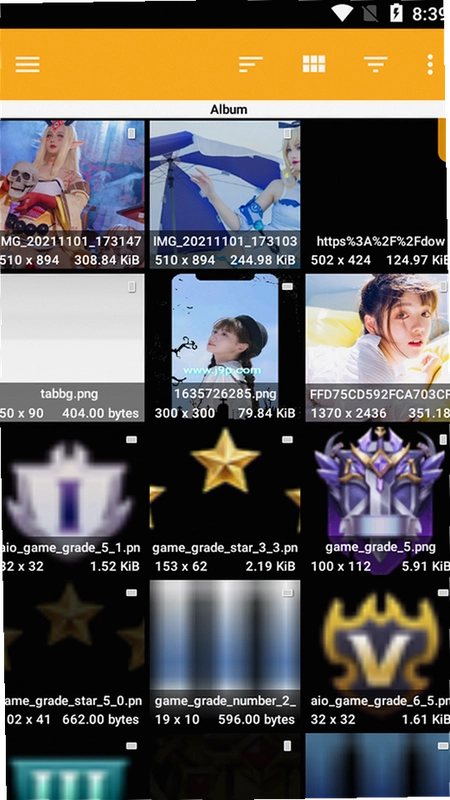
第一步,添加图片。点击左上角“添加文件”按钮,可以多选文件,也可以直接拖拽文件夹到列表区域。XnConvert支持递归添加子文件夹中的图片,对于整理多层目录的照片非常方便。
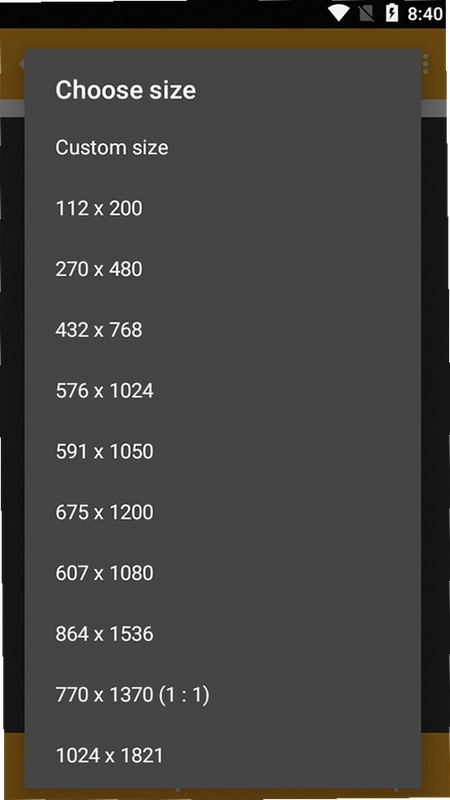
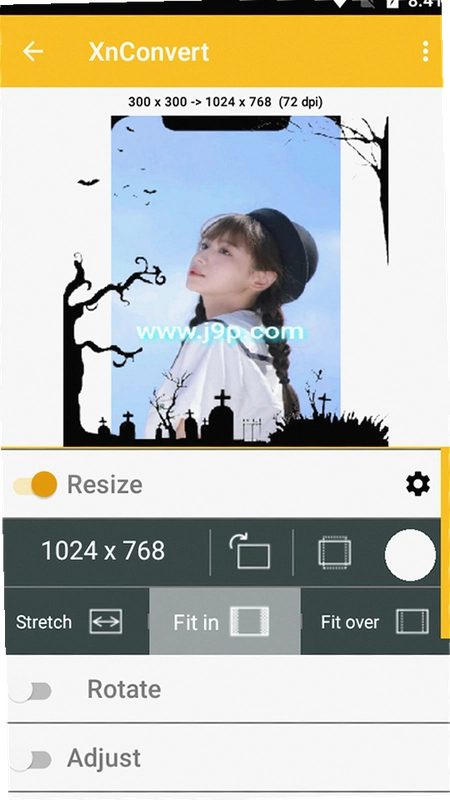
第二步,配置操作。在“操作”标签页,左侧是功能列表,包括图像、旋转、调整大小、滤镜等。点击“转换”下拉菜单选择格式,这里以JPG为例。接着在“调整大小”里设置宽度不超过1920像素,勾选保持宽高比。在“滤镜”里可以添加“模糊”或“锐化”,但本例不需要。关键是“压缩”选项,XnConvert的JPG输出设置里有质量滑块,拖到80左右即可在画质和文件大小间取得平衡。
第三步,设置输出目录并执行。在“输出”标签页,选择“输出文件夹”为指定目录,命名规则可按需设置,比如保留原名并添加后缀“_compressed”。点击“转换”按钮,进度条走完就完成了。整个过程不需要脚本知识,比命令行工具友好得多。实际测试100张照片,从添加到完成大约用了90秒,速度令人满意。
有一点需要注意的是,XnConvert的“操作”列表是按顺序执行的,如果你先旋转再调整大小,效果和先调整大小再旋转可能不同,需要按预期逻辑排列顺序。
XnConvert不只是转换格式,它内置了相当多的图像处理能力,能完成一些简单修图工作。
| 功能分类 | 具体操作 | 适用场景 |
|---|---|---|
| 旋转与翻转 | 在“图像”选项卡中,可设定角度或90°旋转,支持水平/垂直翻转 | 整理扫描件、手机照片方向校正 |
| 添加水印 | 在“水印”功能里,可添加图片水印或文字水印,支持透明度、位置调整 | 版权保护、品牌宣传 |
| 调整大小 | 支持像素、百分比、打印尺寸三种模式,可设置长边或短边限制 | 网页用图、缩略图生成 |
| 颜色调整 | 亮度、对比度、饱和度、色相、伽马值等均可单独调整 | 快速提亮暗光照片、统一色调 |
| 重命名 | 在“输出”标签页可设置文件名模板,支持插入序号、日期、原文件名等变量 | 批量改名整理素材库 |
这些功能单独拿出来都不算稀奇,但组合起来就形成了完整的批处理流水线。比如可以一次性完成:所有图片统一加版权水印、重命名为“作品名_序号”、转换为WebP格式并压缩到200KB以下。这种组合操作正是批量处理的价值所在。
不过要提醒的是,XnConvert的调色功能比较基础,类似色阶、曲线这种精细调整它没有,需要专业修图还是得上Photoshop或Lightroom。但如果是给图片做统一的基础校正,它完全够用。
图片压缩是高频需求,XnConvert在这方面提供了不少可控选项。在“转换”下拉菜单中选择JPG或其他有损格式时,右侧会出现“质量”滑块,从1到100可调。数值越低文件越小,但画质损失越明显。通常推荐70-85区间,既能明显减小体积,肉眼又难以察觉画质差异。
如果对文件大小有严格限制,XnConvert还提供了“目标文件大小”选项。在“输出”标签页,勾选“目标文件大小”并输入KB数值,软件会自动调整质量参数来逼近该大小。实测设置200KB,输出文件基本在190-210KB之间,精准度不错。但要注意,如果原图本身很小,可能无法达到设定值,软件会尽量压缩但仍会超出。
对于WebP格式,XnConvert也支持指定质量,但WebP的压缩算法更高效,同样质量下文件比JPG小30%-50%。如果你的使用场景不要求JPG兼容性,转成WebP能显著减少存储占用和加载时间。需要注意的是,WebP格式在Windows自带图片查看器中可能无法打开,但主流浏览器均支持。
压缩过程中,XnConvert会保留EXIF信息,除非你在“工具”选项中手动清除。这有助于保护照片的拍摄参数,但如果你介意隐私泄露,可以在输出设置里取消勾选“保留元数据”。
实际测试中,一张12MB的JPG照片,质量设为80,输出大小约1.5MB,画质几乎无可见损失。再调低到60,大小约500KB,放大看边缘稍有模糊,但手机屏幕上看不出区别。所以压缩策略要看你最终用途:打印需要高质量,网络分享可以适当降低。
图像批处理工具不少,各有侧重。这里整理了几款主流软件,方便对比选择。
| 软件名称 | 评分 | 简介 | 下载 |
|---|---|---|---|
| XnConvert | ★★★★★ | 免费跨平台,操作直观,功能全面 | 下载 |
| IrfanView | ★★★★☆ | 轻量级看图工具,批处理功能实用 | 下载 |
| FastStone Image Viewer | ★★★★☆ | 看图为主,批量转换和重命名不错 | 下载 |
| ImageMagick | ★★★★☆ | 命令行神器,适合高级用户和脚本处理 | 下载 |
| RIOT | ★★★☆☆ | 单张压缩效果好,批处理能力弱 | 下载 |
| IrfanView64 | ★★★★☆ | 64位版本,处理大图更稳定 | 下载 |
如果你需要图形界面的交互操作,XnConvert和FastStone都可以。FastStone的浏览器模式适合快速预览和管理图片,批量转换功能隐藏在“工具”菜单下。XnConvert则将批处理作为主界面,更聚焦。
如果习惯命令行,ImageMagick功能最强大,几乎能做任何图像处理,但学习成本高。IrfanView体积小、启动快,但功能相对基础。RIOT专攻压缩,界面简单,但一次只能处理一张图片。
综合来看,对于大多数普通用户和半专业用户,XnConvert的免费、跨平台、功能齐全、操作简单是很大的优势。它不像ImageMagick那样需要记忆命令,也没有FastStone那样丰富的看图功能,但正是这种专注,让它在批处理任务上表现出色。
XnConvert本身不算资源大户,但处理大量高分辨率图片时,内存和CPU仍然会影响速度。这里给出参考配置。
| 硬件项 | 最低配置 | 推荐配置 |
|---|---|---|
| CPU | 双核处理器,如Intel Core i3 | 四核处理器,如Intel Core i5或AMD Ryzen 3 |
| 内存 | 2GB | 8GB或以上 |
| 显卡 | 集成显卡即可 | 独立显卡不是必须,但可加速预览 |
| 硬盘 | 100MB可用空间 | SSD固态硬盘,预留足够空间存放输出文件 |
实测在i5-8250U、8GB内存的笔记本上,处理100张2400万像素的RAW文件,转JPG耗时约3分钟,期间CPU占用率70%左右,内存占用1.5GB,没有卡顿。如果图片数量上千,建议使用台式机或高性能笔记本,处理速度会更快。
值得注意的是,XnConvert在转换过程中会显示预览缩略图,如果图片数量很大,可以关闭预览以节省内存。在“查看”菜单中取消“显示缩略图”即可。
另外,输出到机械硬盘时,大量小文件写入可能会成为瓶颈。如果输出到SSD,速度会有明显提升。
| 快捷键 | 功能 |
|---|---|
| Ctrl+O | 添加文件 |
| Ctrl+A | 全选列表中的文件 |
| Delete | 从列表中移除选中文件(不会删除磁盘文件) |
| Ctrl+E | 开始转换 |
| F5 | 刷新预览 |
XnConvert的快捷键不算多,但覆盖了核心操作。不过,很多用户习惯用鼠标拖拽,快捷键使用频率不高。如果你追求极致效率,可以尝试记忆这几个常用键。
另外,XnConvert支持从文件资源管理器直接拖拽图片到窗口,这比点击“添加文件”更快捷。也可以从文件夹选中多个文件,右键发送到XnConvert,前提是安装时勾选了外壳扩展。
问:XnConvert转换照片后色彩突然变白怎么处理?
答:这个情况多发生在RAW格式或宽色域图片转换时。原因通常是没有正确配置色彩管理。你可以在“工具”菜单下找到“色彩管理”选项,检查“工作色彩空间”是否设置为sRGB,并勾选“将颜色转换到输出色彩空间”。如果原图是AdobeRGB,转换到sRGB时颜色会变淡,这是正常现象,但如果你感觉发白严重,可以尝试在“操作”中添加“饱和度”调整,增加10%-20%的饱和度补偿。
问:XnConvert能批量修改图片名称吗?
答:可以。在“输出”标签页的“文件名”部分,选择“重命名”模式,然后设置模板。比如你想把图片命名为“照片_001.jpg”,可以在模式中输入“照片_#NUM”。#NUM会自动替换为序号。还可以使用#ORIGINAL表示原文件名,#DATE表示日期等变量。具体变量列表可以在右侧下拉列表里查看。实测100张图片重命名基本秒完成。
问:XnConvert里的滤镜在哪里?怎么用?
答:滤镜功能在“操作”标签页的“滤镜”分类下。点击左侧的“滤镜”展开,可以看到模糊、锐化、噪点等选项。点击具体滤镜,右侧会显示参数设置。比如“高斯模糊”可以设置半径。滤镜会按照“操作”列表中的顺序执行,你可以通过上下箭头调整顺序。需要说明的是,XnConvert的滤镜属于基础级别,效果不如专业软件精细,但应对一般需求足够。
问:XnConvert支持修改DPI吗?
答:支持的。在“操作”标签页中选择“调整大小”,下方有“分辨率”选项,可以设置新的DPI值,比如300DPI用于打印,72DPI用于网页。修改DPI不会改变像素尺寸,但会影响打印尺寸。操作路径:添加图片→操作→调整大小→修改DPI→开始转换。
问:用XnConvert处理大批量图片时有没有什么缺点?
答:从实际体验讲,有几个不足。一是内存占用偏高,处理上千张图片时内存占用可能达到2GB以上,低配电脑会有些吃力。二是预览大图时缩放不够流畅,偶尔有卡顿。三是某些高级功能比如局部调整、蒙版等都没有,毕竟定位是批处理工具。四是软件界面是英文的,对不懂英文的用户不太友好,虽然网上有汉化版,但官方版本没有中文。五是批量转换时无法预览水印位置,需要先单张测试,否则输出后可能水印位置不对。这些问题虽然不影响核心功能,但确实会影响部分用户的使用体验。
用户评论






 Windows 10
最新更新
荒野大镖客2终极版mod整合包v3.0 全DLC内容解锁
 PC游戏 / 39.60G / 09-30

寂静岭fmod整合包最新版本v2026恐怖生存冒险
PC游戏 / 42.70G / 09-30

噬血代码2全dlc豪华版v2026最新版
PC游戏 / 73.60G / 09-30

生化危机4重制版MOD整合包下载v2026 免安装中文版
 PC游戏 / 70.10G / 09-30
人渣dlc豪华内容包v132 生存冒险
PC游戏 / 46.50G / 09-30
黎明行者之血mod整合包v1.0.1最新版
 PC游戏 / 49.50G / 09-30
Proe5.0M280终极版64位安装包
图形图像 / 3.27G / 09-30

赛博朋克2077mod整合包v2.31全dlc
PC游戏 / 78.4M / 09-30
Proe5.0最新版v5.0免费版
图形图像 / 3.22G / 09-30
proe4.0中文版v4.0 64位安装包
图形图像 / 3.01G / 09-30
本类排行

地下环线Subsurface CircularPC版免费版v1.0绿色版
PC游戏 / 38.4M / 08-31

侠客游之第三之书 经典武侠角色扮演游戏下载v1.2绿色版
PC游戏 / 708M / 09-07
伊洛纳PLUSelonaplus汉化PC版v1.63绿色版
PC游戏 / 70.7M / 07-29

行尸走肉The Walking Dead中文版v1.0完整版
PC游戏 / 70.5M / 08-30

西部神枪手Westslingersv1.2.0硬盘版
PC游戏 / 156.9M / 08-30

超级连击男粉碎版下载中文版(Super Combo Man: Smash Edition)v1.0 完整版
PC游戏 / 635.2M / 08-30

恒星播放器电脑版免费下载v20260424191941
媒体影音 / 5.1M / 08-11

材料星电脑端下载v1.2.1纯净版
教育软件 / 124.1M / 07-29

超级小说家ai写作软件v1.0.49纯净版
办公软件 / 131.7M / 09-07

4K Downloader高清4K视频下载便携版v6.3.16
媒体影音 / 145KB / 06-02













热门推荐