-

-
Visual Studio微软集成开发环境IDE
- 大小:1.2M
- 时间:2026-09-09 22:03
- 性质:免费
- 版本:v1.18.1100.314正式版
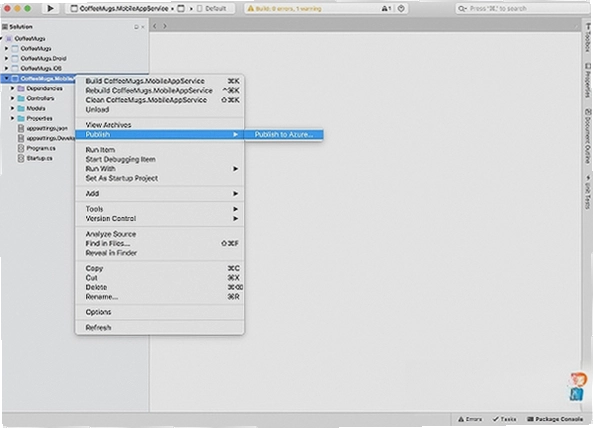


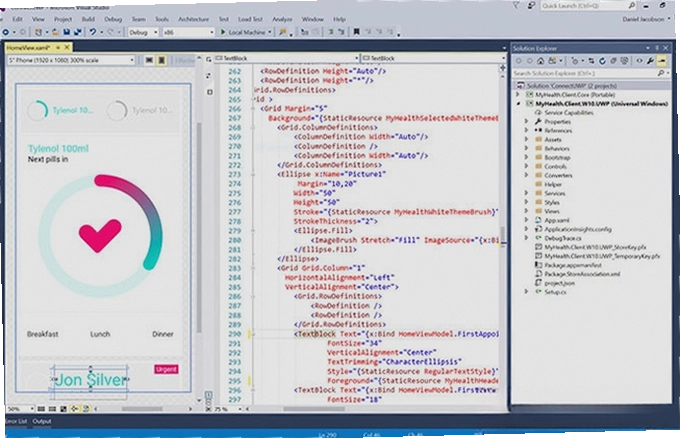
Visual Studio在程序员圈子里有个响当当的外号宇宙第一IDE。这个说法虽然带点调侃,但也侧面反映出它在开发工具里的地位。不少人第一次接触它,是在学校机房跟着老师写C语言控制台程序;工作后做Web前端、搞移动端跨平台、甚至维护老旧的Windows桌面项目,兜兜转转还是绕不开它。今天要聊的这版Visual Studio,不是网上铺天盖地宣传的2017或2022那种大版本号,而是很多企业内网、离线开发环境里仍在使用的一个稳定分支。
很多个人开发者或小团队纠结的是:项目文件是别人用高版本VS创建的,自己电脑装的是老版本,一打开就报错。又或者公司信息安全管得严,不允许连外网装NuGet包,得靠本地离线包干活。这种时候,一个功能完整、对旧项目兼容性好的Visual Studio版本就显得特别实用。它能直接打开大部分历史工程,省去来回转换格式的麻烦。
如果你从官网下载过Visual Studio,就会知道现在的安装器走的是工作负载模式,勾选一堆组件后硬盘空间哗哗往下掉。而今天说的这个版本,安装过程相对清爽,没有那么多云同步、AI辅助之类花哨功能,把内存和CPU资源省下来专心跑编译。下面就从实际干活的角度,把它的真实表现、操作路径和容易踩的坑一次说清楚。Visual Studio的代码编辑器对JavaScript和TypeScript的支持也比前代顺滑不少,写前端时提示更跟手。
不过要提醒一句:这版Visual Studio的官方主流支持早已结束,如果你是要学习最新的.NET 8或C# 12语法,那它肯定力不从心。但如果你手头维护的是老系统、需要对接某些老旧控件库,它反而比新版更省心。下面这篇内容就围绕真实使用场景展开,不吹不黑。
不少人的电脑系统已经升级到Windows 11,担心老版本Visual Studio会直接无法安装或频繁闪退。实际测试下来,在Windows 11 22H2专业版上,这版Visual Studio可以正常安装并运行。首次启动时如果遇到卡在“正在准备首次使用”界面,多数是权限不够或者杀毒软件拦截了配置文件。
解决办法是右键以管理员身份运行,或者到控制面板→程序和功能→启用或关闭Windows功能里,把.NET Framework 3.5和4.8这两个运行时都勾选上。安装路径建议不要选C盘默认位置,改到D盘能明显减少系统盘空间压力。编译速度方面,在i5-12400+16GB内存的机器上,一个包含50个项目的解决方案冷启动大概需要40秒,热编译在5秒以内,属于可接受范围。
如果你的电脑配置比较低,比如只有4GB内存,那么打开大型解决方案时可能会出现假死现象。这时候可以尝试关闭“工具→选项→文本编辑器→所有语言→滚动条→使用地图模式”,再把“环境→同步设置”关掉,能稍微缓解内存占用。另外,这版Visual Studio对高DPI屏幕的适配不算完美,在2K分辨率150%缩放下,某些图标会有点模糊,但不影响点击。
有人觉得写代码用记事本或者Notepad++就够了,没必要装这么大一个IDE。但当你打开一个几百行、逻辑嵌套很深的文件时,没有语法高亮和自动缩进,光找括号匹配就能让人崩溃。Visual Studio的编辑器自带智能感知,输入一个类名或方法名的前几个字母,下拉列表就会弹出候选,回车即可补全。对于拼写容易错的单词,比如ConfigurationManager,手动敲很容易少个字母,用智能感知就不会出错。
它还内置了代码片段功能。在C#文件里输入for并连按两次Tab键,会自动生成for循环模板;输入prop再加两个Tab,就会生成一个带get和set的属性定义。这些操作比记事本效率高出一大截。更别提它还支持书签、任务列表、调用层次结构查看等实用工具。右键点击一个方法名,选择“查看调用层次结构”,能快速理清代码间的引用关系,这在维护老项目时特别重要。
不过它也不是没有槽点。第一次启动时的配置向导会引导登录微软账号,如果不想登录,直接点“以后再说”就行,不影响基本功能。另外,默认的字体是Consolas 10号,看久了眼睛累,可以在“工具→选项→环境→字体和颜色”里把字号调到12或14,并换成等宽字体如JetBrains Mono。
调试是排查问题的核心手段。Visual Studio的调试器功能非常强大,但很多人只会用F11逐语句执行。其实常用的几个窗口配合起来效率更高:在代码行号左侧点击一下,会出现一个红色断点圆点,程序运行到这一行就会暂停。然后按F10逐过程,F11逐语句,Shift+F5停止调试。
在调试过程中,右键变量选择“添加监视”,就能在监视窗口里实时查看变量值的变化。对于数组或集合,还可以展开查看每个元素。另一个很实用的功能是“即时窗口”,在“调试→窗口→即时”调出后,可以在程序暂停状态下直接输入表达式求值,比如输入variables.Count会立即返回当前集合的个数。甚至可以直接调用方法,比如输入this.GetUserName(1)来测试特定输入下的返回结果。
有一次排查一个偶发的空引用异常,断点总是无法稳定触发。后来用了“调试→窗口→异常设置”,勾选公共语言运行时异常,让程序在抛出异常的第一时间就中断,这才找到了是某个回调里未初始化的事件处理器导致的问题。这样的调试思路比盲目加日志要高效得多。
这里以一个简单的记账本程序为例,展示从新建项目到生成可执行文件的完整流程。打开Visual Studio,在“文件→新建→项目”里选择Visual C#下的Windows桌面,再选Windows窗体应用(.NET Framework)。框架版本选4.7.2或更低,保证兼容性。项目名称输入MoneyBook,位置选D盘,勾选“为解决方案创建目录”,点击确定。
进入设计器后,从左侧工具箱拖入一个DataGridView控件用于显示账目表格,再拖入几个TextBox和Button用于输入金额和备注。双击按钮控件,自动跳转到Click事件处理方法,在里面编写数据保存逻辑。这里可以直接用SQLite数据库,通过NuGet包管理器搜索System.Data.SQLite并安装。
完成编码后,在解决方案资源管理器里右键项目名,选择“生成”。生成的exe文件位于bin\Debug目录下。如果要发布给其他电脑使用,而且对方没装.NET Framework,就需要在项目属性里选择“发布”,用ClickOnce或InstallShield创建一个安装包。注意发布时要设置好“系统必备”里的.NET运行时组件,勾选“从与我的应用程序相同的位置下载”,这样安装包会包含运行库,虽然体积大一点,但目标机器无需联网就能安装。
| 步骤 | 操作内容 | 注意事项 |
|---|---|---|
| 1 | 新建项目选Windows窗体应用 | 框架版本选.NET Framework 4.7.2 |
| 2 | 拖入控件并设置属性 | DataGridView的Dock属性设为Fill |
| 3 | 编写按钮点击事件 | 注意数据验证,避免空值写入 |
| 4 | 项目属性→发布 | 勾选系统必备,包含.NET运行时 |
Visual Studio虽然强大,但体积也大,启动内存占用高。如果电脑配置一般或者只写轻量代码,可以考虑下面几款工具。它们都在各自领域有很强的用户基础,没有绝对的好坏,只有合不合适。
| 软件名称 | 适用方向 | 评分(满分5星) |
|---|---|---|
| Visual Studio Code | 前端、脚本开发,轻量插件化 | ★★★★★ |
| JetBrains Rider | 跨平台.NET开发,智能重构 | ★★★★ |
| Eclipse | Java开发,插件丰富老牌 | ★★★★ |
| Code::Blocks | C/C++学习,轻量免费 | ★★★ |
| Xcode | macOS/iOS开发,苹果官方 | ★★★★ |
| Sublime Text | 文本编辑,快速打开大文件 | ★★★ |
很多学生党用的笔记本电脑还是几年前的低压U+集成显卡,担心带不动Visual Studio。其实它并没有想象中那么吃配置。如果只是写写控制台小程序或者简单的WinForms界面,4GB内存+赛扬处理器也能跑,就是启动时要等一分多钟。但如果要开发大型项目同时开多个设计器,内存最好不低于8GB。
| 配置项 | 最低配置 | 推荐配置 |
|---|---|---|
| CPU | 1.8GHz双核 | 2.5GHz四核及以上 |
| 内存 | 4GB | 16GB或更高 |
| 显卡 | DirectX 10显卡 | 支持DirectX 12的独显 |
| 硬盘存储 | 10GB可用空间 | SSD 512GB以上 |
| 操作系统 | Windows 7 SP1 | Windows 10/11 64位 |
快捷键用熟了能节省大量时间。下面是Visual Studio里最常用的一组快捷键,建议收藏起来慢慢练。这些按键组合在大部分工作负载下都有效,但如果你安装了某些第三方扩展,可能会产生冲突,可以在“工具→选项→键盘”里查看和修改。
| 快捷键 | 功能 |
|---|---|
| Ctrl+K, Ctrl+C | 注释选中代码 |
| Ctrl+K, Ctrl+U | 取消注释 |
| Ctrl+Shift+B | 生成解决方案 |
| F5 | 开始调试 |
| Ctrl+F5 | 开始执行(不调试) |
| F9 | 切换断点 |
| F10 | 逐过程 |
| F11 | 逐语句 |
| Ctrl+Tab | 在打开的窗口间切换 |
| Ctrl+Space | 激活智能感知 |
| Ctrl+Shift+F | 在文件中查找 |
下面这些问题都是新手经常遇到的,我根据实际经验给出解答。如果你有类似困惑,可以对照着排查。这里会提到一些负面体验,不全是好话,但都是真话。
问题:Visual Studio安装时提示需要重启,重启后还是提示,怎么办?
答案:这通常是因为某些旧版本的Microsoft Visual C++ Redistributable没有卸载干净。可以下载一个“Visual C++ Redistributable Cleanup”工具,把2005到2019的所有VC++运行库全部移除,然后重新运行安装程序。另外,检查一下Windows Update里是否有挂起的更新,先完成系统更新再装VS。
问题:为什么我的Visual Studio打开项目总是提示“无法加载项目文件”?
答案:多数情况下是项目目标框架版本比当前环境高。比如项目是.NET Core 3.1,而你只装了.NET Framework 4.8。解决方法是右键项目文件,用记事本打开csproj文件,把
问题:Visual Studio启动时占用内存超过1GB,正常吗?
答案:如果加载了大型解决方案和多个扩展,内存占用超过1GB并不罕见。但如果你只开了一个空项目,内存就飙到1.5GB,那就要检查是不是装了太多不必要的扩展。在“扩展→管理扩展”里禁用不常用的工具,比如某些主题、代码统计插件。另外,关闭“工具→选项→环境→预览功能”里的“启用新样式”也能减少内存开销。
问题:用Visual Studio写Python代码,比用PyCharm差很多吗?
答案:Visual Studio通过安装Python开发负载,也能提供智能感知、调试和虚拟环境管理。但实际体验是:智能感知的准确度不如PyCharm,尤其是遇到动态类型时,经常不提示。如果你只是偶尔写点小脚本,用VS没问题;如果是专业Python开发,还是建议用PyCharm。另外,VS的Python调试器在某些情况下会卡死,比如调试多线程程序时,需要耐心等待。
问题:Visual Studio可以开发安卓应用吗?
答案:可以的,通过安装“使用.NET的移动开发”工作负载,可以用Xamarin.Forms编写跨平台安卓应用。但说实话,现在微软已经推出了MAUI,Xamarin已停止更新。如果你要用VS开发安卓,建议直接学MAUI,但需要安装.NET 6或更高版本,而老版本VS不支持。所以老版本VS只能用来维护现有的Xamarin项目,新项目不推荐。
问题:为什么我的Visual Studio代码编辑器里中文注释显示为方块?
答案:这是字体问题。在“工具→选项→环境→字体和颜色”里,把“文本编辑器”的字体改为“微软雅黑”或“宋体”,并确保字符集选择“Unicode”。如果还是方块,可能是系统缺少东亚语言支持,需要到控制面板的语言设置里安装“中文(简体)”语言包。
问题:Visual Studio 总是提示需要登录,不登录能用多久?
答案:不登录可以一直用,但社区版(Community)许可证要求:如果你是企业员工,公司规模不超过5人且年收入低于100万美元,才能免费使用。如果不符合条件,建议购买专业版。不登录的话,某些功能如漫游设置、Azure服务会不可用,但本地开发不受影响。
问题:Visual Studio 的“宇宙第一IDE”称号是怎么来的?
答案:这个说法最早源于中文技术社区,因为VS功能全面,从C#到C++,从Web到桌面,从Windows到移动端,几乎无所不能。虽然它有一些缺点,比如体积大、启动慢,但综合实力确实强。现在很多开发者调侃说,这个称号已经过时了,因为VS Code更轻量,但VS在大型企业级开发中的地位依然稳固。
最后再强调一点:如果你下载的是绿色版或破解版,可能会被杀毒软件报毒,或者功能缺失。建议优先使用官方安装器,选择社区版即可免费使用。如果下载速度慢,可以试试镜像站点,但务必核对文件哈希值,避免下到捆绑软件。安装时不要勾选“体验改善计划”之类的选项,减少后台活动。
从日常使用来看,Visual Studio 1.18.1100.314这个版本在稳定性和兼容性上找到了一个不错的平衡点。虽然启动速度比不上VS Code,但一旦进入工作状态,它的编译和调试体验依然是一流的。如果你需要维护老项目,或者对最新技术栈没有迫切需求,这个版本值得一试。
猜你喜欢
用户评论





最新更新

装甲元帅3DPanzer General 3D电脑版v1.0 中文版
 PC游戏 / 217M / 09-09

金庸群侠传3加强版Flash移植版v1.2.3官方版
PC游戏 / 51M / 09-09

极乐大战PC版v2.6.8 官方版
PC游戏 / 270M / 09-09

星球大战:星际战士Star Wars: Starfighter最新版v1.0.3官方版
PC游戏 / 561M / 09-09

Adobe Illustrator 2021免费版v25.4.1.498 直装破解版
图形图像 / 1.38G / 09-09

宝石传奇3:魔法王国Jewel Quest 3v1.0官方版
PC游戏 / 224M / 09-09

十里仙梦游PC版v2.8.1官方版
PC游戏 / 254M / 09-09

序列拼接Sequence Assemblyv3.2.1绿色版
PC游戏 / 251M / 09-09
Altair Inspire PolyFoam 2026中文版v2026中文版
行业软件 / 2.28G / 09-09

caxa cam制造工程师2026官方版v2026
行业软件 / 2.72G / 09-09
本类排行

阴阳魔界The Twilight Zone电脑版下载v1.0.3中文版
PC游戏 / 114M / 08-27

寓言死灵Fable of the Undead电脑版下载v1.2.3官方版
PC游戏 / 1.07G / 08-06

梦之捕手:开端电脑版下载v2.4.1官方版
PC游戏 / 429M / 09-07

I wanna QBOOMPC电脑版v1.0最新版
PC游戏 / 41M / 08-31

梦里的故事:金钥匙Story in Dream: Golden Key中文版v1.2.3官方版
PC游戏 / 41M / 09-01

迪格终极大救援PC版最新v2.4.1中文版
PC游戏 / 16M / 08-31

忍者升级游戏pc版v2.3.1官方版
PC游戏 / 5M / 08-31

冲浪运动员游戏PC版下载v2.5.3官方版
PC游戏 / 291M / 08-31

汪汪队立大功出发救援 PAW Patrol: On a Roll! PC版v1.0完整版
PC游戏 / 530.4M / 07-19

黑暗寓言12盗贼与打火匣典藏版v2.0 中文版
PC游戏 / 470M / 07-25
热门推荐