-

-
WebStormJavaScript开发神器
- 大小:181.7M
- 时间:2026-09-09 22:03
- 性质:免费
- 版本:v2017.3.0.0智能前端IDE
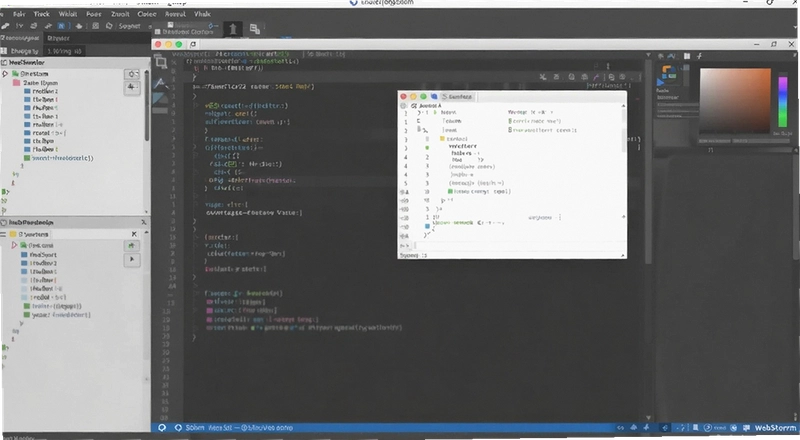
WebStorm,前端圈子里几乎无人不知的JavaScript开发工具。它不只是一个编辑器,更像是一个能读懂你代码意图的智能助手。很多刚接触编程的朋友可能想问,它到底厉害在哪?简单说,当你写着一行行JS代码,WebStorm能在你敲下半个方法名时就给出精准补全,能瞬间帮你定位到某个变量在哪个文件里被定义,还能在你刚引入一个未定义的函数时,立刻用红色波浪线提醒你。这种流畅的编码体验,是普通文本编辑器很难给你的。
我自己用过很长一段时间的Sublime和VSCode,说实话各有千秋,但WebStorm在JavaScript这块的深度集成,确实让人印象深刻。特别是处理一些大型前端项目,各种框架混用,文件跳转、重构、调试,每一步操作都感觉特别踏实。它和IntelliJ IDEA同源,所以如果你之前用过IDEA,上手WebStorm会感觉非常亲切,很多快捷键和操作逻辑都是相通的。
这篇文章想从一个日常使用者的角度,聊聊WebStorm到底是怎么帮我们解决实际问题的。不是照搬官方文档,而是把一些真实场景下的操作体验、可能遇到的小坑,以及一些能提升效率的技巧,整理出来分享给大家。如果你正准备开始用WebStorm,或者刚装上还在摸索阶段,希望这篇内容能给你一些参考。
这个问题我在很多技术社群里看到新手在问,确实容易混淆。简单来说,WebStorm是JetBrains家族中专注于JavaScript生态的IDE,而IDEA(IntelliJ IDEA)是面向Java开发的旗舰产品。IDEA本身也支持JavaScript,但那是通过插件实现的,其前端开发体验不如WebStorm来得纯粹和深入。
1.WebStorm内置了对JavaScript、HTML5、CSS等前端语言的一流支持,开箱即用,不需要额外折腾插件。而IDEA虽然也能装插件,但默认情况下,很多前端功能是需要手动配置的,对新手不太友好。
2.性能上也有细微差别。IDEA因为功能更庞杂,占用内存相对会高一些。如果你主要是做前端开发,偶尔写点Node.js脚本,WebStorm会显得更轻快,启动和响应速度都更快。
3.价格上,两者都是收费软件,但WebStorm的个人授权会比IDEA便宜不少。如果预算有限,又专注前端,选WebStorm显然更划算。
4.项目类型也能帮你做决定。如果你的项目是纯Java后端+前端分离,那可能用IDEA更顺手,毕竟后端调试方便。如果是前后端分离,前端是重头戏,那WebStorm绝对是首选。
5.我的个人体验是,WebStorm在处理大型单页应用时,代码导航和重构功能特别强大,比如重构一个被多个文件引用的函数名,它能智能地全部替换,非常省心。IDEA虽然也有这功能,但更多是针对Java的。
所以,别纠结了,如果你点开了这篇文章,说明你的重心是前端,直接用一个星期WebStorm,你会感受到它和普通编辑器的本质差别。
写代码时,全局搜索是最高频的操作之一。WebStorm的全局搜索(Ctrl+Shift+F)功能非常强大,但很多人只是简单输入关键词,其实浪费了它的潜力。
1.按文件类型搜索:在搜索框中,你可以点击旁边的“...”按钮,选择只搜索某类文件,比如只搜JS文件或Vue文件。这在混合项目里特别有用,能快速过滤掉CSS或图片资源里的干扰项。
2.使用通配符和正则:WebStorm支持正则表达式搜索。比如你想查找所有以`get`开头的方法调用,输入`get\w+`就能一键定位,远比手动翻找高效。
3.搜索范围限定:你可以在搜索前指定范围,比如只在当前文件、当前目录或整个项目里搜。我习惯在改动公共组件时,先在“整个项目”里搜一下引用,评估影响面。
4.搜索结果预览:搜索结果会以列表形式展示,点击任意一条能快速跳转到对应代码。右侧还有预览区,能直接看到匹配代码的上下文,不需要点进去就能判断是不是自己要找的。
5.快捷键组合:全局搜索后,如果发现需要替换,直接按Ctrl+Shift+R就能切换到全局替换模式,不用重新输入关键词,非常流畅。
用好这些技巧,能帮你节省大量查找代码的时间。特别是接手一个不熟悉的项目时,强大的搜索能力会让你更快理清代码脉络。
熟练使用快捷键是提升编码效率的关键。WebStorm内置了大量快捷键,但这里我挑几个我个人觉得最实用、最能提升幸福感的分享给大家。
| 快捷键 | 功能 | 使用场景 |
|---|---|---|
| Ctrl+J | 插入代码模板 | 快速生成for循环、console.log等 |
| Alt+Enter | 智能修复提示 | 快速导入类、修复语法错误 |
| Shift+F6 | 全局重命名 | 重命名变量或函数,自动更新所有引用 |
| Ctrl+Alt+L | 格式化代码 | 一键整理缩进和对齐 |
这些快捷键如果能在日常编码中养成肌肉记忆,那你的编码速度会有质的飞跃。尤其是Alt+Enter这个键,几乎能解决你遇到的大部分代码问题,比如自动补全import、生成文档注释、甚至快速修改代码风格。我刚用的时候,每次看到红色波浪线,都会下意识按一下Alt+Enter,看看它给什么建议,慢慢就养成了依赖了。
很多朋友刚安装完WebStorm,面对一堆按钮可能有点懵。别急,我们一步步来创建一个简单的前端项目,让你感受下整个流程。
1.新建项目:打开WebStorm,点击“Create New Project”。在左侧选择“Static Web”,这里可以创建纯静态页面。如果你想用Vue或React脚手架,可以在Terminal里输入对应命令,WebStorm会自动识别并加载。
2.项目结构:创建后,你会看到左侧的项目树。WebStorm会自动为你的项目建立索引,这个过程可能需要一小会儿,但之后代码补全和搜索就会变得非常快。千万别在索引时乱点,容易卡顿。
3.编写代码:新建一个`index.html`,输入`html:5`后按Tab键,能快速生成HTML5骨架。再新建一个`app.js`,在HTML里通过`