-

-
TyporaMarkdown文本编辑器
- 大小:93.9M
- 时间:2026-09-09 22:15
- 性质:免费
- 版本:v1.12.4正式版

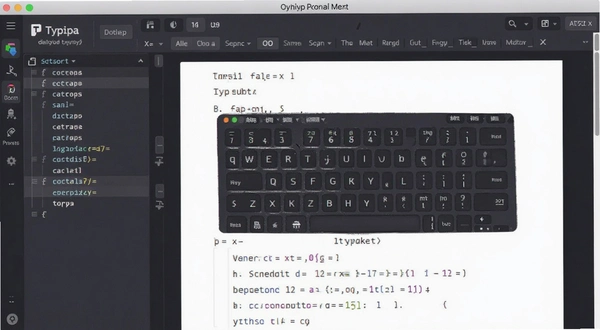
Typora在Windows平台上的表现,确实让不少习惯用记事本或Word写东西的人眼前一亮。它不像传统编辑器那样有左右分栏的源码区和预览区,而是把标记符号直接隐藏起来,你敲完一行语法,回车后立刻变成排版好的样式。这种所见即所得的思路,解决了不少人边写边担心格式乱的痛点。尤其适合写技术文档、记课堂笔记、整理博客草稿这类需要频繁调整标题层级和代码块的场景。
打开软件,界面干净得有点像一张白纸。左侧没有乱七八糟的工具栏,上方也就几个常用图标。默认主题下,字体和行距看着挺舒服,长时间盯屏幕眼睛没那么累。对于刚接触Markdown的人来说,Typora的上手成本几乎为零,你不需要记一堆快捷键,只要像平时写字一样输入,需要加粗或斜体时用符号标一下就行。
不过,它也不是没有缺点。比如图片粘贴默认存到本地,换台电脑看就裂了。好在有偏好设置可以改,后面详细说。另外,它虽然支持导出PDF和Word,但依赖第三方工具,有时候转换效果会差一点。总体上,如果你主要是在PC上写点非排版要求特别高的内容,Typora的体验是相当顺畅的。
下面就从实际操作角度,聊聊我怎么配置它、用起来有什么感受,以及一些常见疑问。

简单说,Typora是一个把Markdown语法实时渲染成美观格式的编辑器。Markdown本身是一种轻量级标记语言,通过在文字前后加#、*、>这类符号,就能控制标题、列表、引用、粗体斜体等样式。传统编辑器写Markdown时,左边是符号源码,右边是预览效果,而Typora把这两个合二为一。
实际操作中,我经常这么用:
1.写技术博客草稿,插入代码块时点一下段落里的“”按钮,或者直接输入三个反引号加语言名,代码高亮立刻生效。
2.做课程笔记,用#号快速分级标题,用-号列要点,重点词用**包起来就加粗了,复习时扫一眼结构就清楚。
3.整理会议纪要,勾选任务列表时可以点击复选框打勾,状态一目了然。
Typora适合的人群挺广:程序员写README或技术文档、学生党记笔记做总结、自媒体作者写初稿、产品经理写需求文档,都能用得上。它不像Word那样沉重,也不像记事本那样简陋,介于两者之间,刚刚好。
不过需要提醒的是,Typora不是网页版工具,必须下载安装到电脑上才能用。虽然也有移动端,但PC上的体验最完整。
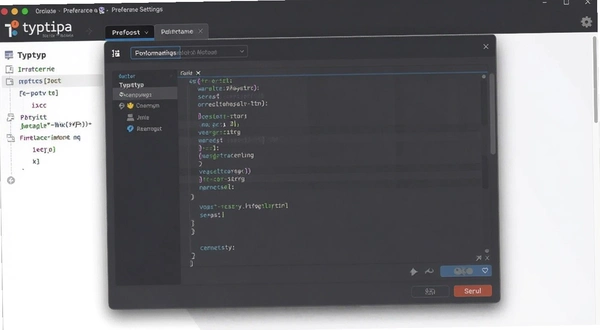
刚装好Typora,默认设置其实就能用,但如果想贴合自己的习惯,有几个地方值得动一下。我摸索出的路径是:打开Typora → 点击顶部菜单“文件” → 下拉选择“偏好设置”。
在“通用”选项卡里,可以勾选“自动保存”和“恢复未保存的草稿”,这样万一断电或者手滑关错窗口,损失能小一点。在“图像”设置里,插入图片时建议选“复制图片到./${filename}.assets文件夹”,这样图片会跟着文档走,整个文件夹拷给别人也不怕丢失。如果你用Git管理文档,这个设置尤其重要。
外观方面,在“外观”选项卡可以切换主题,比如Github、Newsprint、Pixyll等。我比较喜欢Newsprint,有点纸张的质感,写东西时注意力更容易集中。字体大小和行宽也能自己调,习惯把行宽拉到最大,这样一屏能看更多内容。
还有一个不太显眼但很实用的功能:在“编辑器”选项卡里勾选“显示行号”和“自动配对括号”,写代码或者带编号的段落时会方便不少。这些设置改完即时生效,不用重启软件。
如果你经常导出Word格式,记得在“导出”选项卡里确认“Word(.docx)”的路径是否正确,它默认调用Pandoc,没装的话会提示你下载。

Typora的很多功能藏在右键菜单和快捷键里,不主动找可能一直发现不了。下面用表格整理几个我日常用到的操作,你可以照着试试。
| 操作目的 | 具体步骤 | 备注 |
|---|---|---|
| 新建表格 | 输入Ctrl+T,然后填写行列数 | 表格支持快速调整列宽 |
| 插入代码块 | 输入三个反引号后回车,选择语言 | 也可以点段落→代码块 |
| 插入图片 | 直接拖拽图片文件到编辑区 | 自动按设置保存到本地 |
| 生成目录 | 输入[toc]后回车,自动提取标题 | 适合长文档导航 |
| 切换源码模式 | 点击左下角“”图标或按Ctrl+/ | 查看原始Markdown符号 |
另外,Typora支持类似Word的查找替换,快捷键是Ctrl+H,对于批量修改某个词很有用。还支持快速打开当前文档所在文件夹,右键标签页就能看到。这些小操作单独看不值一提,但组合起来确实能提升写作效率。
有一点我踩过坑:如果你在表格里粘贴内容,可能会发现列宽变得很奇怪。这时候把鼠标移到表格线上,直接拖动就能调整,比在菜单里找要快得多。

市面上Markdown编辑器不少,但每个的侧重点不一样。下面我选了几款PC上常用的同类软件,从不同维度做了对比,方便你判断哪个更适合自己。
| 软件名称 | 简要特点 | 评分 |
|---|---|---|
| MarkdownPad | 老牌Windows专用,功能基础但稳定 | ★★★★☆ |
| Typora | 实时渲染,界面美观,跨平台 | ★★★★★ |
| Obsidian | 双链笔记,知识库管理强大 | ★★★★☆ |
| VS Code | 程序员向,插件丰富可扩展 | ★★★★☆ |
| Mark Text | 开源免费,支持实时预览 | ★★★☆☆ |
| Zettlr | 学术写作友好,引用管理方便 | ★★★☆☆ |
| Joplin | 笔记同步,支持端到端加密 | ★★★★☆ |
| Notion | 在线协作,块编辑器强大 | ★★★★☆ |
| 语雀 | 阿里出品,中文支持好 | ★★★★☆ |
从实际体验来看,Typora的实时渲染确实独树一帜,用惯了再回去用分栏编辑器总觉得别扭。不过Obsidian的双链功能对于构建个人知识库更有优势,如果你是重度笔记用户,可能要多考虑一下。而VS Code胜在免费且插件多,但需要折腾,不适合只想安静写字的人。
如果你追求开箱即用,不喜欢折腾,那Typora的学习成本是最低的。它没有复杂的概念,打开就是一个空白文档,让你专注于内容本身。
Typora的安装包很小,运行时占用的内存也不大,基本上近十年内的电脑都能流畅跑起来。不过如果你要编辑超大的Markdown文件(比如几万字的长篇小说),或者同时打开很多个窗口,还是建议内存稍微大一点。
下面用表格列出大致的配置参考,如果你不确定自己的电脑行不行,可以对照看看。
| 硬件项 | 最低配置 | 推荐配置 |
|---|---|---|
| CPU | Intel Core i3或同级别 | Intel Core i5及以上 |
| 内存 | 2GB | 4GB及以上 |
| 显卡 | 集成显卡即可 | 无特殊要求 |
| 硬盘存储 | 100MB可用空间 | 500MB以上SSD |
实际上,Typora在低配电脑上打开速度也很快,基本秒开。我试过在一台老式双核笔记本上运行,同时开着浏览器和音乐播放器,也没有感觉到明显卡顿。唯一可能影响体验的是渲染大文件时会有轻微延迟,但正常使用几乎察觉不到。
如果你是Windows 7用户,需要注意版本兼容性,Typora新版本可能不支持老系统,建议下载前先确认一下操作系统版本。
快捷键能显著提升编辑效率,Typora内置了不少,下面整理一份常用的,你可以贴在桌面旁边随时查阅。
| 快捷键 | 功能 |
|---|---|
| Ctrl+B | 粗体 |
| Ctrl+I | 斜体 |
| Ctrl+U | 下划线 |
| Ctrl+Shift+] | 标题层级提升 |
| Ctrl+Shift+[ | 标题层级降低 |
| Ctrl+K | 插入超链接 |
| Ctrl+Shift+I | 插入图片 |
| Ctrl+T | 插入表格 |
| Ctrl+Shift+C | 代码块 |
| Ctrl+/ | 切换源码/预览 |
这些快捷键大部分和Word一致,所以上手没什么难度。如果你用不惯,也可以在偏好设置里的“快捷键”选项中自定义。比如我就把“插入图片”改成了Ctrl+Shift+V,因为拖拽图片更方便,但偶尔需要键盘操作时这个键更顺手。
另外,Typora还支持类似浏览器那样的快速搜索,按Ctrl+F就能在当前文档内查找,配合Ctrl+H替换,编辑效率会更高。对于长文档,按Ctrl+Shift+P可以快速打开命令面板,输入命令关键词就能执行操作,比如“导出为PDF”之类。
掌握这些快捷键后,写文档时手可以不离键盘,思路不容易被打断。
Typora是免费软件吗?为什么官网要收费?
Typora在1.0版本之前是免费的,但正式版之后转为收费软件,价格是89元人民币买断制,可以在三台设备上使用。不过目前网上还能找到一些旧版本的免费安装包,但功能上可能缺少一些新特性,而且安全性无法保证。如果你只是偶尔用用,可以先试用一下再决定是否购买。
Typora怎么读?名字有什么含义?
Typora的发音大致是“泰-波-拉”,重音在第一个音节。名字来源于“Type”和“Port”的组合,寓意是“打字”和“便携”,合起来就是“轻松打字”的意思。在中文社区里,大家通常直接叫它“Typora”,或者亲切地叫“泰波拉”。
Typora能导出哪些格式?导出效果怎么样?
Typora支持导出PDF、HTML、Word、RTF、LaTeX、图片等多种格式。其中PDF导出效果最好,因为完全保留排版样式。Word导出需要依赖Pandoc,可能会出现字体或分页差异,但基本内容不会丢。如果你经常需要分享给用Word的同事,建议导出前在Typora里调整好样式。
Typora有没有网页版或手机版?可以同步吗?
Typora没有官方网页版,但有Windows、macOS和Linux客户端,以及iOS和Android的移动端。不过移动端体验不如PC,而且同步需要借助第三方云存储(比如iCloud、坚果云),因为Typora自身不带云同步功能。如果你希望多设备无缝衔接,可能需要搭配同步盘使用。
Typora在低配电脑上会卡吗?内存占用高不高?
Typora的内存占用通常在200MB到500MB之间,取决于打开文档的大小和数量。我试过在4GB内存的旧笔记本上运行,同时开十个左右的文档,依然流畅。但如果你在文档里插入大量高清图片,内存占用会明显上升,滚动时可能稍微卡顿。总体来说,对硬件要求很低。
Typora支持自定义主题吗?能改字体吗?
支持。你可以从Typora官网下载第三方主题,或者自己写CSS样式。在偏好设置里的“外观”选项卡,点击“打开主题文件夹”就能管理。字体大小、行宽、颜色等都可以自定义。我目前用的是Vue主题,配合微软雅黑字体,看起来非常清爽。不过自定义主题需要一点CSS知识,但对于会写前端的人来说,可玩性很高。
猜你喜欢
用户评论





最新更新
装甲元帅3DPanzer General 3D电脑版v1.0 中文版
 PC游戏 / 217M / 09-09
金庸群侠传3加强版Flash移植版v1.2.3官方版
PC游戏 / 51M / 09-09

极乐大战PC版v2.6.8 官方版
PC游戏 / 270M / 09-09
星球大战:星际战士Star Wars: Starfighter最新版v1.0.3官方版
PC游戏 / 561M / 09-09

Adobe Illustrator 2021免费版v25.4.1.498 直装破解版
图形图像 / 1.38G / 09-09

宝石传奇3:魔法王国Jewel Quest 3v1.0官方版
PC游戏 / 224M / 09-09

十里仙梦游PC版v2.8.1官方版
PC游戏 / 254M / 09-09

序列拼接Sequence Assemblyv3.2.1绿色版
PC游戏 / 251M / 09-09
Altair Inspire PolyFoam 2026中文版v2026中文版
行业软件 / 2.28G / 09-09

caxa cam制造工程师2026官方版v2026
行业软件 / 2.72G / 09-09
本类排行

苍绿の姬骑士苍绿之径骑士电脑版最新v2.1.0官方版
PC游戏 / 398M / 08-31

黑之契BlackOath电脑版下载v2.4.1官方版
PC游戏 / 390M / 08-31

Autodesk AutoCAD 2025中文可激活版v2025.1.2 最新版
办公软件 / 2.68G / 07-16
Autodesk AutoCAD2026中文精简版v2026.0.1 珊瑚海版
办公软件 / 627.7M / 07-18

Autodesk AutoCAD2022珊瑚海精简版v2022.1.3 直装版
办公软件 / 483.6M / 08-06

Autodesk AutoCAD2019精简版中文版(附激活教程)v2019珊瑚海版本
 办公软件 / 839.8M / 07-16

PureCodec全能高清影音解码播放工具电脑版v20260630
媒体影音 / 178.4M / 07-17
荣耀战场2 Field of Glory II游戏电脑版下载v1.06 中文版
PC游戏 / 910.9M / 08-05
影子议会:傀儡Shadow Council: The Puppeteers汉化版下载v1.0.0官方版
PC游戏 / 239.8M / 08-16
细胞生存战Microcosmum: survival of cells游戏下载v2.0.0绿色版
PC游戏 / 25.7M / 07-22
热门推荐