-

-
途途课堂途途网校
- 大小:168.0M
- 时间:2026-09-12 18:32
- 性质:免费
- 版本:v11.4.3.1205大屏互动版
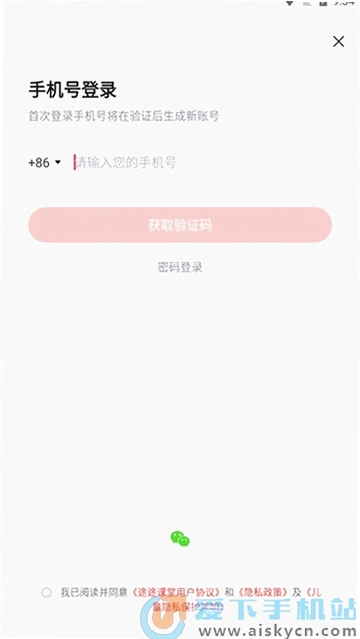




家里孩子上网课总说屏幕小、看不清板书,老师提问半天没反应?途途课堂电脑客户端就是冲着解决这些麻烦来的。它把手机里的直播课完整搬到了PC大屏上,画面不压缩,弹窗提问也顺手很多。对每天要盯着屏幕好几小时的学生党来说,这种从手机小窗切换到桌面端的体验差异,确实能缓解不少眼睛和颈椎的压力。
其实初次用这软件的人,多半是冲着直播课去的。它的核心玩法不复杂:登录账号后,在课程表里找到当天要上的课,到点点进去就行。但真正拉开体验差距的,是电脑端多出来的那几个小功能,比如边听课边记笔记的悬浮窗,还有课后回放直接拖动进度条找重点,这些在手机上操作总归有点施展不开。
下载安装包的时候要注意下,官网给的是个下载器,运行后才会拉取完整的主程序。装完后打开是那种典型的蓝白配色教育软件界面,没有乱七八糟的广告弹窗,这点比某些打着免费旗号的录播软件强不少。整个设置过程挺顺利的,就算家里电脑配置一般,也不会觉得卡顿。
这篇文章主要想聊聊途途课堂在PC端真实的上课体验、和手机版的功能差异,以及哪些学生群体适合长期用。顺便也会把安装过程中可能遇到的坑、快捷键操作还有硬件要求都整理出来,给正在纠结装不装的朋友一个参考。
把途途课堂从手机挪到电脑上,最直观的变化是视野开阔了。原来在手机上只能看到老师半身像,在PC端连黑板角落的例题解析都能看清。特别是数学、物理这些需要看步骤演算的科目,大屏优势很明显。
互动方式也变了。手机端打字回复老师问题,键盘弹出来能遮住半个屏幕;电脑端直接物理键盘输入,边看边敲完全不影响画面。还有一些选择题互动,鼠标点一下就能提交,比手指戳屏幕精准不少。
不过也有需要适应的地方。电脑端没有手机端的重力感应横屏,窗口比例是固定的,如果显示器是那种老式方屏,两边会有黑边。另外麦克风权限默认是关着的,第一次上课连麦得去设置里手动打开,对不熟悉电脑操作的小朋友来说有点门槛。
多设备同步做得不错。白天在平板上看的录播课,晚上打开电脑端,学习进度和历史记录都能接上。家长后台的管理界面在电脑上看着也更直观,能直接看到孩子今天学了多长时间、哪个知识点反复暂停了。
网络要求比手机端略高一些。同样是WiFi环境,手机看直播偶尔卡顿还能忍,电脑端由于画面分辨率高,带宽不够的话会明显出现音画不同步。建议用网线直连路由器,或者确保路由器是支持5G频段的。
登录进去别急着点开课程,先到右上角那个齿轮图标里转一圈。摄像头和麦克风检测是必做的,不少学生第一次上课没声音,多半就是这里没选对设备。特别是笔记本用户,系统默认录音设备可能指向了阵列麦克风,而外接耳机上的麦反而没被识别到。
画面清晰度设置建议调成自动。家里网速波动大的话,固定选超清反而容易卡成PPT。如果发现老师共享的课件字迹模糊,可以试试在“显示设置”里把硬件加速解码关掉,有些老显卡开这个反而出问题。
还有个小细节,就是消息通知的免打扰时段。可以设定只在课程开始前15分钟提醒,不然周末早上九点就被推送消息震醒,体验实在不太好。这些设置改完一次就会记住,不用每次上课前重新弄。
家长如果打算陪听,可以注册个家长账号关联孩子账号。这样电脑端登录家长账号,能查看详细的课堂报告,包括答题正确率、专注度曲线,甚至老师点评的语音都能回放。不过要注意,同一个账号不能同时在手机和电脑登录,会被挤下线。
课程回放的缓存路径默认在C盘,连续看几天录播课C盘空间可能告急。建议在设置里把存储位置改到D盘或者E盘,路径最好全英文,免得出现一些奇怪的兼容性错误。
市面上这类K12网课客户端不少,但各自侧重点还是有差别的。下面这个表格整理了途途课堂和另外几款常用软件的差异点,方便各位家长按需选择。
| 软件名称 | 特色功能 | 适合场景 | 互动方式 | 稳定性口碑 |
| 途途课堂 | 大屏互动笔记 | K12同步辅导 | 连麦+弹题 | 较稳定 |
| 钉钉在线课堂 | 家校群一体化 | 学校网课 | 视频会议式 | 偶尔延迟 |
| 腾讯会议 | 屏幕共享高效 | 小班课 | 为主 | 清晰度高 |
| 学而思培优 | 课程体系强 | 系统长期学 | 弹幕为主 | 服务器好 |
从实际使用来看,途途课堂在板书清晰度和互动延迟控制上做得比较均衡,服务器线路对二三线城市的教育网优化过,晚高峰也不太容易卡出马赛克。如果家里孩子已经在用它的手机端刷题,那电脑端就是天然的延伸。
不过有一点得吐槽,它的作业系统只支持拍照上传和直接在APP里写,电脑端只能看不能写。孩子要是想在电脑上直接做题提交,还得拿起手机操作,来回切换有点打断学习节奏。
用键鼠操作电脑端,有些快捷键确实能省不少事。特别是遇到老师讲得快、需要抓拍重点画面的时候,快捷键比鼠标点来点去高效得多。
| 快捷键 | 功能说明 |
| Ctrl + Alt + S | 快速截图当前画面并自动保存到本地 |
| Ctrl + D | 显示/隐藏笔记悬浮窗 |
| Alt + Q | 快速举手申请连麦 |
| Ctrl + F | 在课程回放中搜索老师提到的关键词 |
这些快捷键需要在直播窗口内点击一下才能生效,不然按了没反应。截图功能的默认保存路径和上面提到的录播缓存路径一样,最好也提前改一下,免得后面找文件找半天。
如果觉得途途课堂在某些细节上还不够顺手,也可以搭配下面这些工具一起用。它们各自有专长,能补足网课场景下的不同需求。
| 软件名称 | 版本特点 | 推荐指数 | 简要说明 |
| OBS Studio | 录屏推流 | ★★★★☆ | 专业级录课工具,可多源录制 |
| 笔记本++ | 速记辅助 | ★★★☆☆ | 轻量级便签,悬浮桌面随时记 |
| 防烦捐助手 | 弹窗拦截 | ★★★★☆ | 屏蔽无关弹窗,保持专注状态 |
| 矢量提词 | 提词器 | ★★★☆☆ | 适合录制微课时看台词不瞟眼 |
| Listen1 | 音乐聚合 | ★★☆☆☆ | 课间放松听歌,曲库全面 |
| Snipaste | 截图贴图 | ★★★★★ | 截图后置顶显示,对照抄写很方便 |
官方没给特别严格的配置要求,但根据实际运行情况来看,只要不是十年前的古董机,基本都能带得动。当然,如果想边听课边开一堆别的软件,配置还是稍微留点余量比较好。
| 硬件项 | 最低配置 | 推荐配置 |
| CPU | 双核2.0GHz | 四核i5或锐龙5以上 |
| 内存 | 4GB | 8GB或16GB |
| 显卡 | 集成显卡 | 独立显存2GB以上 |
| 硬盘存储 | 剩余空间5GB | 固态硬盘剩余20GB |
| 操作系统 | Windows7 SP1 | Windows10/11 64位 |
用核显的轻薄本也能跑,就是直播画面复杂时CPU占用会飙高。如果发现风扇声音变大、画面掉帧,可以关掉其他后台程序再试试。另外屏幕分辨率最好在1366x768以上,否则部分按钮可能显示不全。
途途课堂电脑端和手机端必须同时登录才能用吗?
不需要。两个端是独立登录的,但同一个账号同一时间只能在一个设备上在线。比如电脑正在上课,手机端会提示被挤下线。这个设计主要是为了防止账号共享,对普通用户来说影响不大。
孩子上课时老师那边能听到我们这边的环境噪音吗?
默认是听不到的。麦克风权限默认关闭,只有孩子主动点击连麦按钮后,音频才会传输。实测连麦过程中,背景杂音过滤效果还可以,键盘敲击声不太会被收录进去。但如果是有人大声说话,还是会被老师听到的。
课程回放能下载到本地吗?
官方客户端不提供直接下载回放视频的功能,只能在线观看。但缓存机制会自动把最近看过的课程存储在本地临时文件夹里,断网时能在“我的缓存”里找到。不过这些缓存文件是加密格式的,无法拷贝到其他设备播放。
用着用着突然没声音了怎么快速恢复?
先看右下角任务栏的小喇叭是不是被静音了。如果系统音量正常,就点开途途课堂右上角的耳机图标,在音频设备里把默认输出设备重新选一下。实测发现插拔HDMI线或者蓝牙耳机断开重连后,软件偶尔会丢失音频通道,重新选一下就能解决。
这个软件在低配电脑上卡吗?
说实话,在4GB内存的旧电脑上跑,打开直播和课件切换时会有明显的加载转圈。特别是老师共享PPT带大量动画效果时,CPU占用率会冲高。如果电脑本身开机就慢、开几个网页就风扇狂转,那运行途途课堂PC端确实会比较吃力。这种老设备还是用手机上课体验更好些。
有没有什么特别占内存的情况?
有。如果开着直播的同时又打开了“课程回放”准备预习,两个进程会同时运行,内存占用会翻倍。另外在线答疑的直播间如果人数超过几百,内存占用也会比平时高一截。遇到这种情况,建议关掉不用的浏览器标签页,给软件留出足够空间。
猜你喜欢
用户评论






 Realme_Narzo_90
最新更新

她书写谋杀2:重回卡伯特湾She Writes Murder 2: Back to Cabot Cove中文版v1.0官方版
 PC游戏 / 103M / 09-26

黎明之星Light of Dawn电脑版下载v2.4.1官方版
PC游戏 / 1.19G / 09-26

管家乐称心如意专卖管理系统管家乐专卖软件v17.04.16正式版
行业软件 / 71.3M / 09-26

eplan2024激活许可版v2024电气设计辅助
 行业软件 / 1.60G / 09-26

eplan2.6专业版
行业软件 / 1.08G / 09-26

eplan2023免费版下载v2023专业版
行业软件 / 1.69G / 09-26

CATIA Composer R2023中文版v2023 64位安装包
行业软件 / 1.81G / 09-26

CATIA Composer R2024官方版v2024 64位
行业软件 / 1.86G / 09-26

CATIA Composer R2022官方版v2022 64位安装包
行业软件 / 1.28G / 09-26

CATIA Composer R2021中文版v2021官方版
行业软件 / 1.10G / 09-26
本类排行

启程之家HomeStart电脑版下载v1.5.2绿色版
PC游戏 / 251M / 08-30

祝姬Matsuri电脑版中文版v1.0汉化版
PC游戏 / 949M / 08-30

餐车大亨Food Truck Tycoon电脑版v1.2.3绿色版
PC游戏 / 29.1M / 08-30

Kumo,on:弹道的物理难题PC版v1.0.0 完整版
PC游戏 / 146M / 08-28
优秀的扫雷Expert Minesweeper经典版v3.2经典版
PC游戏 / 77.5M / 09-07

怪物的恐怖冒险RETSNOM汉化版下载v1.0.0完整版
PC游戏 / 60.7M / 09-10
即插即用Plug Play电脑版下载v1.0.2纯净版
PC游戏 / 19.8M / 08-30

残酷谎言8:最终嫌疑Grim Tales 8: The Final Suspect中文版电脑版v1.0官方版
PC游戏 / 1.05G / 09-15

LunaTranslator露娜游戏翻译器电脑版免费下载v10.15.8.23
媒体影音 / 282KB / 08-16

DeepSeek本地部署工具配置版免费下载v1.0.0.0
行业软件 / 2.8M / 07-21
热门推荐