-

-
UninstallView卸载视图工具
- 大小:108KB
- 时间:2026-09-12 18:43
- 性质:免费
- 版本:v1.33卸载管理工具
UninstallView是一个能让Windows卸载列表变得透明的工具。很多人在控制面板里看已装程序时,只能看到名称、大小和版本,想查个安装日期或者卸载命令都得翻注册表。UninstallView把注册表里散落的卸载项全捞出来,整理成一张明细表,点一下就能看到这个程序到底怎么被卸载的,甚至能直接跳到对应的注册表位置。对经常折腾软件、清理电脑或者做软件打包测试的人来说,这比系统自带的卸载列表好用太多。
它来自NirSoft,一个做了几十年小工具的老牌开发商,出品过很多绿色软件。UninstallView不需要安装,解压就能运行,单文件体积很小。扫描速度很快,几十个卸载项几乎是秒出结果。界面是经典的两栏式,上方是程序列表,下方是详细信息,看起来有点朴素,但信息密度高,用起来顺手。
实际使用中,UninstallView能帮你干不少事:查看某个软件的安装日期和版本号,找到卸载程序的具体路径,复制卸载命令行,或者直接静默卸载。如果你发现某个程序在控制面板里消失了但文件还在,也能用它找到残留的卸载入口。接下来我把具体用法和细节拆开讲。
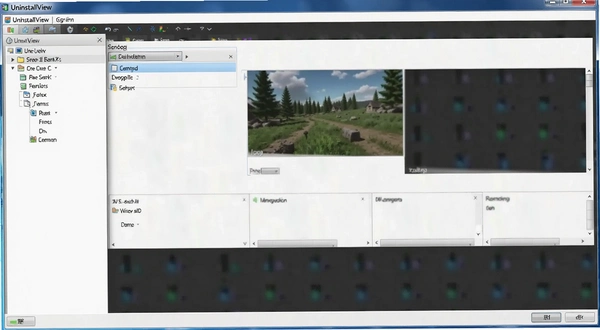
不复杂,打开软件点一下刷新就行。双击exe运行后,UninstallView会自动扫描当前用户的卸载项和全系统的卸载项,几秒钟后列表就出来了。列表字段很多,包括程序名称、发布者、版本、安装日期、卸载字符串、注册表位置等,默认按名称排序。
要卸载某个程序,选中它,然后点击菜单栏的"操作"→"卸载程序",或者直接右键选择"卸载程序"。这时UninstallView会调用该程序自带的卸载程序,和你在控制面板里点卸载的效果一样。如果只是想看看卸载命令是什么,选中程序后看下方详细信息里的"UninstallString"字段就行。
想直接跳到注册表编辑器查看对应键值,右键选择"打开注册表项"即可。这个功能很实用,比如你怀疑某个程序的卸载信息被改坏了,可以快速定位到注册表位置手动修复。
另外,UninstallView还支持命令行操作,可以用参数静默卸载程序,适合批量处理或者写脚本用。具体参数格式可以在帮助文档里查到,不过普通用户基本用不上。
可以替代一部分,但要看场景。系统自带的"程序和功能"面板,能做的只是点卸载按钮,然后跟着向导走。而UninstallView能看到更多底层信息,比如卸载程序的实际路径、是否使用了QuietUninstallString支持静默卸载、安装日期具体到时分秒等。
如果你经常安装又卸载各种软件,用UninstallView管理会更高效。它支持按发布者排序,能一次性看清某个公司装了多少程序。也支持导出列表为文本或HTML文件,方便做软件清单存档。
不过UninstallView本身不负责清理卸载后的残留文件和注册表项,它只是调用软件自带的卸载程序。想彻底清理残留,还需要搭配其他清理工具。这一点官方说明里也提到了,大家不要把它当成全能的卸载工具。
静默卸载是UninstallView一个比较受关注的功能。它利用软件自带的QuietUninstallString参数,可以在没有界面弹窗的情况下完成卸载。操作方法是:选中目标程序,点击"操作"→"静默卸载",如果没有弹窗提示,说明该程序支持静默卸载。
但要注意,不是所有软件都带QuietUninstallString。很多普通软件只有UninstallString,这种只能启动交互式卸载向导,没法完全静默。UninstallView会识别这一点,如果程序不支持静默卸载,它会提示你使用普通卸载方式。
命令行模式下,可以用类似"UninstallView.exe /Uninstall "程序名称" /Silent"的格式来触发静默卸载,具体参数用"UninstallView.exe /?"查看。我试过用命令行卸载几个常见软件,只要它们支持静默参数,都能顺利执行。
这个功能对IT管理员比较有吸引力,可以在登录脚本或部署工具里调用。普通用户如果只是偶尔装个软件,用不到静默卸载,但知道有这功能总没坏处。
| 功能 | 操作方式 | 适用场景 |
|---|---|---|
| 普通卸载 | 右键→卸载程序 | 日常卸载软件 |
| 静默卸载 | 操作→静默卸载 | 批量或无人值守 |
| 打开注册表项 | 右键→打开注册表项 | 检查卸载残留 |
选卸载工具时,很多人会在UninstallView和GeekUninstaller之间纠结。GeekUninstaller名气更大,界面更简洁,主打绿色单文件+强制卸载。UninstallView则更偏向技术流,提供的信息更丰富。
GeekUninstaller的卸载流程是先运行自带卸载程序,然后扫描残留文件和注册表项,让你勾选删除。UninstallView本身不做残留清理,它更专注于把卸载信息展示清楚。如果你想卸载完自动清理残留,GeekUninstaller更省事;如果你想研究卸载过程或者需要批量操作,UninstallView更强。
另外还有HiBitUninstaller,功能介于两者之间,有残留扫描也有强制卸载。这三款工具我都用过,UninstallView的启动速度和扫描速度是最快的,列表加载几乎无延迟。GeekUninstaller的界面更现代,HiBitUninstaller功能最全但有点臃肿。
如果你电脑上软件不多,只是偶尔卸载个小程序,用哪个都行。但如果你需要经常查看软件安装详细情况,或者管理多台电脑,UninstallView的详细字段和导出功能会带来很大方便。
| 软件名称 | 评分 | 特点 |
|---|---|---|
| GeekUninstaller | ★★★★★ | 界面清爽,卸载后扫描残留 |
| HiBitUninstaller | ★★★★☆ | 功能全面,支持强制卸载 |
| RevoUninstaller | ★★★★☆ | 深度扫描,卸载干净 |
| IObitUninstaller | ★★★★☆ | 捆绑软件检测,卸载工具 |
| TotalUninstall | ★★★★☆ | 监控安装,可完全移除 |
| AshampooUninstaller | ★★★☆☆ | 功能多,有安装记录 |
UninstallView是NirSoft出品的轻量级工具,对硬件要求可以忽略不计。它只是一个不到1MB的可执行文件,运行时内存占用大概在10MB左右,CPU占用几乎为0。无论是老旧的单核电脑还是最新的多核机器,都能流畅运行。
它支持WindowsXP到Windows11,32位和64位系统都能用。在Windows10/11上,如果遇到权限问题,右键以管理员身份运行即可。软件本身不需要安装.NET框架或VisualC++运行库,纯原生程序。
| 配置项 | 最低要求 | 推荐配置 |
|---|---|---|
| 操作系统 | WindowsXP SP3 | Windows10/11 |
| CPU | 任意x86处理器 | 1GHz或更快 |
| 内存 | 512MB | 2GB及以上 |
| 硬盘空间 | 1MB可用空间 | 10MB可用空间 |
UninstallView没有提供太多全局快捷键,但有几个常用的操作键。在程序列表界面,按Ctrl+F可以快速搜索程序名称,按F5刷新列表。选中某个程序后,按Delete键会触发卸载操作,相当于点击"卸载程序"按钮。按Enter键可以查看选中程序的属性信息。
说实话,这个软件的快捷键不算丰富,毕竟主要操作都靠鼠标点菜单就能完成。如果你习惯键盘操作,可以自己用AutoHotkey等工具映射更多快捷键。不过对于大多数用户来说,这些默认按键已经够用了。
| 快捷键 | 功能 |
|---|---|
| Ctrl+F | 查找程序 |
| F5 | 刷新列表 |
| Delete | 卸载所选程序 |
| Enter | 查看属性 |
问:UninstallView能卸载Windows自带的应用程序吗?
可以,但有一些限制。像MicrosoftStore应用、系统组件等,在UninstallView中会显示为带有特殊标识的条目。选中后点击卸载,可能会调用系统的"设置"页面而不是直接卸载。对于普通桌面软件,操作方式和控制面板一致。
问:UninstallView显示的程序列表和系统自带的不一致,正常吗?
正常。UninstallView会读取注册表中所有的卸载项,包括当前用户和所有用户的。系统自带的"程序和功能"只显示当前用户的部分程序,而且会过滤掉一些系统组件。所以UninstallView列表更全,偶尔会看到一些你自己都不知道的条目,那是某些软件安装时留下的。
问:用UninstallView卸载软件会不会留下残留?
UninstallView本身不清理残留,它只是调用软件自带的卸载程序。如果软件自带的卸载程序写得好,基本上能清干净。但很多软件卸载后会留下用户配置文件夹或注册表键,需要手动清理或使用专门的卸载工具。
问:UninstallView在64位系统上能正常使用吗?
能。UninstallView有专门的64位版本,文件名带x64后缀。如果运行32位版本,也能正常工作,但可能看不到部分64位程序的卸载信息。建议根据系统版本选择对应的exe。
问:UninstallView占用资源大吗?会影响电脑性能吗?
不影响。UninstallView运行时内存占用很小,扫描完成后几乎不耗CPU。它不像某些安全软件那样常驻后台,你关闭它后不会留下任何进程。我用它扫描几百个卸载项,内存占用也没超过20MB。
说点实际的,UninstallView在权限方面有几点要注意。如果你以普通用户运行,它可能无法读取所有用户的卸载项,导致列表不完整。建议右键以管理员身份运行,这样能看到全部内容。另外,在Windows10/11上,UAC可能会拦截它的某些操作,比如打开注册表编辑器,这时候需要确认弹窗。
内存占用方面,我实际操作过,扫描500个卸载项时内存占用约15MB,这个数值会随着列表长度变化,但总体不大。对老电脑很友好,我试过在一台2GB内存的旧笔记本上运行,完全流畅。
操作门槛这块,UninstallView的界面是纯英文的,没有中文版。虽然字段不多,但英文不好的用户可能看不太懂。好在主要按钮图标比较直观,多试几次也能上手。如果完全看不懂英文,建议搭配翻译工具使用。
低配设备兼容性方面,UninstallView支持旧系统,我甚至在一台Windows2000虚拟机里跑过,也能正常扫描。不过在WindowsXP上,有些新版程序可能显示不了完整信息,这属于正常现象。
猜你喜欢
用户评论






 Windows 11
最新更新
荒野大镖客2终极版mod整合包v3.0 全DLC内容解锁
 PC游戏 / 39.60G / 09-30

寂静岭fmod整合包最新版本v2026恐怖生存冒险
PC游戏 / 42.70G / 09-30

噬血代码2全dlc豪华版v2026最新版
PC游戏 / 73.60G / 09-30
生化危机4重制版MOD整合包下载v2026 免安装中文版
 PC游戏 / 70.10G / 09-30

人渣dlc豪华内容包v132 生存冒险
PC游戏 / 46.50G / 09-30

黎明行者之血mod整合包v1.0.1最新版
 PC游戏 / 49.50G / 09-30
Proe5.0M280终极版64位安装包
图形图像 / 3.27G / 09-30

赛博朋克2077mod整合包v2.31全dlc
PC游戏 / 78.4M / 09-30
Proe5.0最新版v5.0免费版
图形图像 / 3.22G / 09-30
proe4.0中文版v4.0 64位安装包
图形图像 / 3.01G / 09-30
本类排行
最后的印记The Last Sigil电脑版v1.0官方版
PC游戏 / 126.4M / 07-22
I wanna merry bad end PC版v1.0官方版
PC游戏 / 123.8M / 07-23

被动拳之路PC版v2.1.0 最新版
PC游戏 / 69.9M / 07-23
暗黑探险2电脑版最新版v2.0.0 完整版
PC游戏 / 322M / 07-22

反恐精英cs1.5中文单机版pc版原版完整中文汉化最终版
PC游戏 / 259.8M / 07-16

反恐精英cs1.6电脑版中文版v1.6
PC游戏 / 214.3M / 07-17

oneAnime电脑版开源无广告动漫追番播放器v1.4.6
媒体影音 / 36.4M / 07-18

植物大战僵尸融合版二创pc下载安装v3.9(2026.8)
 PC游戏 / 969.5M / 08-24

植物大战僵尸融合版pc安装包下载v4.0官方版
PC游戏 / 553.6M / 09-20

雷电模拟器14去广告绿色纯净版v14.0.12.0安装包
系统工具 / 716.9M / 07-30
热门推荐