-

-
七彩色图片排版工具七彩图片排版助手
- 大小:5.4M
- 时间:2026-09-10 03:11
- 性质:免费
- 版本:v6.0批量制图神器
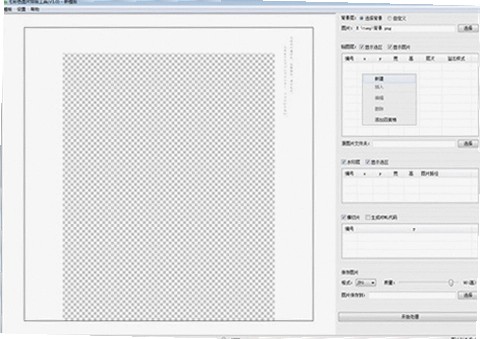
七彩色图片排版工具,名字听起来挺花哨,但干起活来是真实在。做电商详情页、社群宣传图、或者给产品换季促销海报,最烦的就是那种几十张图,每张就改个价格、改个日期,剩下版式一动不动。一张张拖进PS里改,改到后面眼睛都花了,还容易漏改。这个软件就是冲着这个痛点来的,把模板固定下来,剩下就是填内容、点导出,批量出图,省下来的时间干点啥不好。
我用它处理过一批门店开业海报,五十多张,从拿到素材到全部导出,前后不到半小时。要是搁以前用PS,光是对齐那些文字层和Logo位置,没俩小时下不来。它这个思路其实挺聪明的,把重复劳动交给程序,人只负责审核和微调。对于不擅长设计但又得天天跟图打交道的人来说,这工具算是个靠谱的帮手。
当然,它也不是万能的。跟Photoshop那种专业软件比,它的自由创作空间肯定小,但反过来想,你要是只想快速出图,不想学一堆复杂功能,那它反而更顺手。下面我会从实际使用的角度,把操作过程、模板设计、批量导出这些环节拆开聊聊,顺便说点我在使用中发现的细节和坑,给想入手的朋友一个参考。
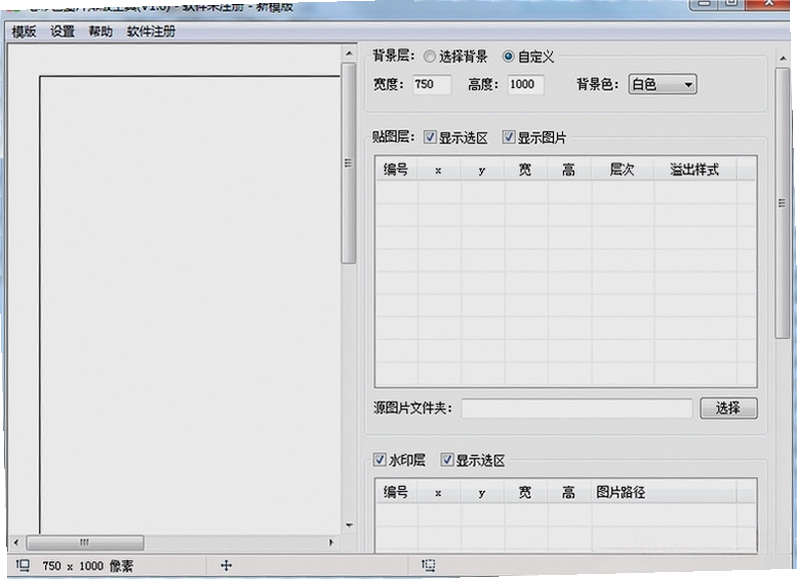
刚打开软件,界面很干净,左边是模板列表,右边是预览区,中间是编辑区,没有那种花里胡哨的侧边栏和弹窗引导。第一次用也没啥学习成本,点几下鼠标就能摸清大概。它最核心的两个模块,一个是模板设计器,一个是批量输出中心,这俩用顺了,基本就掌握这个软件的精髓了。
模板设计器是这软件的心脏。你可以新建一个空白画布,也可以直接用内置的预设尺寸,像什么淘宝主图、公众号封面、朋友圈海报,都有现成的规格。选好画布后,左边工具栏会提供文本、图片、形状、线条这些基础元素,拖拽到画布上就能用。
我一般习惯先放图片占位符,再往上叠加文字。图片占位符可以设置固定比例,比如4:3或者1:1,这样后面替换图片时就不会变形。文字部分支持批量修改变量,这是批量出图的关键,你可以把价格、日期、活动名称这些设置成可变内容,到输出时一键替换。
设置文字格式时,右键点击文本图层,选择“属性面板”,里面能调字体、字号、颜色、对齐方式,还能加描边和阴影。描边功能特别实用,给白色文字加个深色描边,在浅色背景上也能看得清清楚楚。另外,它还支持图层锁定,把背景和Logo锁住,防止不小心挪动。
模板做好后,一定要点击“保存为模板”,存到本地文件夹。下次要用,直接在模板列表里双击就能加载。我建议把模板按照用途分文件夹存放,比如“节日促销”“新品上架”“活动公告”,这样找起来不费劲。
这里有个小技巧,模板里插入的图片占位符,可以设置“自动裁切”模式,它会根据图片尺寸智能裁剪,保证重点部分不被切掉。比如人物图,它会优先保留脸部区域,产品图会优先保留中心区域,这个功能很省心。
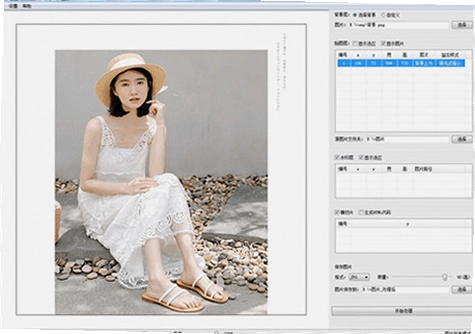
有朋友问,我有一堆图片,怎么快速塞到模板里?这其实很简单。先选中模板里的图片占位符,然后在右侧属性栏点击“绑定文件夹”,把存放图片的目录路径填进去。设置好后,到批量输出阶段,软件会自动按文件名排序,把图片一张张替换进去。
举个例子,你准备了100张产品图,命名分别是“产品_01.jpg”到“产品_100.jpg”,模板里绑定这个文件夹后,输出时会自动生成100张排好版的成品图,每张图自动套用模板上的标题、Logo和装饰元素。整个过程不需要手动干预,剩下的时间你可以去干别的。
如果你只想替换部分图片,也可以手动操作。在模板编辑状态下,右键点击图片占位符,选择“替换图片”,从资源管理器里选一张新图,它就会自动适配占位符的尺寸和比例。对于偶尔需要单独微调的情况,这个功能特别顺手。
我实际操作时发现,图片排序是按文件名ASCII码来的,所以命名时最好用“01、02、03”这种带前导零的方式,不然第10张会排到第2张前面。这个细节官方没明说,但自己试几次就摸清了。
模板设计好,图片也绑定好了,接下来就是批量输出。在主界面点击“批量输出”按钮,进入输出设置窗口。这里有三个核心设置:输出格式、图片质量、保存路径。输出格式支持JPG和PNG,JPG适合照片类,PNG支持透明背景,适合带Logo的图。
图片质量我一般调到90%,这个数值下图片体积和清晰度平衡得最好。如果觉得文件太大,可以降到80%,肉眼看不出明显差别。保存路径建议新建一个专门文件夹,比如“D:\出图结果”,避免和源文件混在一起。
设置完成后,点击“开始输出”按钮,软件就会自动遍历所有绑定的图片,进行替换、渲染、保存。整个过程是异步的,界面上会有进度条,显示当前处理到第几张。处理速度取决于电脑CPU性能,我用的是i5处理器,处理100张图大概需要两分钟。
输出过程中,可以随时点击“暂停”或“停止”。如果发现某张图有问题,可以停止后修改模板或图片,再重新输出。已经输出的图片不会受影响,这个设计很人性化。
| 输出格式 | 适用场景 | 建议质量 |
|---|---|---|
| JPG | 照片、海报,文件体积小 | 85%-95% |
| PNG | 需要透明背景的Logo、图标 | 无损 |
| BMP | 极少用,不推荐 |
批量输出还有个高级功能,就是“变量替换”。你可以在模板中设置多个文本变量,比如“价格”“日期”,然后在输出时提供一个Excel表格,里面每一行对应一张图的变量值。软件会读取表格,自动替换模板中的变量文本。这个功能对于做价格表、活动排期表简直是神器。
在Win10系统上用了大概一周,整体运行还算稳定,没遇到崩溃或闪退。但内存占用偏高,空载时大概在300MB左右,处理大模板时能飙到1GB。如果你的电脑配置比较低(4GB内存以下),建议不要同时开太多其他程序。
操作响应速度还算快,拖拽元素、缩放画布基本没有延迟。但模板预览时,如果模板里图片分辨率很高,切换预览会有短暂的白屏等待。这个应该是渲染机制的问题,不影响最终输出。
软件默认安装路径在C盘,安装时也没法自定义,这点不太友好。不过装完后可以把模板和输出目录都改到D盘,不影响使用。希望后续版本能增加安装路径选择。
用快捷键能加快不少操作速度,下面整理了我实际用下来觉得有用的快捷键,都是软件里真实支持的。
| 快捷键 | 功能说明 |
|---|---|
| Ctrl+O | 打开模板文件 |
| Ctrl+S | 保存当前模板 |
| Ctrl+Shift+S | 模板另存为 |
| Ctrl+Z | 撤销上一步操作 |
| Ctrl+Y | 重做 |
| Ctrl+C / Ctrl+V | 复制/粘贴元素 |
| Delete | 删除选中元素 |
| 方向键 | 微调元素位置 |
| Ctrl+A | 全选元素 |
另外,鼠标滚轮可以缩放画布,按住空格键可以拖动画布,这两个虽然不是快捷键,但用起来很顺手。
市面上类似的批量排版工具还有不少,我简单对比了一下,方便大家参考。
| 软件名称 | 星级 | 特点 |
|---|---|---|
| 七彩色图片排版工具 | ★★★★ | 模板批量出图,上手简单 |
| PSD批量排版 | ★★★ | 基于PS动作,需装PS |
| 招聘海报批量生成 | ★★★ | 专注招聘场景,模板多 |
| Canva批量创建 | ★★★★ | 在线协作,素材库强大 |
| 图蚁批量缩略图 | ★★ | 纯缩略图,无模板功能 |
| 报表批量排版工具 | ★★★ | 适合表格类排版 |
Canva的在线模板确实丰富,但免费版有数量限制,而且批量替换需要会员。PSD批量排版灵活性高,但要求你会用Photoshop,而且动作录制也有门槛。相比之下,七彩色图片排版工具在“快速上手”和“批量处理”之间找到了一个平衡点。
这软件对硬件要求不算高,但也不是随便什么电脑都能流畅跑。我单独列了个表,方便大家对照。
| 配置项 | 最低配置 | 推荐配置 |
|---|---|---|
| CPU | 双核1.5GHz | 四核2.5GHz及以上 |
| 内存 | 4GB | 8GB及以上 |
| 显卡 | 集成显卡 | 独立显卡,显存1GB以上 |
| 硬盘 | 500MB可用空间 | SSD,2GB以上可用空间 |
如果你的电脑是十年前的老古董,处理小图可能还行,但一碰大模板就会卡。我试过在一台4GB内存的笔记本上跑,打开一个包含10张高清图的模板,预览时会有明显延迟。所以,准备用这软件批量出图的话,最好还是把内存升到8GB。
问题:这软件会不会把图片压缩得很模糊?
这个取决于你输出时选择的图片质量。在批量输出设置里,你可以把质量调到100%,这样输出的图片理论上是无损的。但图片体积会很大,一张几MB。建议日常用90%左右,肉眼基本看不出区别。另外,模板中图片占位符的尺寸也会影响清晰度,如果占位符拉得很大,而源图片本身像素不高,那输出后自然会模糊。所以,尽量保证源图片分辨率不小于占位符尺寸。
问题:能直接在模板里编辑文字内容吗?比如改个字换个颜色?
当然可以,这就是模板设计器的基本功能。双击文字图层,就能进入编辑状态,直接打字。选中文字后,顶部的工具栏会出现字体、字号、颜色、加粗、斜体等选项。改颜色的话,点击颜色块,会弹出系统调色板,可以自定义RGB值。改完记得保存模板,下次用还是改过的样子。
问题:批量输出时,软件会不会卡死或崩溃?
我用了这段时间,没遇到过崩溃。但输出大量图片时(比如200张以上),内存占用会很高,如果电脑配置一般,可能会出现界面假死的情况。这时候不要乱点,等一会儿它会自己缓过来。建议一次不要输出超过500张,分批次输出更稳妥。另外,输出过程中最好别去操作其他大型软件,免得抢资源。
问题:这个软件有没有手机版?
目前官方只出了Windows电脑版,没有手机版。不过你可以把做好的模板和输出的图片传到手机,用手机看图没问题。但如果你想在手机上直接编辑模板,那是不行的。
问题:模板文件是什么格式?能分享给别人用吗?
模板文件是软件自定义格式,后缀名是.7color。这个文件可以拷贝给其他人,对方用七彩色图片排版工具打开就能用。前提是对方也得装这个软件,且版本不能太低。
问题:软件需要联网激活吗?离线能用吗?
安装时可能需要联网验证一下,但安装完成后,平时使用可以完全离线,不强制联网。这点对有些公司内网环境比较友好。
讲个实际案例吧。上个月帮朋友的面包店做了一组周末促销海报,一共6款产品,每款需要3种尺寸(朋友圈方图、公众号首图、门店易拉宝)。总共18张图,用这软件一个下午就搞定了。
我先在模板设计器里建了一个朋友圈方图的模板(1080×1080),背景是面包店Logo的奶油黄,中间放产品图片占位符,底部加上“周末特惠”和价格文字,价格设置成变量。然后另存为两个模板,一个改成900×383的横版(公众号首图),另一个改成800×1800的竖版(易拉宝)。
接着把6款产品的图片放进一个文件夹,按产品名命名。在批量输出窗口,分别选择三个模板,绑定对应文件夹,价格变量用Excel表格填写,每行对应一个产品。点击输出,不到5分钟,18张图全部生成。
最后检查成品,基本满意,有几张图产品位置偏了,因为源图拍摄时产品不在正中间。这种问题只能手动调整,不过整体效率已经很高了。
如果你对设计不太熟,建议先从简单的模板开始,比如纯色背景+大标题+图片,这种版式不容易出错。等用熟练了,再尝试叠加纹理、渐变、阴影这些效果。
七彩色图片排版工具不是那种能让你成为设计大神的软件,但它是那种能让你在规定时间内交活的工具。我见过太多人为了做一张图,折腾一下午排版,最后还不如用模板套得快。尤其是电商运营、新媒体编辑、门店企划这些岗位,日常图片需求量大,又不需要多高深的设计技巧,这软件正好填补了空白。
要说缺点,一是内存占用偏高,二是模板分享机制不够开放(只能通过文件拷贝),三是没有Mac版。如果这些你都能接受,那它大概率能成为你工作流里的一个加速器。
猜你喜欢
用户评论





最新更新
恐怖地狱PC版v1.0.2官方版
 PC游戏 / 62.7M / 09-10

易看影音盒易看影视v1.0.0.0全能播放
媒体影音 / 2.3M / 09-10

RaySource网络硬盘下载器v2.5.0.1网盘资源下载工具
 网络应用 / 6.1M / 09-10

TurboFTP涡轮FTPv6.80.1120.0断点续传工具
网络应用 / 10M / 09-10

稞麦综合视频站下载稞麦下载器v10.0.0.1多站视频下载工具
媒体影音 / 15.5M / 09-10

eMule电骡v0.50.0.4文件共享客户端
网络应用 / 3.2M / 09-10

LeapFTP轻量FTP客户端v3.1.0.50站点传输工具
网络应用 / 2.5M / 09-10
比特精灵BitSpiritv3.6.0.550极速BT下载
网络应用 / 2.4M / 09-10
CodeBuddy.AI码上搭v1.100.0对话生成代码工具
开发编程 / 126.4M / 09-10

Internet Download ManagerIDM下载器v6.41.11.2多线程加速下载工具
 网络应用 / 10.8M / 09-10
本类排行
宠物战记宠物战记电脑版pcv2.1.8最新版
PC游戏 / 75M / 09-07

梦梦游戏电脑版v1.0.8官方版
PC游戏 / 237M / 08-31
超越太阳PC版最新版v1.0.3官方版
PC游戏 / 232M / 08-31
尤里的复仇pc版v1.0官方版
PC游戏 / 18M / 09-07

松饼骑士Muffin Knight电脑版下载v1.4.2中文汉化版
PC游戏 / 110M / 08-31
撕心之觞游戏电脑版下载v2.4.1官方版
PC游戏 / 92M / 09-01

索萨乐园SosaLand汉化版下载安装v2.4.1最新版
PC游戏 / 300M / 08-31

圣诞故事3:安徒生的小锡兵电脑版下载v1.0典藏版
PC游戏 / 1.36G / 08-31
Plataforma巴西游戏平台电脑版下载v3.2.1官方版
PC游戏 / 21M / 08-31

辛酸升职记职场模拟器pc版v2.8官方版
PC游戏 / 8M / 08-27
热门推荐