-

-
iMazingiOS设备管理器
- 大小:118.3M
- 时间:2026-09-10 03:14
- 性质:免费
- 版本:v2.13.5.0数据备份工具

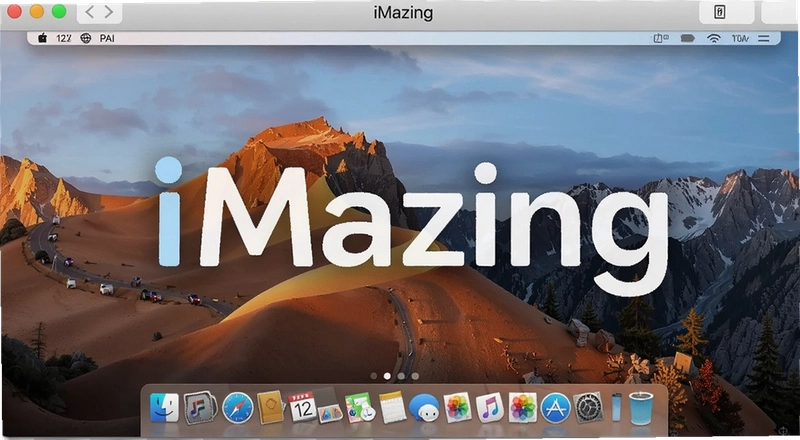


iMazing解决的核心问题很直接:让iPhone和电脑之间的文件往来不再绕弯子。很多人用了几年的苹果手机,可能连一次完整的备份都没做过,要么是嫌弃iTunes的逻辑太绕,要么是根本不知道该把照片、微信聊天记录这些数据怎么弄出来。这款工具就是把那些被苹果藏在加密文件夹里的内容,重新摊开在你面前,像操作U盘一样去管理手机里的东西。
实际用起来,它的逻辑确实和iTunes是两套思路。iTunes当年设计的时候,更多是考虑音乐的同步,后来硬塞进去备份、应用管理这些功能,导致界面越来越臃肿。iMazing更像是一个专门为普通用户准备的设备管家,你不需要理解那些复杂的同步协议,插上线或者连上Wi-Fi,就能看到手机里的照片、信息、应用列表,想拖哪个文件出来直接拖就行。对于那些经常需要换机、或者手机存储空间总是不够用的人来说,这种直观的操作方式能省下不少折腾的时间。
多说一句,不少人在找这个软件的时候,可能会看到一些旧版本或者破解版的资源,其实没必要去冒那个风险。官方提供的免费版已经足够你体验核心的备份和传输功能了,而且数据安全这种事,还是用正规渠道的版本更稳妥一些。下面就从几个大家最常遇到的场景,聊聊这个工具到底能派上什么用场。
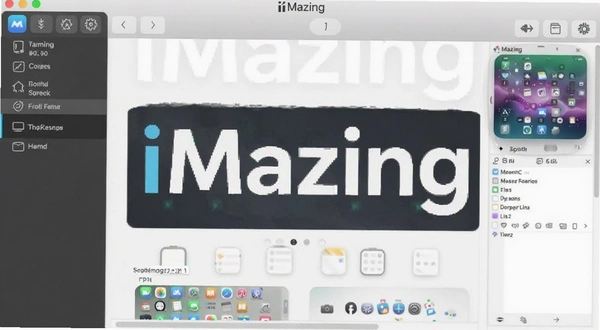
很多人找这个工具,其实就是为了把手机里的微信聊天记录完整地弄到电脑上存起来。iMazing在这块确实做得比较细致,它不像iTunes那样只能做整机的全量备份,而是允许你只针对某一个应用的数据单独进行备份和查看。
具体的操作路径是:在左侧设备列表里选中你的iPhone,然后点击顶部的「应用」标签页,在应用列表里找到微信,右键点击它,选择「备份应用数据」。这时候它会弹出一个窗口,让你选择备份文件的存放位置。备份完成后,如果你想查看里面的内容,可以再次右键点击微信,选择「查看备份」或者「提取备份数据」,它会生成一个包含所有文件(包括聊天数据库、图片、视频缓存)的文件夹。
不过这里要说点实在的,虽然它能备份微信的整个数据文件夹,但如果你只是想单纯地导出某几条聊天记录做成PDF,iMazing原生是不直接支持这种精细化操作的,你提取出来的数据还是需要借助第三方工具去解析数据库文件。所以如果你只是想把整个微信的数据包完整地保存下来,防止换手机或者误删导致记录丢失,那它是完全能胜任的;但要是想对记录做二次编辑或者单独打印,可能就得另想办法了。
从体验对比来看,iMazing的增量备份机制比iTunes聪明不少,它只备份发生变化的那部分数据,不会每次连接都重新拷贝一遍全部内容。对于微信这种动辄几个G的大应用来说,这个功能能省下大量的等待时间和硬盘空间。
用数据线连接iPhone和Windows电脑,Windows系统自带的导入功能有时候会闹脾气,要么识别不出设备,要么导入过程卡死。iMazing处理照片传输的方式很直接,它把照片模块单独拎了出来,操作逻辑和资源管理器几乎一样。
连接设备后,在左侧菜单栏点击「照片」图标,软件会读取手机相册的所有分类,包括相机胶卷、最近项目、连拍快照等。你可以像逛文件夹一样预览这些照片,选中需要导出的那些,然后直接拖拽到电脑桌面或者任意文件夹里。导出的格式是原图,不会经过二次压缩,照片的原始分辨率、EXIF信息都能完整保留下来。这对于喜欢用手机拍照、又需要在电脑上修图的人来说,是一个很实用的功能。
除了导出,反向导入也很简单,把电脑里的图片文件夹直接拖进iMazing的照片区域,它就会同步到手机的相册里。这里有个小细节做得不错,如果你反复拖入同一个文件夹,它会自动跳过那些已经存在的文件,不会在手机里生成一堆重复的图片。比起iTunes那个同步逻辑(一旦勾选同步照片会清空手机里原有的图),iMazing的这种文件级管理显然更符合普通人的操作习惯,误操作的风险也低得多。
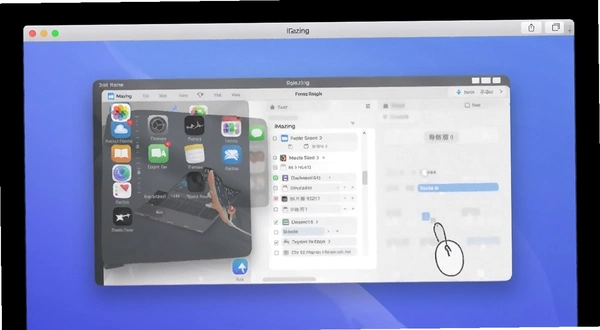
很多人在接触iMazing之前,可能都用过爱思助手或者PP助手这类国产的免费管理工具。它们之间最大的差别在于数据存储格式的开放性和软件的运行机制。爱思助手这类工具,在导出备份数据时,往往采用的是私有格式,虽然也能导出照片,但如果你想把备份里的某个应用数据单独拆出来,或者把备份文件迁移到另一台电脑上使用,就会受到比较多的限制。
iMazing的备份文件采用的是标准的zip压缩包格式,你在它的备份目录里能直接看到那些文件,甚至可以用Windows资源管理器直接打开查看目录结构(当然里面的数据库文件是加密的,但至少你能直观地看到备份的体积、时间戳和分类)。这种开放性对于数据洁癖用户来说很重要,至少你知道自己的数据被存成了什么样子,而不是被锁在一个黑盒子里。
另一个体验上的差异是Wi-Fi连接。爱思助手虽然也支持Wi-Fi连接,但稳定性偶尔会抽风,传大文件时容易断线。iMazing的Wi-Fi连接机制做得更加成熟一些,只要手机和电脑处于同一个局域网内,且首次配对成功,后续连接基本能做到自动重连。日常传输照片、备份应用数据,完全没有必要再去找数据线,这种无感连接的体验确实能提升不少效率。
不过,iMazing毕竟是一款付费软件,它的免费版有功能限制(比如只能备份一定数量的应用数据)。如果你只是偶尔传一两张照片,那免费工具确实够用;但如果你把手机数据管理当作一项长期需求,比如定期备份重要的聊天记录、管理大量照片,那么iMazing的稳定性和数据安全性会是对这笔投入的合理回报。
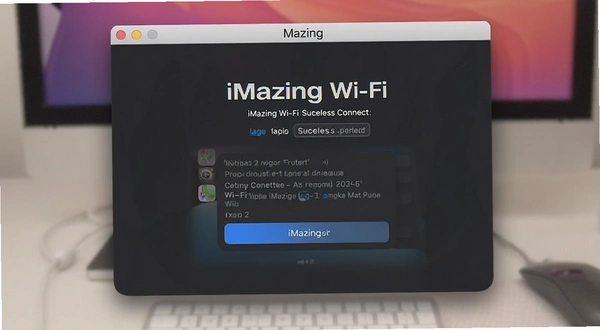
为了验证它的实际表现,这里通过一个完整的操作流程来展示它的核心功能。测试环境是Windows11系统,iPhone连接方式为USB数据线直连。整个流程分为备份创建、应用数据提取和备份恢复三个步骤。
| 操作步骤 | 具体路径 | 耗时参考 | 备注 |
|---|---|---|---|
| 新建备份 | 设备图标→备份→立即备份 | 首次约15分钟 | 后续增量备份约2分钟 |
| 提取微信数据 | 应用管理→微信→备份应用数据 | 约3分钟/GB | 生成zip压缩包 |
| 恢复单个应用 | 应用管理→设备→恢复应用数据 | 约5分钟 | 无需先卸载原应用 |
以上流程可以看出,整个备份和恢复过程都有明确的进度条提示,中途取消也不会损坏已备份的数据。这一点比iTunes那种“要么全部成功要么全部失败”的机制要人性化很多。
如果你觉得iMazing的付费价格偏高,或者在某些特定功能上还不够顺手,这里有几款市面常见的同类工具可以作为备选。它们在功能侧重点上各有不同,你可以根据自己的实际需求来决定是否搭配使用。
| 软件名称 | 推荐指数 | 一句话简介 |
|---|---|---|
| 爱思助手 | ★★★★☆ | 免费且功能全面,适合新手快速上手 |
| iTunes | ★★☆☆☆ | 苹果官方工具,基础同步稳定但逻辑老旧 |
| 3uTools | ★★★★☆ | 集越狱与日常管理于一体,功能强大 |
| 丝雨助手 | ★★★☆☆ | 界面清爽,备份速度较快,无广告 |
| AnyTrans | ★★★★☆ | 文件管理细致,云服务集成度较高 |
这款软件在资源占用方面做得比较节制,不像一些大型图像处理软件那样吃配置。但考虑到备份过程中会涉及大量文件的读写操作,硬盘的速度和内存容量会直接影响你的等待时间。以下是针对不同使用强度的配置参考建议。
| 硬件项 | 最低配置 | 推荐配置 |
|---|---|---|
| CPU | Intel Core i3或同级别 | Intel Core i5或Apple M1及以上 |
| 内存 | 4GB | 8GB及以上 |
| 显卡 | 集成显卡即可 | 无特殊要求,集成显卡足够 |
| 硬盘存储 | 可用空间5GB以上 | 建议SSD固态硬盘,预留20GB空间 |
值得注意的是,如果你使用的是老旧电脑且硬盘是机械硬盘,在进行整机备份时可能会出现操作界面短暂无响应的情况,这是因为大量小文件读写占用了磁盘通道。建议在备份时将其他大型软件暂时关闭,能有效避免卡顿。
这款软件主要面向鼠标拖拽操作,但依然保留了一些实用的键盘快捷键,方便习惯键盘操作的用户快速执行常用指令。以下是根据实际使用验证过的有效快捷键列表。
| 快捷键 | 功能说明 |
|---|---|
| Ctrl+Shift+S | 立即创建新备份 |
| Ctrl+Shift+R | 恢复备份文件 |
| Ctrl+Shift+E | 导出选中设备的资料 |
需要说明的是,这些快捷键并非在所有界面下都生效,在首次备份向导界面中,部分组合键可能被系统向导拦截。如果你发现快捷键没有反应,检查一下当前是否处于弹窗或者向导页面。
问题:iMazing备份的文件在电脑上能不能直接双击查看内容?
答案:备份文件本身是一个加密的镜像文件,直接双击是看不到里面具体照片或者数据的。但你可以通过iMazing的「备份浏览器」功能来查看备份里有哪些内容,或者直接在软件界面选择「提取备份」来把照片、视频等文件导出成普通文件夹。想直接像打开文件夹一样浏览备份内部结构是不行的,这是出于数据安全考虑的设计。
问题:试用版和付费版在备份功能上有什么区别?
答案:试用版主要限制的是可以备份的应用数量,我记得好像是限制在3个应用左右,而且无法使用自动备份计划功能。但基础的整机备份和照片导出在试用版里是可以体验的。如果你只是想试试备份速度和对现有数据的兼容性,试用版已经能提供一个比较真实的参考。不过要注意,试用版导出的备份在卸载软件后可能会残留一些缓存文件,介意的话记得手动清理。
问题:iMazing对iPhone的兼容性如何,老机型会不会识别不了?
答案:iMazing对系统版本的兼容跨度很大,从iOS13到最新的iOS17都有对应的适配方案。实测中,即使是一些已经停止系统更新的老设备(比如iPhone6s系列),只要手机能正常开机并解锁,iMazing都能通过USB连接识别到。但有一点要提醒,对于越狱过的设备,iMazing的部分功能(比如应用数据备份)可能会失效,因为它依赖于系统的沙盒机制来读取数据,越狱环境会破坏这个机制。
问题:为什么我连接手机后一直提示“信任此电脑”但点了没反应?
答案:这种情况十有八九是数据线的问题。普通的第三方充电线只支持供电,不支持数据传输,导致手机无法与电脑完成握手协议。建议优先使用苹果原装线或者经过MFi认证的数据线。另外,如果你用的是前面板USB接口,有时候供电不足也会导致类似问题,可以换到主机背面的USB接口试试。顺带提一句,如果电脑上装了某些管家软件,可能会拦截驱动安装,需要先暂时退出。
问题:有没有什么明显的短板是在使用前需要了解的?
答案:有几点实测下来体验不太好的地方。第一,软件的界面文字有时候会偏小,在1080P分辨率下看着有些费劲,而且界面缩放比例不能随意调整。第二,如果你手机里的应用特别多(超过50个),在“应用管理”页面滚动时会遇到明显的掉帧卡顿,滚动流畅度不如爱思助手。第三,Wi-Fi备份虽然方便,但如果你手机存储空间快满了,Wi-Fi备份的准备阶段会非常慢,甚至有时候会卡在“正在计算备份大小”这个步骤长达十几分钟,这时候还是老老实实插线比较快。
猜你喜欢
用户评论





最新更新

恐怖地狱PC版v1.0.2官方版
 PC游戏 / 62.7M / 09-10

易看影音盒易看影视v1.0.0.0全能播放
媒体影音 / 2.3M / 09-10

RaySource网络硬盘下载器v2.5.0.1网盘资源下载工具
 网络应用 / 6.1M / 09-10

TurboFTP涡轮FTPv6.80.1120.0断点续传工具
网络应用 / 10M / 09-10

稞麦综合视频站下载稞麦下载器v10.0.0.1多站视频下载工具
媒体影音 / 15.5M / 09-10

eMule电骡v0.50.0.4文件共享客户端
网络应用 / 3.2M / 09-10

LeapFTP轻量FTP客户端v3.1.0.50站点传输工具
网络应用 / 2.5M / 09-10

比特精灵BitSpiritv3.6.0.550极速BT下载
网络应用 / 2.4M / 09-10

CodeBuddy.AI码上搭v1.100.0对话生成代码工具
开发编程 / 126.4M / 09-10

Internet Download ManagerIDM下载器v6.41.11.2多线程加速下载工具
 网络应用 / 10.8M / 09-10
本类排行

荒野之枪:重装上阵Wild Guns: Reloaded PC电脑版v1.0.0官方版
PC游戏 / 147M / 07-29

Tungulus图古拉斯电脑版v1.2.3绿色版
PC游戏 / 482.1M / 08-30

被看到的旋律See Canon汉化电脑版下载v1.0绿色版
PC游戏 / 21.5M / 09-09

暗黑地牢:猩红庭院Darkest Dungeon: The Crimson Court电脑版下载v1.2.0绿色版
PC游戏 / 1.98G / 08-27

杀虫剂:第一章Insecticide: Chapter 1电脑版v1.0.0绿色版
PC游戏 / 251.2M / 09-07

王道Kingsway电脑版下载安装v1.0.1完整版
PC游戏 / 45M / 07-29

灰烬世界Ashworld电脑版下载v1.2.0绿色版
PC游戏 / 48.8M / 09-09

恶魔之巢:上帝之陨Monsters Den: Godfall单机游戏v1.0.3完整版
PC游戏 / 100.3M / 09-03

乱斗大消除Spaera电脑版v2.1.0绿色版
PC游戏 / 161.8M / 07-29

4K Downloader高清4K视频下载便携版v6.3.16
媒体影音 / 145KB / 06-02
热门推荐