-

-
立创EDA嘉立创EDA
- 大小:47.4M
- 时间:2026-09-10 04:14
- 性质:免费
- 版本:v6.4.2.4专业版
立创EDA是一款运行在浏览器里的电子设计自动化工具,尤其适合那些刚接触电路设计、又不想在本地安装笨重软件的用户。它解决的核心问题很直接:你不用折腾破解版、不用被复杂的许可证困扰,打开网页登录账号就能开始画原理图、做PCB布局。对于学生做课程设计、创客打样验证、甚至小批量生产前的图纸输出,这个工具都能覆盖到。
这次分享的版本是6.4.2.4,属于嘉立创EDA专业版的迭代更新。相比早期版本,它在高速PCB布线、仿真模块的调用速度上都有调整,具体体验下面会细说。如果你以前用过国外的KiCad或者AD,再回头看立创EDA,最直观的感受就是元件库不用自己一个个画了,大部分常用封装都能直接搜到。
不过要说句实在话,浏览器工具的优势是轻便,短板也很明显:当原理图复杂度上来、网络标号几百个的时候,页面操作会出现可感知的卡顿。这不算bug,更像是Web应用的通病。所以它更适合中小规模项目,真要搞十几层板、超高速差分信号,建议还是用桌面端专业软件。
很多新手卡在原理图画完不知道怎么变成PCB,立创EDA的流程做得比较傻瓜化。在编辑器里完成原理图后,点击菜单栏的“设计→原理图转PCB”,系统会弹出一个对话框,让你确认板框尺寸和布局参数。这里有个细节:转换前最好检查一下每个元件是否都有正确的封装,否则转过去会出现一堆飞线但元件没法放置。
实际体验中,从原理图到PCB的过渡基本是无缝的。元件会按照原理图中的相对位置大致排列,你可以手动拖拽调整,也可以使用“自动布局”功能先跑一遍。不过自动布局的结果通常比较乱,个人建议还是自己手动排,尤其是电源部分和晶振电路,放的位置直接影响后续布线难度。
在PCB界面里,左侧边栏有图层管理、网络分类、设计规则检查入口。新手容易忽略的是“设计规则”里的间距设置,默认值偏保守,如果做小间距的板子,比如0.5mm间距的BGA,需要提前修改线宽和间距参数,不然DRC会一直报错。
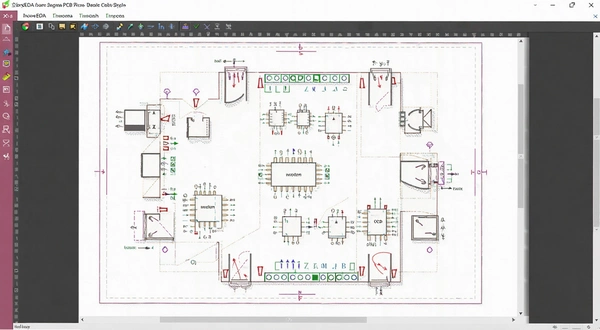
转换过程中如果遇到元件丢失,多半是封装库没加载全。立创EDA的元件库是云端的,搜索“STM32F103C8T6”这类热门芯片,基本都能找到带封装的完整模型。选型的时候留意元件的“库类型”,有基础库和扩展库之分,扩展库的元件需要手动添加到工程里才能使用。
嘉立创官网提供了在线版和专业版两个入口,不少用户搞不清该用哪个。在线版就是浏览器直接打开,适合快速画个简单的原理图或者看别人的开源项目;专业版虽然也是基于浏览器内核,但会要求安装一个本地助手程序,用来管理文件缓存和调用高性能计算资源。
专业版的优势在于大工程的处理能力。比如画一块四层板,在线版在拖动图层、缩放视图的时候会有明显延迟,专业版则流畅很多。另外专业版支持更多的仿真类型,像信号完整性分析这些高级功能,在线版是找不到入口的。
如果你只是偶尔画个转接板,在线版完全够用,没必要多装一个软件。但要是打算认真做项目,建议直接上专业版,毕竟工程的保存和版本管理在专业版里更可靠。两个版本的文件格式是通用的,用在线版开的工程也能在专业版里继续编辑,中途切换不会丢数据。
立创EDA最吸引人的地方其实是它的生态。软件内置的元件库覆盖了主流元器件,从电阻电容到FPGA、MCU,型号相当齐全。搜索“ESP32”能出来几十种模组,每个都附带原理图符号和PCB封装,省去了自己画库的麻烦。更贴心的是,元件详情页会标注是否在立创商城有现货,点击就能跳转到购买页面,价格和库存一目了然。
开源广场是另一个值得逛的板块。里面有不少大佬分享的完整工程,小到LED闪烁,大到四轴飞行器飞控板。看到合适的项目,一键克隆到自己的工作区,就能直接查看原理图和PCB布局。对于想学习别人布线思路的新手来说,这个功能比看教程视频高效得多。
不过要提醒一句:克隆来的工程最好重新跑一遍DRC和ERC检查。有些作者上传的工程本身带着错误,或者使用的元件封装和当前库版本不兼容,直接拿去打板可能出问题。我遇到过两次克隆工程后元件变成灰色不可编辑的情况,后来发现是源工程用了旧版封装,需要手动替换成当前库里的新封装才能继续操作。
元件库的加载速度受网络影响比较大。第一次打开某个分类时,需要从云端拉取数据,如果网络不稳定,元件列表可能会空白。这时候刷新页面或者重新进入库管理器就能解决,但频繁出现的话,建议检查一下网络环境,或者使用专业版自带的缓存功能。
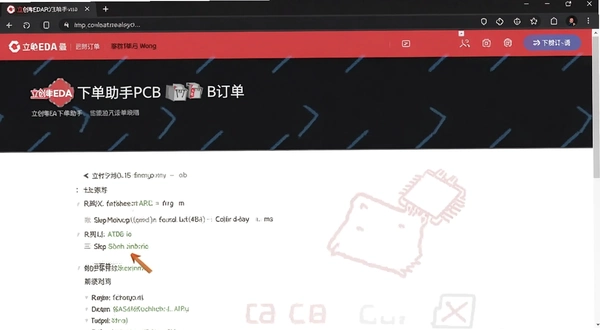
画完板子最终要制造出来,立创EDA和嘉立创的下单系统是无缝对接的。在PCB界面点击“制造→PCB下单”,软件会自动检查设计规则,然后生成GERBER文件并打包上传到嘉立创的下单平台。整个过程不需要手动导出文件再上传,省了不少事。
下单助手里可以直观地看到板子数量、层数、板材、表面处理等选项,价格实时计算。对于常规的双面板,5片以内的小批量价格很便宜,而且发货速度确实快,基本一周内能收到货。如果是加急订单,最快48小时就能发货,不过费用会翻几倍。
值得留意的是,下单前务必在软件里跑一遍完整的DRC,特别是检查丝印是否压焊盘、走线是否超出板框。嘉立创的工艺能力挺强的,但设计上的低级错误他们不会帮你修正,只会直接暂停订单等确认。我身边就有朋友没检查丝印,结果板子打出来一堆字符叠在焊盘上,焊接时特别容易短路。
另外,从2023年开始,下单系统要求填写完整的公司或个人信息,个人用户需要实名认证。这个流程在线操作几分钟就能完成,但如果你急着打样,最好提前认证好,免得卡在最后一步耽误时间。
这里分享一个完整的操作路径,帮你快速上手。假设我们要画一块基于STM32F103C8T6的最小系统板,包含晶振电路、复位电路、电源LED和BOOT选择跳线。
第一步,新建工程。在立创EDA专业版中,点击“文件→新建→工程”,输入工程名称后,会自动生成一个空白的原理图文件和一个PCB文件。右侧的元件库面板是核心工具区,搜索框输入“STM32F103C8T6”,找到带LQFP48封装的型号,双击放置到画布上。
| 步骤 | 操作内容 | 注意事项 |
|---|---|---|
| 1 | 放置MCU和外部晶振(8MHz) | 晶振两端对地接20pF电容 |
| 2 | 添加复位电路(10kΩ电阻+0.1μF电容) | NRST引脚接上拉电阻到3.3V |
| 3 | 电源部分:3.3V稳压芯片(AMS1117-3.3) | 输入输出各加10μF和0.1μF滤波电容 |
| 4 | BOOT0和BOOT1引脚接10kΩ下拉电阻 | 方便通过跳线帽切换启动模式 |
| 5 | 电源LED串联1kΩ限流电阻 | LED正极接3.3V,负极经电阻接地 |
第二步,电气连接。使用“导线”工具将MCU的各个引脚与对应外设连接。网络标签功能可以简化连线,比如将3.3V网络统一命名,软件会自动识别相同网络标签的引脚是连通的。对于电源网络,建议使用“电源符号”放置,这样图纸更清晰。
第三步,原理图检查。点击“设计→电气规则检查”,软件会列出未连接的引脚和潜在的短路问题。比如晶振的负载电容如果没接地,ERC会提示节点悬空,这时候需要回头检查连线。
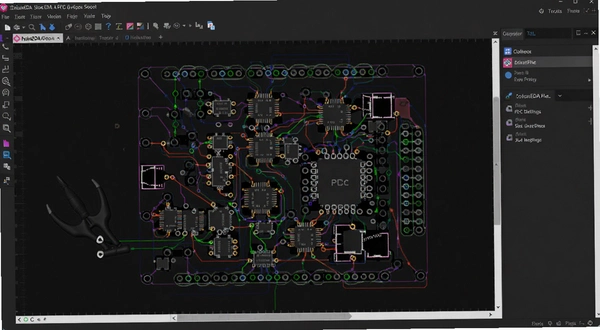
第四步,生成PCB。确认ERC无误后,点击“设计→原理图转PCB”,在弹出窗口中选择板框尺寸,建议用标准的长方形,比如5cm×5cm。转换完成后,PCB界面会看到所有元件叠在一起,需要手动拖开。按照功能分区摆放:电源部分放在板边,MCU居中,晶振尽量靠近MCU的OSC引脚,减少走线长度。
第五步,布线。对于双面板,顶层走水平线,底层走垂直线,可以降低布通难度。使用“交互式布线”工具,按Tab键切换过孔。电源线尽量加宽,至少0.5mm,信号线0.25mm即可。全部布完后,点击“设计→设计规则检查”,确认没有间距和线宽错误。
第六步,敷铜。在PCB的顶层和底层分别进行GND网络敷铜,可以提高抗干扰能力。点击“放置→敷铜”,选择网络为GND,然后框选整个板框。敷铜后如果出现孤岛铜皮,可以手动删除或者设置最小连接面积。
最后,输出制造文件。点击“制造→PCB下单”,按照提示登录嘉立创账号,确认订单信息后提交。软件会自动生成GERBER文件并上传,你只需要在线支付即可。整个流程熟练后,从原理图到下单大概需要2小时,比传统EDA工具的学习成本低很多。
除了立创EDA,市面上还有其他几款常用的PCB设计工具,下面整理了它们的核心特点和适用人群,方便你根据实际需求选择。
| 软件名称 | 简介 | 适用人群 | 评分 |
|---|---|---|---|
| Altium Designer | 功能全面的商业EDA,适合复杂项目 | 专业工程师 | ★★★★☆ |
| KiCad | 开源免费,跨平台,库资源丰富 | 预算有限的爱好者 | ★★★★☆ |
| Eagle | Autodesk出品,与Fusion360集成好 | 创客和硬件创业者 | ★★★☆☆ |
| EasyEDA | 立创EDA国际版,界面类似 | 英文用户 | ★★★★☆ |
| PADS | Mentor旗下,适合高速板设计 | 硬件工程师 | ★★★★☆ |
| Proteus | 集成了仿真和PCB设计 | 嵌入式开发者 | ★★★☆☆ |
| Multisim | 专注模拟电路仿真,PCB功能较弱 | 学生学习 | ★★★☆☆ |
| DesignSpark PCB | 免费,功能实用 | 初学者 | ★★★☆☆ |
| Proteus Professional | 增强版,支持更多器件模型 | 进阶用户 | ★★★★☆ |
从综合体验来看,立创EDA的最大优势是元件库和下单流程的一体化,其他软件要么需要手动导入库文件,要么下单时要额外生成制造文件。对于新手和中小型项目,立创EDA的易用性确实突出。但如果你需要处理超高速信号、复杂BGA封装或者严格的阻抗控制,Altium Designer和Cadence Allegro仍然是更稳妥的选择。
因为立创EDA是Web应用,对电脑硬件的要求不算高,但流畅度依然受CPU性能和内存大小影响。下面整理了最低和推荐配置,供你参考。
| 项目 | 最低配置 | 推荐配置 |
|---|---|---|
| CPU | Intel Core i3或AMD同级别 | Intel Core i5或AMD Ryzen 5以上 |
| 内存 | 4GB | 8GB及以上 |
| 显卡 | 集成显卡即可,支持OpenGL 2.0 | 独立显卡,如GTX 1050及以上 |
| 硬盘存储 | 需要至少500MB可用空间用于缓存 | 建议SSD,预留1GB以上空间 |
| 操作系统 | Windows 10 64位、macOS 10.15及以上 | Windows 11或最新macOS |
如果你的电脑配置低于最低要求,打开大型工程时可能会出现画面卡顿或白屏。建议关闭其他占用内存的程序,并使用Chrome或Edge浏览器,这两个浏览器对WebGL的支持比较好。
立创EDA内置的快捷键能显著提升操作效率。下面整理了常用的快捷键,熟练使用后可以缩短绘图时间。
| 快捷键 | 功能 |
|---|---|
| V | 放置导线 |
| P | 放置元件 |
| N | 放置网络标签 |
| G | 放置地线符号 |
| X | 放置电源符号 |
| C | 复制选中对象 |
| R | 旋转选中对象 |
| Ctrl+Z | 撤销 |
| Ctrl+Y | 重做 |
| Ctrl+滚轮 | 缩放画布 |
如果你习惯使用鼠标,也可以在右侧菜单栏找到对应功能按钮。但快捷键能减少鼠标移动距离,尤其是频繁放置元件时,效率提升明显。
问:立创EDA的仿真功能怎么用?
仿真功能在专业版中位于“工具→仿真”菜单下。你可以先打开一个包含仿真模型的原理图,然后点击“开始仿真”,软件会弹出波形窗口。不过要注意,并非所有元件都带仿真模型,像普通的电阻电容没问题,但复杂的IC如STM32是没法仿真的。对于模拟电路,比如放大器、滤波器,仿真结果比较准确,可以辅助调试。
问:为什么我导入3D模型后显示不完整?
导入3D模型时,软件支持STEP和OBJ格式。如果你下载的模型文件过大,或者面数过多,可能会导致预览卡顿甚至花屏。建议使用精简后的模型,并检查模型的单位设置是否与PCB板框一致(通常为毫米)。另外,部分复杂模型需要更新显卡驱动才能正常显示。
问:立创EDA会不会占用大量内存?
实际使用中,打开一个中等规模的工程(约200个元件)时,Chrome进程会占用约1.5GB内存。如果你的电脑只有4GB内存,同时开启多个标签页可能会感到卡顿。建议在专业版中关闭不需要的浏览器扩展,并定期清理缓存。
问:导出Gerber文件时报错怎么办?
导出Gerber时,软件会检查设计中的潜在问题。如果报错,通常是因为板框没有闭合、存在未连接的铜皮或丝印字符使用了不支持的字体。你可以查看“消息”面板中的具体提示,逐一修正。如果还是无法导出,可以尝试将工程另存为副本,然后删除可疑的元件或走线,再重新导出。
问:立创EDA对网络环境要求高吗?
由于软件需要从云端加载元件库和保存工程,建议使用稳定的宽带连接。如果你在网络较差的环境中使用,可能会出现元件库加载缓慢或自动保存失败的情况。另外,校园网或公司防火墙可能会阻止WebSocket连接,导致无法正常登录,这时需要联系网络管理员开放端口。
最后说一点真实体验:立创EDA的权限管理比较严格,新用户注册后需要绑定手机号,并且在使用开源广场克隆工程时,会要求你同意相关的用户协议。此外,免费版工程数量限制为10个,如果超出需要删除旧工程或购买专业版会员,这一点对于频繁创建测试工程的朋友来说可能有些不便。
猜你喜欢
用户评论





最新更新

押忍!战斗!应援团!Osu! Tatakae! Ouendan中文版v1.0.3 汉化版
 PC游戏 / 51.4M / 09-10

沉寂:死亡禁锢之屋典藏版Quiet: House of Death电脑版下载v2.1.0官方版
PC游戏 / 374M / 09-10

剪大师视频剪辑利器v3.2.0全能剪辑
媒体影音 / 105.0M / 09-10

拼多多商家工作台拼多多商家后台管理v3.6.7.3店铺管理工具
行业软件 / 177.3M / 09-10

金飞翼音频编辑大师金飞翼音频处理器v5.0.0.0音频编辑
媒体影音 / 19.3M / 09-10

巴别鸟客户端巴别鸟网盘v2.3.7.0协作编辑
系统工具 / 45.5M / 09-10

8橙云课米猪云课v3.7.7直播授课版
教育软件 / 149.2M / 09-10

知也浏览器知鸟浏览器v1.0.2.28稳定版
网络应用 / 51.7M / 09-10

稻壳阅读器道客巴巴阅读器v2.11.67全能文档阅读
办公软件 / 4.7M / 09-10

失易得文档修复Office文件恢复工具v1.5.0.0一键修复
办公软件 / 1.1M / 09-10
本类排行

宠物战记宠物战记电脑版pcv2.1.8最新版
PC游戏 / 75M / 09-07

梦梦游戏电脑版v1.0.8官方版
PC游戏 / 237M / 08-31
超越太阳PC版最新版v1.0.3官方版
PC游戏 / 232M / 08-31

尤里的复仇pc版v1.0官方版
 PC游戏 / 18M / 09-07

松饼骑士Muffin Knight电脑版下载v1.4.2中文汉化版
PC游戏 / 110M / 08-31
撕心之觞游戏电脑版下载v2.4.1官方版
PC游戏 / 92M / 09-01

索萨乐园SosaLand汉化版下载安装v2.4.1最新版
PC游戏 / 300M / 08-31

圣诞故事3:安徒生的小锡兵电脑版下载v1.0典藏版
PC游戏 / 1.36G / 08-31

Plataforma巴西游戏平台电脑版下载v3.2.1官方版
PC游戏 / 21M / 08-31

辛酸升职记职场模拟器pc版v2.8官方版
PC游戏 / 8M / 08-27
热门推荐