-

-
x-studio游戏开发IDE工具,Cocos2d-x场景编辑器
- 大小:16.0M
- 时间:2026-09-10 06:15
- 性质:免费
- 版本:v10.0.9000.107开发环境
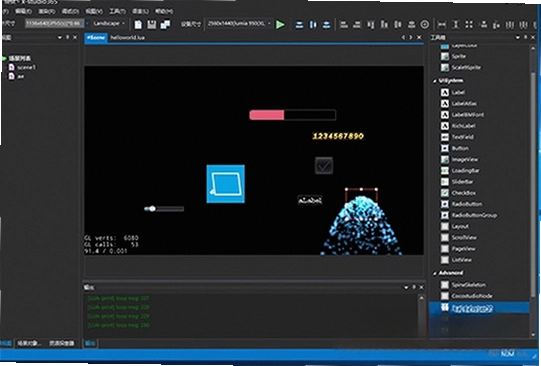
x-studio是一款专门为游戏开发者打造的集成开发环境,很多人第一次接触它是因为要用Cocos2d-x做2D游戏。相比VisualStudioCode配一堆插件,x-studio把Lua调试、场景编辑、粒子特效这些游戏开发常用功能都整合到了一起,开箱即用,省去大量环境配置时间。
实际用起来你会发现,它最顺手的地方在于代码编辑和调试的联动。比如你写Lua脚本时,可以直接打断点、查看变量,不用再靠print输出猜问题。项目里如果混着C++和Lua,它也能自动识别语法高亮,切换文件时编码格式和换行符都会自动适配,几乎不用手动干预。
对于做Cocos2d-x的团队来说,x-studio还提供了场景(UI)编辑器和2D粒子编辑器。这意味着你可以在一个工具里完成界面布局、粒子效果预览和代码编写,不用在多个软件之间来回倒腾。虽然和专门的编辑器相比功能不算最丰富,但中小型项目完全够用。
如果你是独立开发者或者小团队,正在找一套能直接上手、不折腾的Lua开发方案,x-studio值得试试。下面这篇内容会从实际使用角度,聊聊它的下载安装、核心功能、配置要求以及一些真实体验中的优缺点。
很多人在用x-studio之前,最关心的问题就是它的调试能力是否靠谱。我拿一个简单的Lua脚本跑了断点、单步、变量监视,整体感觉是:该有的都有,操作逻辑和主流IDE接近,但细节上有些不同。
1.启动调试后,代码左侧点击即可设置断点,运行到断点处会高亮当前行,变量窗口能实时查看局部变量和全局变量。
2.支持条件断点,比如当某个变量等于特定值时才触发,这在排查复杂逻辑时很管用。
3.调试控制台可以直接输入Lua表达式求值,不用重启调试进程。
4.监视窗口可以固定跟踪某个变量的变化,省得每次中断后手动去找。
5.如果项目里有C++代码,可以用“附加到进程”的方式调试混合代码,不过需要提前编译好带调试信息的dll。
实际体验中,启动调试的速度比较快,几乎没有明显等待。相比用VSCode搭配LuaDebug插件,x-studio的集成度更高,不需要自己配置launch.json和adapter,对新手来说更友好。但如果你习惯了VSCode的丰富插件生态,可能会觉得x-studio的扩展性稍弱,它更像是一个专注游戏开发的全家桶。
在代码编辑方面,x-studio支持语法高亮、自动完成、括号匹配、代码折叠这些基础功能。自动完成对于Lua这种动态语言来说,主要靠解析当前文件和项目中的标识符,不像静态语言那么智能,但也能省不少打字时间。另外它内置了文件搜索功能,支持正则表达式,在大型项目中找东西很快。
对于Cocos2d-x开发者来说,x-studio自带的场景(UI)编辑器和粒子编辑器是它的特色功能。这让我想起以前用CocosStudio做界面的日子,但x-studio的实现更轻量,也更贴近代码。x-studio的场景编辑器可以直接打开.csd文件,也能从零开始新建场景,拖入精灵、按钮、标签等节点,调整属性后保存,然后在代码里加载。
1.新建场景后,从左侧控件库拖入需要的UI组件,右侧属性面板可以修改位置、尺寸、透明度、资源路径等。
2.场景树支持节点复制、删除和层级调整,操作逻辑和主流UI编辑器类似。
3.粒子编辑器支持直接预览效果,调整粒子数量、生命周期、颜色变化等参数,所见即所得。
4.编辑好的场景和粒子文件,x-studio会自动生成对应的Lua/C++加载代码片段,可以复制到你的项目里使用。
5.如果你用的是Cocos2d-x3.x版本,x-studio能直接识别项目中的资源路径,避免手动填写绝对路径的麻烦。
用起来的感受是,粒子编辑器的实时预览很直观,调整参数后立刻能看到效果,比纯写代码调参数方便得多。场景编辑器虽然不如CocosStudio功能多,但对于常见UI布局完全够用,而且它和代码的衔接更平滑,不会出现编辑器和代码风格不一致的问题。
不过要提醒的是,x-studio的场景编辑器主要针对Cocos2d-x引擎,如果你用的是其他引擎(比如Unity或Godot),这个功能就用不上。而且场景编辑器在复杂动画编辑方面偏弱,比如帧动画、骨骼动画还是需要专门的编辑器来制作。
日常开发中,除了写代码,最频繁的操作就是查找文件和搜索内容。x-studio在文件搜索方面做得不错,支持在指定目录、整个项目中搜索文本,结果会显示文件路径和匹配行,点击即可跳转。它还支持替换功能,但要注意替换前最好备份,因为批量替换有时候会误伤。
编码识别是x-studio的一个亮点。很多游戏项目会混用UTF-8和GBK编码的文件,尤其是和策划、美术配合时,经常拿到不同编码的配置表。x-studio打开文件时会自动识别编码,显示在状态栏,如果识别错误可以手动切换。换行符(CRLF/LF)也能自动识别,并且可以在保存时统一转换,这个功能对于跨平台项目特别实用。
1.在“编辑”菜单中可以找到“高级”选项,里面包含编码转换和换行符转换功能。
2.状态栏会显示当前文件的编码格式,点击可以快速切换。
3.文件搜索支持排除目录,比如忽略build或temp文件夹,提高搜索速度。
4.搜索结果可以导出为文本,方便分享给其他同事。
这些小功能看似不起眼,但在实际项目中能省下不少时间。我以前用其他编辑器打开GBK编码的文件经常乱码,需要手动转码,而x-studio基本不用操心。
问题:x-studio的Lua调试支持哪些Lua版本?
x-studio内置了Lua5.1、Lua5.3和LuaJIT的调试支持,可以在项目设置里选择对应的解释器。如果你用的是自己编译的Lua版本,也可以通过附加到进程的方式调试,但需要确保符号匹配。
问题:场景编辑器保存的文件怎么在代码里使用?
保存场景后会生成一个类似“xxx.lua”的文件(如果你选择了生成代码),在代码中直接require并创建即可。也可以选择导出为JSON格式,然后用CSLoader加载。x-studio的文档里有详细说明,照着做就行。
问题:x-studio会不会很占内存?
我开的项目不算大,大概几十个lua文件和几个场景,内存占用在300MB左右,比VSCode加插件稍微高一点,但可以接受。如果你打开特别大的项目或同时开多个文档,内存会有所上升,但没遇到过崩溃的情况。
问题:x-studio支持代码自动完成,它对Lua的识别准确吗?
自动完成主要是基于当前文件内容和项目索引,对于自己写的变量和函数名识别很准,但对于第三方库的全局函数,可能需要额外配置或加载定义文件。总体而言,比tabnine这类AI插件差一些,但在Lua开发中已经能省不少事。
问题:x-studio有没有明显的短板?
坦白说,它的界面风格偏传统,不如VSCode现代,而且插件生态很弱,几乎只能用它自带的功能。另外,它的代码重构能力不强,重命名变量不会自动同步所有引用。如果你习惯了JetBrains家的产品,可能会觉得x-studio有些简陋。但如果你只需要一个轻量、专注的Cocos2d-x开发环境,x-studio是不错的选择。
刚接触x-studio时,可能不知道如何创建项目、导入Cocos2d-x源码。实际上,x-studio并不是一个完整的Cocos2d-x引擎管理器,它更像是代码编辑器+调试器+场景编辑器的集合。要开始一个新游戏,你需要先创建Cocos2d-x项目(可以用cocos命令行或者手动创建),然后用x-studio打开项目文件夹即可。下面是我摸索出的基础操作流程:
| 操作步骤 | 具体说明 |
|---|---|
| 第一步:打开项目 | 点击文件→打开文件夹,选择你的游戏项目根目录(包含src和res的目录)。 |
| 第二步:设置Lua解释器 | 在工具→选项中,选择Lua解释器路径,如果使用Cocos2d-x自带的LuaJIT,可以指向引擎目录下的luajit.exe。 |
| 第三步:运行项目 | 配置好启动参数(通常为main.lua),点击运行或按F5即可启动调试。 |
| 第四步:编辑场景 | 在项目目录中右键新建UI场景,编辑后保存,在代码中加载。 |
这套流程走下来,基本就能顺畅使用x-studio了。建议新手先手动创建Cocos2d-x项目,再导入x-studio,这样可以避免一些配置上的坑。如果遇到问题,可以查看官方文档或用户手册,网上也有一些教程。
| 软件名称 | 评分 | 简介 |
|---|---|---|
| VSCode | ★★★★★ | 微软轻量编辑器,插件丰富,支持Lua调试。 |
| SublimeText | ★★★★☆ | 极速启动,界面简洁,适合快速编辑代码。 |
| IntelliJIDEA | ★★★★★ | Java开发首选,但也支持Lua等语言。 |
| ZeroBraneStudio | ★★★★☆ | 轻量Lua IDE,调试功能强大,适合学习。 |
| CocosStudio | ★★★☆☆ | Cocos官方编辑器,已停止更新但仍有用户使用。 |
| Unity | ★★★★★ | 跨平台游戏引擎,内置IDE和调试器。 |
| Godot | ★★★★☆ | 开源游戏引擎,自带编辑器,支持Lua(需插件)。 |
x-studio本身是一个开发工具,对硬件要求不算高,但如果你同时打开大型项目、几个场景编辑器和调试器,内存和CPU占用会明显增加。下面是我整理的配置参考,确保日常使用流畅。
| 配置项 | 最低配置 | 推荐配置 |
|---|---|---|
| CPU | 双核2.0GHz | 四核2.5GHz以上 |
| 内存 | 4GB | 8GB或更多,大型项目建议16GB |
| 显卡 | 集显即可 | 独立显卡,用于复杂场景预览 |
| 硬盘 | 500MB可用空间 | SSD,项目文件多时需要更多 |
如果你的电脑配置较低,建议关闭场景编辑器的实时渲染预览,或者减少同时打开的文件数量,这样能显著降低内存压力。x-studio在低配机器上运行基本流畅,但打开大场景时可能会卡顿,这是正常的。
快捷键能提升开发效率,x-studio默认提供了不少,但很多人不一定知道。下面是我整理的一些常用快捷键,标注了功能说明,方便大家快速查阅。
| 快捷键 | 功能 |
|---|---|
| Ctrl+F | 打开搜索框,当前文件内查找 |
| Ctrl+H | 替换文本 |
| F5 | 开始调试 |
| F9 | 切换断点 |
| F10 | 单步跳过 |
| F11 | 单步进入 |
| Ctrl+Shift+F | 全局搜索 |
这些快捷键覆盖了日常编码、调试和搜索需求,熟练使用后能减少鼠标点击频率。x-studio也支持自定义快捷键,在工具→快捷键设置中调整即可。
用了x-studio一段时间,总体上它的定位很精准,就是服务Cocos2d-x和Lua开发者。它的Lua调试体验在同类工具中属于中上水平,场景编辑器和粒子编辑器也为特定引擎用户提供了便利。但要说缺点,首先就是界面UI略显老旧,高DPI缩放下有些模糊,在4K屏幕上显示不够锐利。其次,代码自动完成能力一般,对于刚输入的参数提示不太智能,有时候需要手动敲完。另外,x-studio的社区和文档相比VSCode等主流工具要少很多,遇到问题往往只能自己摸索或者去官方论坛求助。
还有一点,x-studio内置了版本控制功能,但只支持Git,而且功能比较基础,没有图形化的分支对比视图,我还是习惯用外部工具。如果你只是用它写代码和调试,这些缺点并不致命。如果你是追求新功能、喜欢折腾的开发者,可能会觉得x-studio不够灵活。
总的来说,x-studio是一款实用且专注的工具,特别适合Cocos2d-x和Lua开发者。如果你正在寻找一个能直接下载使用的IDE,而不是花一个下午去配置插件,x-studio能让你立刻进入编码状态。当然,它不会适合所有人,但如果你恰好需要,它就是那个省心的选择。
猜你喜欢
用户评论





最新更新

快易搜EEAddv1.3.5.0本地文件极速检索
 系统工具 / 1.3M / 09-10

方直金太阳学习软件金太阳教育v9.0.0.383在线学习工具
教育软件 / 35.5M / 09-10

AsLocal网盘网盘本地管理专家v1.12.781网盘本地集成
网络应用 / 1.8M / 09-10

暴风飞屏暴风影音飞屏v3.06.0003.0006电脑投电视
媒体影音 / 10.0M / 09-10

Java SE Development Kit JDKv8.0.1910.12环境工具库
开发编程 / 207.2M / 09-10

汇讯WiseUC企业即时通讯平台汇讯通v3.9.5 私有云办公协作
聊天通讯 / 65.5M / 09-10

掌上宝掌上宝免费电话v1.0.113.527免费网络电话
 聊天通讯 / 1.9M / 09-10

我型我秀视频娱乐社区我型我秀交友平台v1.0.1.131 情感交友互动
聊天通讯 / 29.9M / 09-10

超级秘密文件夹隐身加密夹v6.8.2.0文件夹伪装加密
安全软件 / 7.7M / 09-10

联盟助手联盟管理工具v1.0多设备程序管理
系统工具 / 28.5M / 09-10
本类排行

美少女战士外传完整版下载v2.1官方版
PC游戏 / 204M / 09-01

NITORI BOX汉化版下载v1.2.8官方版
PC游戏 / 209M / 09-01

残酷的自然Cruel Nature电脑版下载安装v1.2.3绿色版
PC游戏 / 305M / 08-26

吸血鬼传奇2:伊丽莎白巴斯利的神秘故事吸血鬼传奇2pcv1.0.3官方版
PC游戏 / 925M / 08-28

王八炸弹游戏PC版下载v2.6.3绿色版
PC游戏 / 102M / 08-31

快乐帝国游戏电脑版v2.8.6官方版
PC游戏 / 523M / 08-31

指挥官杰克Commander Jack电脑版下载v2.4.1官方版
PC游戏 / 76M / 09-07

线索:第一章Clues电脑版下载v1.0.2官方版
PC游戏 / 239M / 08-31

失控2:艺伎Out of Control 2电脑版下载v2.0.3官方版
PC游戏 / 1.28G / 08-31

小镇传奇电脑版最新版v2.1.0官方版
PC游戏 / 37M / 08-31
热门推荐