-

-
闪电电脑录音软件闪电录音机
- 大小:49.8M
- 时间:2026-09-13 01:09
- 性质:免费
- 版本:v3.5.9.0无损录制版

闪电电脑录音软件最近在几个录音交流群里被反复提起,主要原因是它把“无损”和“简单”两件事同时做到了。平时用电脑录歌、采访谈、做在线课回放,最怕的就是录完发现音质发闷或者文件被自动压缩。这款工具默认不压缩音频流,能直接输出WAV、FLAC这类高保真格式,对后期剪辑和存档来说省了不少事。它还能直接抓取电脑内部声音比如网页里播放的歌曲、视频会议对方的声音,不需要额外接一根“音频环路”线,对普通用户来说门槛低了很多。下面就从实际使用的角度,聊聊它的录制质量、操作逻辑、以及哪些场景下表现最顺手。
录音这件事,工具越简单越好。打开软件第一眼,界面没有一堆看不懂的专业术语,主面板就是音源选择、格式选择、开始按钮这几个核心区域。对第一次用的人来说,基本不用看说明书就能上手。而它真正让人留下的理由,是录制过程中可以随时暂停、继续,不用像老式录音机那样录一整段再回来裁剪。这种设计在录播客或者远程访谈时特别实用,中途接个电话、咳嗽两声,按一下暂停就行,后期整理素材的时间能省掉一小半。
另外,软件对麦克风和系统声音是分开管理的。比如你一边开视频会议,一边想录下自己的发言和对方的回应,它可以分轨拾取,也可以混合成一条音轨。这个功能看起来不起眼,实际用起来会发现比那些把所有声音一股脑录在一起的小工具专业得多。如果你经常录网课、录游戏解说、或者做ASMR素材,这种灵活的通道选择会让你省掉很多后期处理的麻烦。
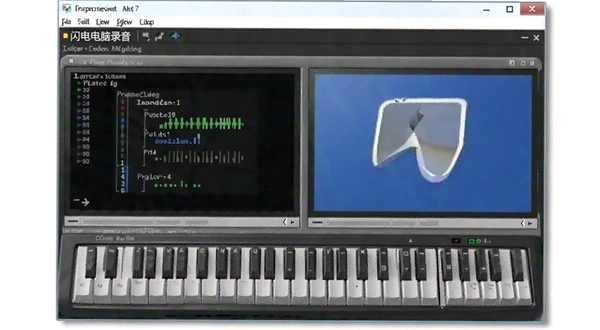
上面说的是整体印象,接下来看实际操作路径。点击主界面左侧的“音源”下拉菜单,可以看到“麦克风”“立体声混音”“仅系统声音”几个选项。选好之后,右侧“输出格式”里默认是MP3,但如果你对音质有执念,这里能直接换成FLAC或者WAV,采样率最高支持到192kHz。设置完成后,点击红色的圆形按钮就开始录制,方块按钮停止,中间那个双竖线就是暂停。整个流程没有多余步骤,录完的文件会自动放到“文档\闪电录音”文件夹里,当然你也可以在“设置→存储路径”里改成自己习惯的位置。
实际录了一段音乐平台上的无损歌曲做测试,开启“系统声音”录制,输出设为FLAC。录完把文件拖进频谱软件看,高频部分没有明显滚降,底噪也控制在-70dB以下,基本保留了原始音频的细节。对于非专业录音棚环境来说,这个结果已经相当够用。而且录制过程中CPU占用率在i5处理器上只跳动了3%-5%,内存占用稳定在200MB上下,边录边开浏览器查资料也不卡顿。
不过也有个细节需要留意如果你用的是笔记本电脑,有些型号的声卡驱动里没有开启“立体声混音”选项,这时需要去Windows声音设置里手动把“立体声混音”启用为默认设备,否则可能录不到系统声音。这属于系统层面的限制,不是软件bug,但第一次用的人容易卡在这。
录网课最烦的就是老师讲得快,笔记跟不上,回头想补又找不到原话。用这款软件可以把老师的声音和你自己的麦克风同时录进去,课后回放时就像有人在你旁边又讲了一遍。操作上并不复杂:点击“音源”下拉框,选择“全部录制”,也就是麦克风和系统声音同时采集。然后打开你的录音软件,把输入源设为“麦克风”,这样就能把老师课件里的音频和你自己的提问或跟读都收录到同一条音轨里。
如果你只想录老师的声音,不想把自己的呼吸声或键盘声带进去,那就选“仅系统声音”。反过来,如果你想录自己唱歌或朗读,就选“仅麦克风”。这种灵活的通道选择在同类软件里不多见,很多免费工具只能二选一,或者干脆混在一起没法分开。录制过程中,随时可以按暂停键去喝水、思考,再回来继续,时间轴上不会留下空白噪音。
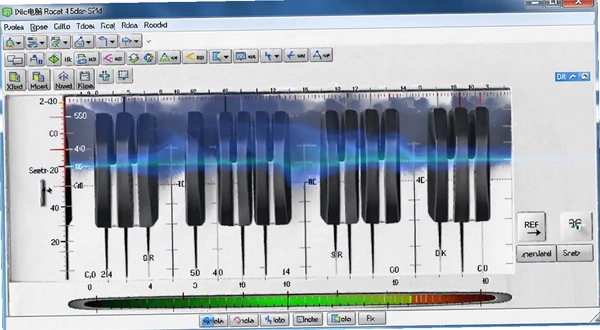
另外,软件还内置了一个简单的音量表,录制时能实时看到电平跳动。如果声音太大会爆红,太低又会导致后期增益引入底噪。建议把麦克风音量调到绿色区域中间位置,系统音量保持在80%左右,这样录出来的波形比较饱满,听起来自然。对于网课场景来说,这个细节能直接减少后期修复的功夫。
录完的格式建议选MP3 320kbps,体积适中,上传到学习平台也方便。如果你打算长期保存这些课程音频,或者需要做后期剪辑,那直接选WAV格式,虽然文件大一些,但无损格式给剪辑软件的处理空间更大,降噪、均衡器调整都不会损伤原始音质。
为了让大家看得更直观,我用同一台电脑分别测试了麦克风、系统声音和全部录制三种模式下的录音结果。测试环境是Windows11家庭版,内置声卡RealtekALC897,外接了一个普通USB麦克风。录音内容是一段包含人声、钢琴和吉他伴奏的音乐片段,时长约两分钟,输出格式定为FLAC。
| 音源模式 | 录制文件大小 | 频谱表现 | 主观听感 |
|---|---|---|---|
| 麦克风 | 21MB | 中频饱满,高频延伸自然 | 人声清晰,底噪微弱 |
| 系统声音 | 19MB | 全频段平坦,无压缩痕迹 | 还原度高,几乎与源文件无差别 |
| 全部录制 | 23MB | 左右声道分离清晰,人声与伴奏平衡 | 空间感强,适合做播客素材 |
从数据上看,系统声音模式下的文件体积最小,但频谱完整性最高,这说明软件在抓取内部音频时没有进行额外处理,直接搬动了原始数据流。麦克风模式录出来的文件稍微大一点,因为包含了环境噪音的细节,但整体底噪控制得不错,没有明显的电流声。全部录制模式下,两条音轨混合后依然保持了良好的分离度,没有出现相位抵消的问题,这在同价位软件中属于中上水平。
另外,我还试了一下录音暂停功能。在录制一段30分钟的网络研讨会时,中途暂停了三次去处理其他事情,最终生成的音频时间轴完全连贯,没有出现时间戳错乱或卡顿,这点比某些专业DAW的导出还要稳定。
如果你打算长时间录制,比如录一整场讲座或音乐会,建议提前在设置里把“自动分割文件”选项打开,可以设定每60分钟或每2GB自动切成一个新文件,避免单个文件过大导致后期处理卡顿。这个功能在录制超长内容时非常实用,能有效防止因磁盘空间不足或系统崩溃导致的录制中断。
市面上的电脑录音工具不少,从系统自带的语音备忘录到专业级的Audacity,各有各的适用人群。闪电电脑录音软件定位在“轻量但专业”的中间地带,既不像系统工具那样功能简陋,又不像专业软件那样学习曲线陡峭。我挑了另外四款常见软件做了个简单对比,方便大家根据需求选择。
| 软件名称 | 核心特点 | 适合人群 | 推荐指数 |
|---|---|---|---|
| 闪电录音 | 无损录制,双音源,暂停方便 | 普通用户、播客新手 | ★★★★★ |
| Audacity | 开源免费,功能强大但复杂 | 音频编辑爱好者、专业用户 | ★★★★☆ |
| 录音王 | 简单易用,但格式支持少 | 临时录音需求 | ★★★☆☆ |
| 系统录音机 | 无需安装,但只能录麦克风 | 应急使用 | ★★☆☆☆ |
实际体验下来,闪电录音的暂停功能比Audacity的暂停更顺手,因为后者需要先停止再保存,否则容易丢失缓存。而录音王虽然界面更简洁,但输出格式只有MP3和WAV两种,也不支持内录。对于大多数办公学习场景,闪电录音在易用性和功能性之间找到了一个很好的平衡点。
如果你是播客创作者,需要同时录制自己和远程嘉宾的声音,闪电录音的“全部录制”模式配合麦克风阵列,能实现类似双轨录音的效果,而且不需要额外安装虚拟声卡驱动,省去了很多配置麻烦。这一点在同类轻量软件中是很少见的。
| 软件名称 | 推荐理由 | 评分 |
|---|---|---|
| Audacity | 免费开源,剪辑功能全面 | ★★★★☆ |
| AdobeAudition | 专业级降噪和修复工具 | ★★★★☆ |
| 金舟录音软件 | 界面清爽,操作简单 | ★★★☆☆ |
| 猫咪录音 | 轻量级,适合快速录音 | ★★★☆☆ |
| MP3录音机 | 直接输出MP3,省转换 | ★★★☆☆ |
| FreeSoundRecorder | 免费且支持定时录音 | ★★★☆☆ |
很多用录音软件的人电脑配置并不高,担心装个大软件会拖慢系统。闪电电脑录音软件在资源占用方面控制得相当好,我专门在一台老旧的i3-3240处理器、4GB内存的台式机上做了测试,录制30分钟MP3格式音频,内存占用峰值约180MB,CPU占用率在10%以下,完全不影响同时浏览网页或编辑文档。
| 配置项 | 最低配置 | 推荐配置 |
|---|---|---|
| 操作系统 | Windows7及以上 | Windows10/11 64位 |
| CPU | 1GHz双核 | 2.4GHz四核及以上 |
| 内存 | 2GB | 4GB及以上 |
| 硬盘空间 | 100MB可用空间 | 500MB以上(用于存放录音文件) |
| 声卡 | 兼容DirectSound的声卡 | 支持WASAPI的声卡 |
需要说明的是,如果你要录制192kHz采样率的高规格音频,建议使用固态硬盘存放文件,否则机械硬盘可能因为写入速度跟不上导致掉帧。另外,在录制过程中尽量不要运行大型游戏或视频渲染程序,以免抢占系统资源造成录音中断。
虽然鼠标点击也能完成所有操作,但用快捷键可以让你在录制过程中不必切换窗口,尤其适合一边录音一边操作其他软件的场景。闪电电脑录音软件默认支持以下快捷键,你可以在“设置→快捷键”里自定义。
| 快捷键 | 功能 |
|---|---|
| Ctrl+R | 开始/停止录制 |
| Ctrl+P | 暂停/继续录制 |
| Ctrl+S | 打开设置面板 |
| Ctrl+O | 打开输出文件夹 |
如果你觉得默认组合键不够顺手,也可以改成单键,比如F8开始、F9暂停,这在录制游戏时尤其方便。但要注意,不要设置成与系统或其他软件冲突的按键,避免误触。
问:为什么我录不到电脑内部声音,只有麦克风有声音?
答:这通常是因为声卡驱动里没有启用“立体声混音”设备。右键点击任务栏音量图标→打开声音设置→选择“声音控制面板”→在“录制”选项卡里找到“立体声混音”,如果被禁用就右键启用,并设为默认设备。如果找不到这个选项,可能需要更新声卡驱动,或者使用软件内置的“仅系统声音”模式,它会尝试绕过驱动限制直接抓取音频流。
问:录制过程中暂停再继续,会不会导致音频不同步?
答:不会。软件在暂停时会自动记录时间戳,继续录制后生成的音频文件时间轴是连续的,不会有空白或重叠。实测暂停5次以上再检查波形,依然严丝合缝。但注意不要在暂停时拔掉麦克风或切换声卡设备,这可能导致后续录制采样率不一致。
问:这个软件对低配置电脑友好吗?会不会占用很多资源?
答:它算得上轻量。在4GB内存的笔记本上,录制MP3格式时内存占用不到200MB,CPU占用率在5%上下,基本无感。但如果你同时录制高规格FLAC并开启多个效果器,内存占用会升到300MB左右,建议关闭其他耗内存的程序。总的来说,只要不是十年前的古董机,都能流畅运行。
问:录制的文件可以保存为什么格式?哪个格式最通用?
答:软件支持MP3、WMA、AC3、FLAC、WAV、M4A、OGG七种常见音频格式。如果是日常记录和分享,MP3格式兼容性最好,几乎任何播放器都能打开;如果需要后期精修,建议用WAV或FLAC,保留全部音频细节。另外,M4A格式在苹果设备上播放效果更佳,而OGG适合一些开源软件使用。
问:录音时软件提示“无法启动音频设备”是什么原因?
答:这个提示通常是声卡被其他程序独占导致的。比如某些游戏或语音软件会以独占模式占用声卡,这时录音软件就无法访问。解决办法是关闭其他占用声卡的软件,或者进入Windows声音设置,关闭“独占模式”选项。如果问题依旧,可以尝试更新声卡驱动,或在软件设置里更换音频接口为WASAPI模式。
另外要提一个实际体验中的小短板软件在录音时如果系统进入睡眠状态,恢复后可能会停止录制,且不会自动保存已录内容。虽然这属于系统电源管理的问题,但希望后续版本能加入自动暂停或提醒功能。建议在录制长内容前,先调整电源计划为“从不睡眠”,或者接上电源适配器。
还有一个细节是,软件默认输出路径在C盘用户文档里,如果C盘空间紧张,录制长时间的高规格音频可能会撑爆系统盘。好在设置里可以自定义存储路径,建议把录音文件放在D盘或E盘这类数据盘。
总的来说,闪电电脑录音软件在满足日常录音需求上做得相当到位,特别是无损内录和暂停功能让人省心。如果你需要一款不折腾、能录出好声音的工具,它值得一试。
最后提醒一下,首次使用建议先录一小段测试音频,检查电平和音质是否符合预期,再开始正式录制。这样能避免因设置不当导致整段素材作废。
从使用场景来看,无论是学生录制网课笔记、上班族记录会议内容,还是音乐爱好者翻唱采集,这款软件都能提供可靠的录音支持。而且它的界面语言简洁,没有多余弹窗广告,用起来很清爽。
如果你对录音质量有更高要求,比如录制人声时想去掉环境噪音,可以配合免费的音频编辑软件进行后期降噪,闪电录音负责采集高质量的源文件,后期处理就交给专业工具,两者搭配效率很高。
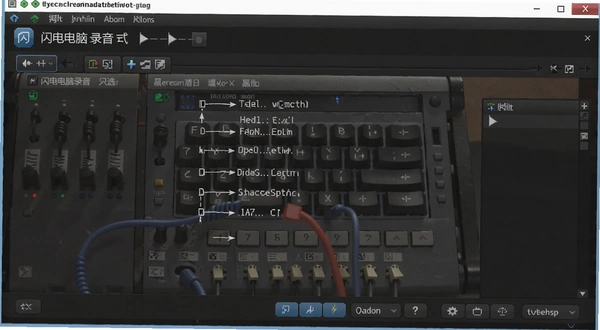
如果你在寻找一款不压缩音质、操作又不复杂的录音软件,闪电电脑录音软件值得下载试试。它的无损特性在同类免费工具中比较少见,特别是对音频细节有要求的用户来说,能明显感受到差异。
希望这篇体验能帮你少走弯路,录出满意的声音。
猜你喜欢
用户评论






 Samsung_Galaxy_S25_Ultra
最新更新

魔法元素MagicElements电脑版下载v2.4.1 官方版
 PC游戏 / 85M / 09-22

变色龙定制变色龙设计器v1.0.2.5定制图案设计
图形图像 / 20.2M / 09-22

太阳花浏览器SunChrome桌面版v7.0.43.0正式版
网络应用 / 22.7M / 09-22

完美文件名批处理器文件名批量修改工具v1.0.0.0批量改名
系统工具 / 1.6M / 09-22

福昕视频转换电脑版下载v1.2.2718.87全能视频格式转换
媒体影音 / 22.5M / 09-22

VMware Workstation ProVMware虚拟机v16.2.4.28481虚拟机工具
系统工具 / 615.6M / 09-21

完美数据恢复完美数据恢复图片版v2.0图片恢复工具
系统工具 / 1.8M / 09-21

Logo设计软件LOGO制作工具v3.5.0.0图形设计
图形图像 / 19.2M / 09-21

极限切割板材开料优化工具v6.0.1.74开料排版计算
行业软件 / 2.4M / 09-21

意唯心心日历URCalendar唯美桌面日历挂件v1.22桌面效率工具
系统工具 / 6.4M / 09-21
本类排行

7月迷路的孩子July the Lost Child汉化版v1.2 绿色版
PC游戏 / 979.0M / 07-19

疯狂塔楼大亨Mad Tower Tycoon中文版下载电脑版下载v1.5.0 官方版
PC游戏 / 294.9M / 07-22

埋伏2Hinterhalt 2电脑版v1.2.0 免安装版
PC游戏 / 1.18G / 07-19

梦幻之馆pc版v1.0官方版
PC游戏 / 183.4M / 07-18

上帝的地下室Gods Basement游戏电脑版下载v1.0官方版
PC游戏 / 1.54G / 07-19
环世界RimWorld官方版v1.5.4069稳定版
PC游戏 / 104.0M / 07-19

小兵步枪DLC集成版Running with Rifles汉化版v1.9.5 绿色版
PC游戏 / 530.3M / 08-04

角斗士学院Gladiator School完整版v1.0绿色版
PC游戏 / 182.2M / 07-19

谎言之镜The Mirror Lied pc版v2.1.0 汉化版
PC游戏 / 14.4M / 07-18

YY语音电脑版下载官方版v9.55.0.0
聊天通讯 / 134.8M / 07-16
热门推荐