-

-
PDF转换编辑器迅捷PDF转换器
- 大小:85.5M
- 时间:2026-09-13 02:10
- 性质:免费
- 版本:v5.16.2.0格式互转阅读编辑
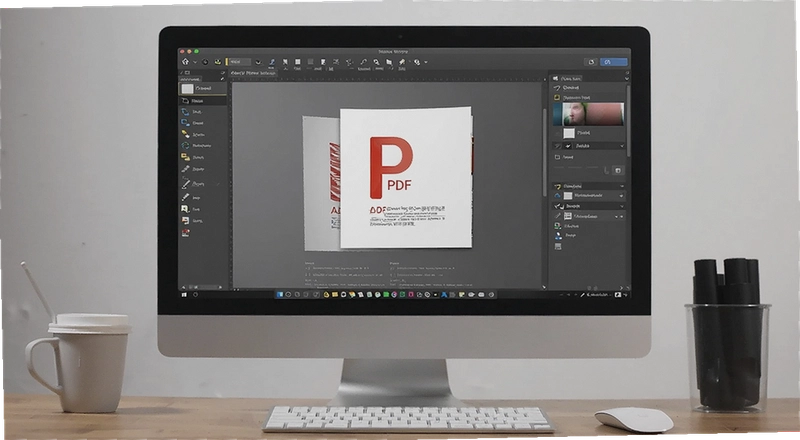
日常办公里碰到PDF文件,多半是要么打不开编辑,要么得转成Word重新排版,来回折腾特别耽误事。PDF转换编辑器这类工具就是冲着这些具体麻烦来的打开就能看,看完能改,改完还能直接转成别的格式发给同事。它支持PDF阅读、编辑标注,也能在Word、Excel、PPT、图片之间互相转换,合并拆分也不在话下。PDF转换编辑器干的事其实不复杂,就是把原来得开好几个软件才能走完的流程,压缩到一个窗口里完成。
很多人第一次接触PDF处理,是因为收到一份合同或者论文,需要在上面圈重点、加批注,甚至改几个错别字。手边要是没有顺手的工具,要么打印出来手写,要么截图发回去让对方改,效率低还容易出错。PDF转换编辑器在这类场景下就比较实用,打开文件后直接切换编辑模式,文字和图片都能选中调整,标注工具也摆在明面上,不用翻菜单找半天。
再说格式转换这件事。学生交作业、职场人报方案,对方要Word你就得给Word,要PPT就得转PPT。以前的做法是先导出再导入,中间格式一乱排版就崩。PDF转换编辑器的转换逻辑是尽量保留原版式,表格和图片位置不会跑得太离谱。当然,转换效果跟源文件复杂度有关,特别花哨的排版还是得手动微调,这点得实话实说。
合并拆分功能平时用得不算多,但关键时刻能救急。比如把十几张扫描件合成一个PDF归档,或者从几百页的文档里抽几页出来单独发。PDF转换编辑器把这两个功能放在显眼位置,拖拽文件进去就能操作,不需要看说明书。
1.免费版能用的功能其实不少,日常阅读、简单标注、基础格式转换都可以跑通。但如果文件页数多、转换频率高,就会碰到限制。
2.PDF转换编辑器免费版在转换页数上做了限制,单次超过一定页数会提示升级。另外部分高级编辑功能,比如批量替换文字、OCR识别扫描件,免费版不开放。
3.交费之后主要解锁的是无限制转换和批量处理能力。如果你只是偶尔看个PDF、转个一两页文档,免费版基本够用。但要是天天跟合同、标书打交道,付费版省下来的时间成本更划算。
4.操作路径上,免费版和付费版没有区别,都是打开软件→选择功能模块→导入文件→设置输出参数→点击开始。区别只在处理过程中会不会弹窗提示升级。
有一点需要提前说清楚:免费版在转换大文件时速度会慢一些,而且偶尔会提示登录账号。如果你介意这些限制,可以直接考虑付费版本,官网和正规下载站都有说明。
1.打开软件后,先别急着导入文件。看右上角或者左上角,一般有个齿轮图标或者“设置”文字按钮,点进去。
2.在设置面板里找到“文件管理”或者“输出设置”这一栏。不同版本叫法可能略有差别,但意思都一样。
3.里面会有一个“默认存储路径”的选项,旁边显示当前路径。点击“更改”或者“浏览”,选一个你平时习惯放文档的文件夹,比如D盘的“工作文档”文件夹。
4.选好之后记得点“确定”或“应用”。有些版本需要重启软件才能生效,重启一次就行。
5.设置完之后,以后所有转换输出、编辑保存的文件都会默认往这个文件夹里放,不用每次手动选路径。
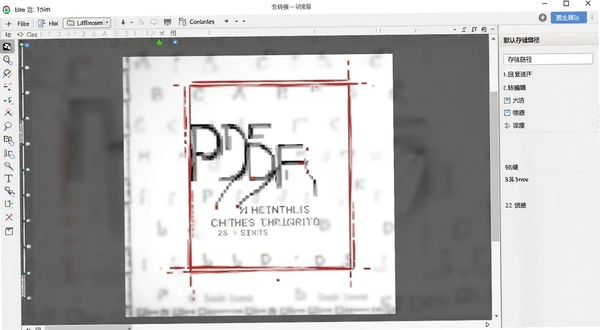
这个设置看起来不起眼,但用久了就知道好处。默认路径如果设在C盘,时间长了容易把系统盘塞满;设在桌面又显得乱。提前改到一个固定位置,找文件的时候直接去那个文件夹翻就行,不用回忆上次保存到哪了。
1.插表格这个需求主要出现在编辑已有PDF的时候。打开文件,进入编辑模式,在工具栏找到“插入”或者“表格”图标。
2.点击后鼠标会变成十字光标,在页面上拖拽出表格区域,松手就会弹出一个简易表格。行列数可以手动输入,也能后期调整。
3.表格里的文字直接双击单元格就能输入,字体字号跟正文保持一致。如果需要从Excel复制表格过来,直接粘贴也行,格式基本能保留。
4.CAJ转OFD这个需求相对小众,主要针对学术文献和国标文档。PDF转换编辑器支持的格式列表里如果包含CAJ和OFD,就可以直接导入CAJ文件,选择输出为OFD格式。
5.转换过程中注意看进度条,CAJ文件如果包含复杂公式或图表,转换后需要人工核对一遍。OFD格式在国内政务和档案系统里用得越来越多,提前备好转换工具没坏处。
这两个功能平时用得不算频繁,但碰到的时候如果手边没工具就很麻烦。PDF转换编辑器把CAJ和OFD的转换入口放在格式转换模块里,不需要单独装插件。
下面用一份实际文档走一遍流程。测试文件是一份8页的产品说明书,里面包含3个表格和若干产品图片,源格式是Word,目标是转成PDF发给客户。
| 操作步骤 | 具体动作 | 耗时/结果 |
| 第一步 | 打开PDF转换编辑器,点击“Word转PDF”模块 | 约3秒 |
| 第二步 | 将Word文档拖入软件窗口,自动识别页数和格式 | 约2秒 |
| 第三步 | 在输出设置里选择保存路径,勾选“保留原版式” | 约5秒 |
| 第四步 | 点击“开始转换”,等待进度条走完 | 约12秒 |
| 第五步 | 打开生成的PDF文件,核对表格和图片 | 表格线完整,图片位置正确 |
整个流程走下来大概二十多秒,转换后的PDF在表格边框和图片清晰度上表现正常。唯一需要注意的是,如果Word里用了特殊字体,转换后可能会被替换成默认字体,建议在转换前把字体嵌入或者转成图片。
再说阅读体验。打开一份50页的PDF,滚动流畅,没有明显卡顿。标注工具响应及时,画线、高亮、加文字批注都能跟手。编辑文字时,双击文本框就能进入编辑状态,改完点空白处自动保存。整体操作逻辑跟主流PDF软件一致,上手没什么门槛。
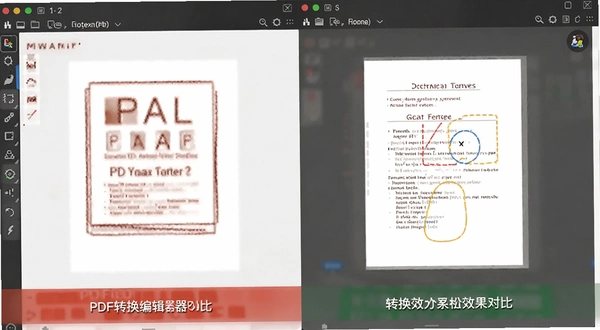
有个细节值得提一下:PDF转换编辑器在编辑模式下会自动保存修改,不需要手动按Ctrl+S。这个设计见仁见智,好处是不怕忘记保存,坏处是误操作之后想撤销得连按好几次。建议改重要文件之前先备份一份。
| 软件名称 | 评分 | 一句话说明 |
| PDF转换编辑器 | ★★★★☆ | 转换编辑一体,操作直观 |
| Adobe Acrobat | ★★★★★ | 行业标杆,功能全但价格高 |
| 福昕PDF | ★★★★☆ | 阅读体验好,编辑稍弱 |
| WPS PDF | ★★★★☆ | 集成在WPS里,转换方便 |
| 迅捷PDF转换器 | ★★★★☆ | 转换格式多,批量处理强 |
| Smallpdf | ★★★☆☆ | 在线工具,免安装但依赖网络 |
| Edge PDF阅读器 | ★★★☆☆ | 浏览器自带,应急够用 |
这软件本身不挑机器,办公本和台式机都能跑。但如果经常处理大文件或者批量转换,配置高一点体验会好很多。下面分最低配置和推荐配置列一下。
| 硬件项目 | 最低配置 | 推荐配置 |
| CPU | Intel i3 或同级 | Intel i5 及以上 |
| 内存 | 4GB | 8GB 或更高 |
| 显卡 | 集成显卡 | 独立显卡(非必需) |
| 硬盘空间 | 500MB 可用空间 | 2GB 以上可用空间 |
| 操作系统 | Windows 7 及以上 | Windows 10/11 |
实际用下来,4GB内存的旧笔记本打开50页以内的PDF没问题,但批量转换十几个文件时会有点吃力。如果只是偶尔用用,老电脑也能凑合。另外软件安装包不大,不会占太多硬盘。
下面这些快捷键在编辑和阅读模式下都能用,记几个常用的能省不少鼠标操作。
| 快捷键 | 功能 |
| Ctrl + O | 打开PDF文件 |
| Ctrl + S | 保存当前文件 |
| Ctrl + P | 打印 |
| Ctrl + Z | 撤销上一步操作 |
| Ctrl + F | 查找文字 |
| Ctrl + + | 放大页面 |
| Ctrl + - | 缩小页面 |
快捷键不算多,但Ctrl+Z和Ctrl+F用好了能省很多事。尤其是编辑文字的时候,撤销操作比手动改回来快得多。
PDF转换编辑器是病毒吗,安装时杀毒软件报毒怎么办?
不是病毒。报毒通常是因为安装包没有购买数字签名证书,或者下载来源不是官网。建议从正规下载站或者官网获取安装包,安装前可以先扫描一遍。如果杀毒软件拦截,添加信任即可。实在不放心就换一个下载源重新下。
PDF转换编辑器可以卸载吗,卸载后残留文件多不多?
当然可以卸载,从控制面板的程序卸载入口走就行。卸载后会在安装目录留一个配置文件文件夹,手动删掉即可。注册表里也会有少量残留,不影响系统运行,强迫症可以用清理工具扫一遍。整体来说卸载过程比较干净,不会拖泥带水。
PDF转换编辑器怎么设置默认存储路径,每次都要手动选太麻烦?
在设置里找到“输出设置”或者“文件管理”,把默认路径改成一个固定文件夹。改完之后所有转换和编辑保存都会往那个位置放。如果找不到这个选项,可能是版本较旧,升级一下再看。
这软件占内存大不大,低配电脑跑得动吗?
实测短板说在前面:打开200页以上的PDF并且同时开启编辑模式,内存占用会升到800MB左右,4GB内存的老机器会感觉到卡顿。如果只是阅读和简单标注,内存占用在200MB上下,低配设备也能用。建议处理大文件时关掉其他占内存的软件。
PDF转换编辑器插表格之后怎么调整行列宽度?
表格插入后,把鼠标移到表格边框线上,光标会变成双向箭头,按住拖动就能调整行高列宽。如果想精确设置,右键点击表格选择“表格属性”,在里面输入具体数值。表格里的文字对齐方式也可以在属性里改。
CAJ和OFD格式转换效果怎么样?
CAJ转PDF基本能保留原文排版,但公式和特殊符号偶尔会错位。OFD转PDF效果更好一些,因为OFD本身就是版式文档。反过来PDF转OFD,如果原文件是扫描件,转换后文字层会丢失,变成图片型OFD。建议转换前先确认源文件类型。
用户评论






 Google_Pixel_10_Pro
最新更新

TCPZTCP半开连接查看器v2.6.1.72 半开连接查看
 网络应用 / 663KB / 09-13

Exportizer数据库导出助手v5.2多格式数据导出工具
 办公软件 / 1.7M / 09-13

深海奇迹2Deep Sea Miracle 2中文版v2.1.0官方版
PC游戏 / 62M / 09-13

TimeCube桌面时钟立方体v1.0桌面时钟
系统工具 / 519KB / 09-13

中国移动智能加速器移动宽带游戏加速器v4.0.3电竞加速
网络应用 / 160.9M / 09-13

Ease MP3 WAV Converter易音频转换器v1.0.0.1双向转档音质标准化
媒体影音 / 10.7M / 09-13

新星mpg视频格式转换器新星MPG转换器v1.8.0.0格式转换工具
媒体影音 / 6.2M / 09-13

EffectiveFileSearch文件检索工具v1.0正式版内容检索工具
系统工具 / 1.1M / 09-13

超易ktv管理系统超易KTV会所管理软件v3.38 会所管理工具
行业软件 / 17.4M / 09-13

昵图网素材昵图素材助手v1.0.0.0设计师素材获取工具
图形图像 / 831KB / 09-13
本类排行

80天环游地球免费版电脑版v2.0 绿色版
PC游戏 / 84.9M / 07-30

月华剑士2电脑版v1.0压缩包
PC游戏 / 32.5M / 07-27

战争旗帜电脑版官方版v2.5.0 绿色版
PC游戏 / 1.59G / 07-25

自称天才的魔导士亚露露电脑版v2.3官方版
PC游戏 / 502.1M / 08-05

东方天空璋电脑版v1.00a 官方版
PC游戏 / 440M / 07-25

虚空入侵游戏电脑版下载v1.0.0正式版
PC游戏 / 81.8M / 08-19

老式音乐剧Old School Musical官方版v1.0.8完整版
PC游戏 / 37.9M / 07-25

小小和高高:Gleipnir电脑版v1.2.0纯净版
PC游戏 / 1.12G / 07-18

Akane电脑版最新版v2.1.0 绿色版
PC游戏 / 51.9M / 07-19

70亿人类7 Billion Humans电脑版最新版v1.0.4 官方版
PC游戏 / 138.2M / 07-25








热门推荐