-
-
U盘备份工具UBackUp便携版
- 大小:1.4M
- 时间:2026-09-13 02:13
- 性质:免费
- 版本:v1.0.0.0智能增量备份
每次把U盘插到电脑上,最怕的就是手滑格式化或者不小心把重要文件删了。尤其是做设计或者搞工程的朋友,U盘里装着方案、图纸、素材,一旦丢了那真是欲哭无泪。U盘备份工具(UBackUp)就是专门用来解决这个尴尬问题的。它不需要你懂什么复杂的同步原理,也不用注册登录,软件本身就是个绿色小程序,扔在U盘里就能跑。你只需要把它放在需要备份的那个文件夹里,双击运行,它就会自动把这个文件夹里的东西原封不动地复制到你指定的另一个安全位置。不管是整个U盘备份,还是只备份U盘里的某个项目文件夹,它都能应付。
很多备份软件用起来太折腾,要么得装客户端,要么得配置复杂的同步规则。UBackUp的逻辑特别直白你把它放在哪,它就默认备份哪。比如你把ubackup.exe丢进U盘的“工作资料”文件夹里,运行之后选择备份到D盘的“备份区”,它就开始干活了。最关键的是它带了一个智能扫描机制,第二次备份的时候,它会对比目标位置的文件,如果某个文件从上次备份到现在根本没改过,那就直接跳过,不浪费时间重复拷贝。这种增量式的思路,对于经常需要备份但又不想每次都傻等半小时的人来说,确实省心不少。
1.首先把U盘插上电脑,打开U盘里存放ubackup.exe的那个文件夹。如果你还没下载,直接在网上搜一下就能找到,软件体积很小,秒下。
2.双击运行ubackup.exe,主界面非常清爽,没有花里胡哨的广告。你会看到源文件夹路径已经自动填好了,就是你放这个程序的文件夹位置。
3.点击“选择目标文件夹”按钮,挑一个电脑硬盘上空间充足的地方,比如E盘新建一个“U盘备份存档”文件夹。
4.点击“开始备份”按钮,软件就开始扫描并复制文件了。这时候你能看到进度条和正在复制的文件名。
5.等它提示备份完成,去目标文件夹里检查一下,文件一个不少。下次再备份的时候,只改动过的文件会被重新拷贝,没动过的瞬间跳过。
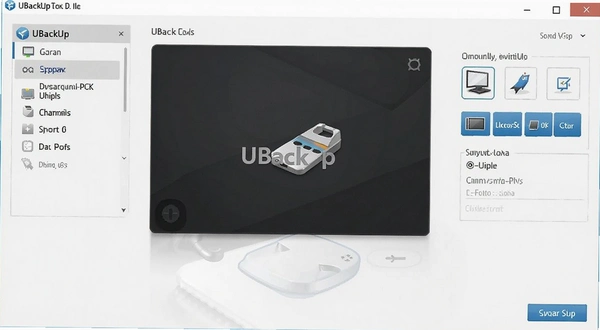
整个流程没有任何学习成本,比那些需要看半天说明书的同步软件友好多了。而且在备份过程中,如果遇到同名文件,它会自动判断修改时间,保留最新的那一份,避免覆盖错文件。
1.优点方面,最突出的就是轻量、免安装、无后台进程。你不用把它装进系统里,它就是个单独的exe文件,用完关掉就行,不会拖慢电脑速度。
2.智能跳过机制确实管用。我试过备份一个包含几百张图片的文件夹,第一次花了大概两分钟,第二次只改了一张图,再备份只用了三秒钟。
3.缺点也得实话实说。它没有图形化的备份计划任务,不能设定“每天下午五点自动备份”,每次都得手动双击运行一下。对于特别容易忘事的人来说,这算个小短板。
4.另外它目前没有云端备份功能,只能备份到本地硬盘或者另一块移动存储设备上。如果你想要异地容灾,还得自己再拷贝一份到网盘。
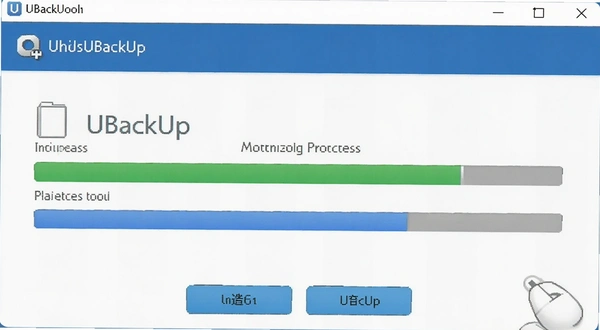
还有一点,如果U盘本身有坏块或者读写不稳定,备份过程中可能会卡住。这时候建议先检查一下U盘的健康状况,别硬撑着备份,不然拷过去的文件也可能是坏的。
下面用一个表格把整个备份流程和注意事项列清楚,方便你对着操作。表格里标注了关键动作和容易踩坑的地方,照着做基本不会出错。
| 操作阶段 | 具体动作 | 关键提示 |
|---|---|---|
| 准备阶段 | 将ubackup.exe放入待备份文件夹 | 确保U盘读写正常,文件没被占用 |
| 启动软件 | 双击运行,确认源路径 | 路径自动识别,不用手动输入 |
| 设置目标 | 点击选择目标文件夹 | 建议选空间大的硬盘分区 |
| 执行备份 | 点击开始备份按钮 | 观察进度条,别中途拔U盘 |
| 增量对比 | 再次运行自动跳过未变文件 | 节省时间,不用重复等待 |
这个表格里的流程是我自己反复试过好几遍总结出来的。尤其是那个增量对比,刚开始我还担心它会漏掉文件,特意在备份完成后手动对比了文件数量和修改日期,结果一个不差。后来我就放心了,每次改完方案直接运行一下,几秒钟搞定。
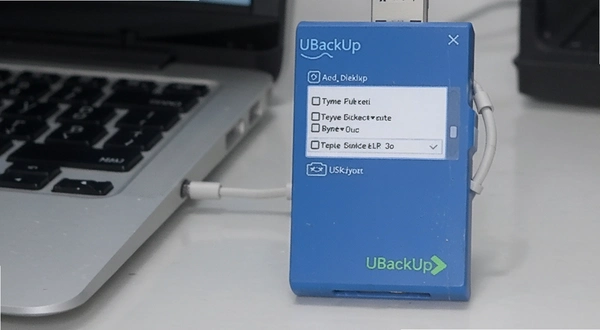
市面上做U盘备份的软件不算少,各有各的侧重点。下面列了几款我用过或者身边朋友在用的,做了一个简单的横向对比。表格里的星级只是个人感受,仅供参考。
| 软件名称 | 评分 | 简要说明 |
|---|---|---|
| UBackUp | ★★★★☆ | 绿色免安装,增量备份速度快 |
| FreeFileSync | ★★★★★ | 开源同步工具,支持双向备份 |
| SyncBack | ★★★★☆ | 功能丰富,支持计划任务 |
| GoodSync | ★★★★☆ | 跨平台同步,实时监控文件变化 |
| Allway Sync | ★★★☆☆ | 老牌同步软件,界面稍显陈旧 |
| FastCopy | ★★★★☆ | 拷贝速度快,适合大文件搬运 |
| Robocopy | ★★★★☆ | 命令行工具,效率极高但门槛高 |
| Backup Maker | ★★★☆☆ | 支持压缩备份,适合归档 |
| Cobian Backup | ★★★☆☆ | 免费开源,配置选项较多 |
从对比能看出来,UBackUp的优势在于即插即用、不挑环境。如果你只是想把U盘里的东西快速复制到电脑上做个存档,它是最省事的。如果你需要定时自动备份或者双向同步,那FreeFileSync或者GoodSync会更合适。
这软件对硬件几乎没什么要求,毕竟它就是个文件复制工具,不涉及复杂的计算。下面列一下基本的配置参考,只要你的电脑能正常用U盘,基本都能跑。
| 硬件项目 | 最低配置 | 推荐配置 |
|---|---|---|
| CPU | 1GHz以上 | 双核2GHz以上 |
| 内存 | 512MB | 2GB及以上 |
| 显卡 | 无特殊要求 | 集成显卡即可 |
| 硬盘空间 | 10MB可用空间 | 根据备份文件大小而定 |
| 操作系统 | Windows XP及以上 | Windows 10/11 |
需要说明的是,虽然软件本身占用极小,但备份速度主要取决于U盘的读写速度和目标硬盘的速度。如果你用的是老旧的USB2.0U盘,那备份几个G的文件可能需要等一会儿,这跟软件没关系,是硬件瓶颈。
这个软件界面很简洁,大部分操作靠鼠标点击就能完成。它没有设计复杂的快捷键体系,下面把实测可用的键盘操作列一下。
| 按键 | 功能说明 |
|---|---|
| Enter | 确认当前弹窗操作 |
| Esc | 关闭当前对话框 |
| Tab | 在按钮之间切换焦点 |
| Alt+F4 | 退出软件 |
说实话,这软件压根不需要记快捷键,鼠标点两下就完事了。对于不擅长记组合键的用户来说,反而降低了使用门槛。
备份的时候能中途拔掉U盘吗?
千万别这么干。虽然UBackUp在拷贝时不会锁定整个U盘,但正在写入的文件如果被强行中断,可能会导致目标文件损坏。而且软件本身没有断点续传功能,拔了就得从头再来。建议等进度条走完再安全弹出。
为什么第二次备份还是花了几秒钟?不是应该秒完成吗?
这是因为软件需要扫描对比每个文件的时间戳和大小。虽然跳过了复制动作,但扫描本身需要一点时间。文件数量越多,扫描耗时越长。不过跟完整复制比起来,这点时间几乎可以忽略不计。
软件会偷偷上传我的文件吗?
不会。UBackUp是个纯本地工具,没有任何联网模块。你可以断网运行它,照样能正常备份。这一点我专门用防火墙监控过,它从头到尾没发起过任何网络连接请求。
备份大文件的时候内存占用高不高?
实测短板来了。当备份单个超过4GB的大文件时,软件的内存占用会明显上升,在配置较低的电脑上(比如2GB内存的老机器)可能会出现短暂卡顿。这是因为它采用了一次性读取部分数据到内存进行比对的方式。建议备份超大文件时关掉其他占内存的程序。
目标文件夹里的旧文件会被自动删除吗?
不会。UBackUp只做增量复制,不会删除目标位置已有的文件。如果你在源文件夹里删了某个文件,目标文件夹里那份还会保留着。想要完全镜像同步的话,需要手动清理目标文件夹。
U盘写保护开关打开时能备份吗?
可以。备份操作是读取U盘数据然后写入电脑硬盘,跟U盘写保护没关系。只要电脑硬盘能正常写入就行。
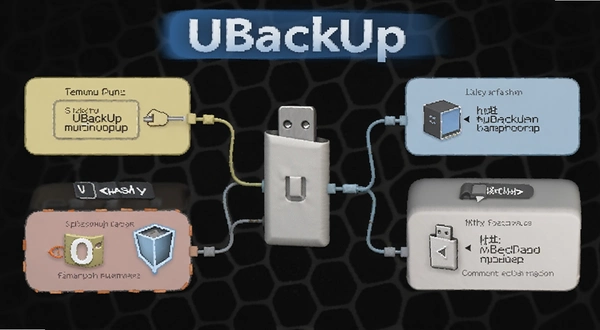
总的来说,UBackUp适合那些需要快速、简单、不折腾的备份场景。它不完美,没有定时任务,没有云同步,界面也谈不上精致。但如果你只是想要一个双击就能把U盘文件安全拷到电脑上的小工具,它完全够用了。而且绿色免安装的特性,让它可以直接躺在U盘里,走到哪备到哪。
猜你喜欢
用户评论






 Windows 10
最新更新

夏季超级运动会SummerSlamSports最新版v3.2.1官方版
 PC游戏 / 146M / 09-13

3gp视频播放器3GP转换器v3.2.0批量压缩转换
媒体影音 / 7.6M / 09-13

Pokki波奇桌面v0.269.5.367网页应用桌面化
 系统工具 / 784KB / 09-13

Q版泡泡堂3Qsan电脑版下载v3.5.2官方版
PC游戏 / 7M / 09-13

HoHoo桌面日历好虎桌面日历v1.4.1.930桌面嵌入记事提醒
系统工具 / 1.9M / 09-13

3gp播放器3GP视频播放器v1.0.0.1 多媒体格式通吃
媒体影音 / 11.1M / 09-13

用友T6人力资源管理软件用友T6人事系统v11.50.0.42618人事管理
行业软件 / 9.0M / 09-13

桌面挂机锁挂机锁屏工具v1.01密码问答解锁
系统工具 / 121KB / 09-13

客服快手快手客服助手v0.2.0.29快捷回复工具
行业软件 / 2.8M / 09-13
佳缘佳信佳缘桌面软件v3.5.1.0会员聊天工具
聊天通讯 / 14.7M / 09-13
本类排行

心动文学俱乐部Love Literature Club电脑版下载v2.5.0 中文版
PC游戏 / 218M / 07-25

呆逼英雄DBHero电脑版下载v2.5.0绿色版
PC游戏 / 382.0M / 08-08

手残模拟器游戏电脑版v2.3.1 联机版
PC游戏 / 290M / 08-03

圣诞仙境8电脑版官方版v1.0 最新版
PC游戏 / 257M / 09-09

农夫王朝游戏电脑版v2.0.1 官方版
PC游戏 / 2.64G / 08-04

未知之事游戏pc版v2.0绿色版
PC游戏 / 221.2M / 08-03
eliminator电脑版川崎摩托车竞速游戏v3.2.1绿色版
PC游戏 / 1.45G / 08-18

到此为止Never Again官方版v1.0.0最新版
PC游戏 / 747.0M / 08-19

LunaTranslator露娜游戏翻译器电脑版免费下载v10.15.8.23
媒体影音 / 282KB / 08-16

DeepSeek本地部署工具配置版免费下载v1.0.0.0
行业软件 / 2.8M / 07-21
热门推荐