-

-
影子系统Shadow Defender
- 大小:23.2M
- 时间:2026-09-13 02:19
- 性质:免费
- 版本:v8.5.5 系统虚拟还原
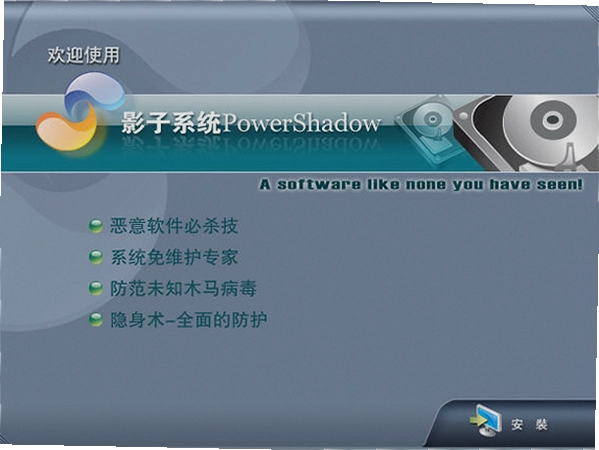
很多人都有过这种经历:电脑借给亲戚家孩子用了半天,还回来的时候桌面上多了三四个游戏图标,浏览器主页也被改了,C盘莫名其妙少了好几个G。又或者自己平时喜欢折腾一些小软件、注册表工具,试完之后系统就开始不对劲,开机越来越慢,弹窗越来越多。说真的,与其每次出了问题重装系统,不如提前给电脑穿上一层防护。影子系统就是干这个的。它的工作方式其实不复杂,你正常用电脑的时候它就在后台待着,一旦你选择进入影子模式,接下来所有的操作下载文件、安装软件、修改设置、浏览网页统统被写入一个虚拟的影像层里,真正的系统文件纹丝不动。就算不小心点到了带病毒的链接,或者装了个捆绑全家桶的流氓软件,重启一下电脑,一切跟没发生过一样。
1.先说说这软件最核心的价值在哪里。影子系统采用的是操作系统虚拟化技术,它会给当前系统生成一个完整的影像副本。你进入影子模式之后,面对的就是这个影像副本,功能和真实系统一模一样,但所有改动都只存在于虚拟层面。
2.操作路径也不复杂。安装完成后右键点击任务栏右下角的影子系统图标,选择“进入影子模式”,系统会提示你重启。重启之后桌面右下角会出现一个明显的标识,告诉你当前处于影子状态。想退出的时候再点一下图标,选“退出影子模式”然后重启就回到正常系统了。
3.那具体什么场景下用得上呢?我举几个例子。比如你要打开一个来历不明的压缩包,不确定里面有没有病毒;比如家里小孩要用你电脑上网课,你怕他乱点广告;比如你是做IT运维的,经常需要测试一些系统级的工具。这些情况下开着影子系统操作,心理负担会小很多。
4.不过有一点要提前说清楚。影子模式下创建或修改的文件,重启之后都会消失。所以如果你在影子模式里写了一份文档,记得先把它拷贝到U盘或者非系统盘再重启,不然就白写了。这个算是使用门槛,第一次用的人容易踩坑。
1.这个问题其实很多人第一次接触的时候都会问。退出影子系统的方式有两种,一种是从软件界面正常退出,另一种是通过开机启动菜单强制退出。
2.正常退出的流程是这样的:在桌面右下角系统托盘找到影子系统的图标,右键单击,菜单里会有一个“退出影子模式”或者“正常模式”的选项,点击之后软件会弹出一个确认窗口,告诉你退出后需要重启电脑才能生效。确认之后手动重启,重启完你就回到真实系统了。
3.还有一种情况是你忘记密码了,进不去软件界面。这时候也不用慌。重启电脑,在开机自检画面过后会出现一个启动菜单,用键盘上下键选择“正常模式”那一项,回车进入。这样也可以回到真实系统,进去之后再通过控制面板卸载或者重置密码就行。
4.关于数据的问题再强调一遍。你在影子模式里做的任何改动包括下载的文件、安装的软件、修改的系统设置重启后都会被清除。但如果你把文件保存在了非系统盘,比如D盘、E盘或者移动硬盘上,那这些文件是不受影响的。因为影子系统默认只保护系统盘,其他盘的数据读写还是正常的。
5.另外提醒一下,如果你在影子模式下把某个重要文件删除了,重启之后它会恢复回来。反过来,如果你在影子模式下新建了一个文件放在桌面,重启后它就没了。搞明白这个逻辑,用起来就不会出岔子。
1.好处其实前面已经讲了不少了。总结一下就是:防病毒防流氓软件效果直接,不用装一堆杀毒软件互相打架;系统维护成本低,不用频繁重装;测试软件的时候放心大胆,搞坏了重启就行。
2.但坏处也得说。首先它只保护系统盘,如果你把重要资料放在C盘,重启后新建的文件会丢失,这个需要用户自己养成习惯,把工作文件放到其他盘。其次,影子系统对性能有一定影响,虽然官方说影响很小,但在配置比较老的电脑上,进入影子模式后磁盘读写速度会有可感知的下降。
3.还有一点,影子系统并不能完全替代杀毒软件。它防的是“感染后造成破坏”,但如果你在影子模式下输入了网银密码被钓鱼网站截获了,那重启也救不回来。所以安全意识还是要有,不能因为装了影子系统就什么链接都敢点。
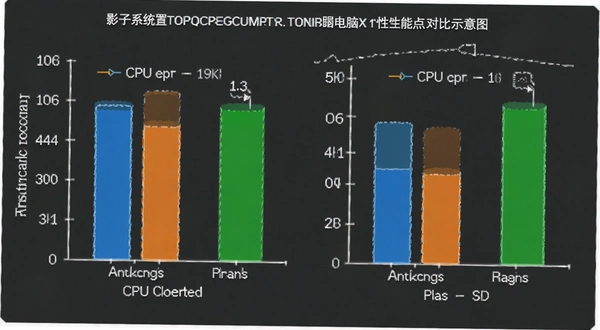
下面用一个表格把安装和基础设置的关键步骤梳理一下,方便对照操作。
| 操作环节 | 具体步骤 | 注意事项 |
| 下载安装 | 从官网获取安装包→双击运行→一路下一步→完成安装后重启电脑 | 安装过程中不要勾选捆绑的浏览器插件 |
| 首次配置 | 重启后软件自动弹出设置向导→选择要保护的分区(默认C盘)→设置管理员密码 | 密码建议用自己记得住的,忘了会比较麻烦 |
| 进入影子模式 | 右键托盘图标→选择“进入影子模式”→确认重启→重启后右下角出现影子标识 | 进入前把重要文档保存到D盘或U盘 |
| 退出影子模式 | 右键托盘图标→选择“退出影子模式”→确认→重启电脑→回到正常系统 | 退出前确认没有需要保留的新文件 |
| 修改保护范围 | 打开软件主界面→点击“分区保护”→勾选或取消勾选对应盘符→应用设置 | 不建议保护数据盘,否则新文件会丢失 |
整个安装流程走下来大概需要五到八分钟,主要时间花在重启和等待系统加载上。配置本身不复杂,界面选项也不多,稍微看一下就能明白每个按钮是干嘛的。有一点需要留意,安装完影子系统之后,如果你电脑上还开着其他实时防护类软件,建议先把影子系统的目录加入白名单,不然可能会误报。
| 软件名称 | 评分 | 一句话说明 |
| 冰点还原 | ★★★★☆ | 老牌还原工具,网吧机房常用 |
| Toolwiz Time Freeze | ★★★★☆ | 免费轻量,操作简单直观 |
| Returnil | ★★★☆☆ | 功能全面,但界面稍显老旧 |
| 沙盘Sandboxie | ★★★★☆ | 隔离单个程序,不保护整个系统 |
| Windows沙盒 | ★★★☆☆ | 系统自带,但仅专业版可用 |
| 硬件项目 | 最低配置 | 推荐配置 |
| CPU | Intel Pentium 4 或同级 | Intel Core i3 及以上 |
| 内存 | 1GB | 4GB 及以上 |
| 显卡 | 支持DirectX 9.0c | 支持DirectX 11 |
| 硬盘存储 | 200MB 可用空间 | 500MB 以上可用空间 |
| 操作系统 | Windows XP SP3 | Windows 10/11 |
整体来说影子系统对硬件的要求不算高,近七八年内买的电脑基本都能跑。但如果你的电脑本身内存只有2GB,还开着浏览器和办公软件,再进入影子模式,切换程序的时候可能会感觉到一点卡顿。这种情况建议先加一根内存条,使用体验会好很多。
| 快捷键 | 功能说明 |
| Ctrl+Alt+S | 快速打开影子系统主界面 |
| Ctrl+Alt+E | 在正常模式与影子模式间切换(需重启) |
| Ctrl+Alt+P | 暂停影子模式保护(临时操作) |
快捷键不算多,但日常用的就一两个。实际上大部分操作直接点托盘图标就够了,记不住快捷键也没关系。
影子系统在win11上能正常用吗?
可以,但需要注意几个地方。Win11的快速启动功能会和影子系统产生冲突,建议先在控制面板的电源选项里把快速启动关掉。另外Win11默认开启了内存完整性保护,这个功能有时候会拦截影子系统的驱动加载,如果安装后无法正常进入影子模式,去Windows安全中心把内核隔离关掉再试。实测在Win11 22H2版本上整体运行稳定,只是首次配置比Win10要多折腾一步。
影子系统密码忘记了怎么换回正常系统?
这个情况我遇到过。最直接的办法是重启电脑,在开机出现厂商logo之后连续按F8(部分机型是F12或Esc),进入到启动菜单,选择“正常模式”那项进入。进去之后影子系统会提示你输入密码,这时候不用管它,直接去控制面板卸载重装就行。但要注意,如果你之前把影子系统设置成了开机默认进入影子模式,那启动菜单里可能不会显示正常模式选项,这种情况需要用PE盘引导进去清除密码。
影子系统占用内存大不大,老电脑跑得动吗?
实际测试下来,影子系统自身进程占用内存在50MB到120MB之间,具体看保护的分区大小和当前系统负载。这个占用在现在的软件里算很小的了。但有个短板要披露:在机械硬盘的老电脑上,进入影子模式后系统响应会明显变慢,因为所有写操作都要经过虚拟化层再重定向。如果是固态硬盘,感知就不太明显。所以如果你的电脑还在用机械盘,建议谨慎考虑,或者只保护C盘不要保护其他分区。
影子系统安装后和杀毒软件冲突怎么办?
确实会冲突。影子系统的驱动需要在系统底层拦截磁盘写入操作,而杀毒软件的实时防护也在做类似的事情,两者容易打架。解决办法是在杀毒软件里把影子系统的安装目录整个加入信任区/排除列表。如果还是不行,可以临时关闭杀毒软件的实时防护再安装,装好之后重新开启。
影子模式里下载的文件重启后真的找不回来了吗?
是的,找不回来。影子系统的工作机制就是丢弃所有写入操作,重启相当于把虚拟层整个扔掉。所以养成习惯:在影子模式下工作时,把需要保留的文件实时保存到非保护分区。比如你可以把浏览器默认下载目录改到D盘,这样即使在影子模式下下载的东西,重启后依然在。
总的来说,影子系统适合那些经常需要测试软件、或者对系统稳定性有较高要求的用户。它不是什么万能工具,但在特定场景下确实能省去很多麻烦。用之前把分区保护范围设置好,把重要文件放到非保护盘,剩下的就是放心折腾了。如果不确定自己适不适合用,可以先下载装一个试试看,反正正常模式下它基本不占资源,觉得不合适再卸载也不影响什么。
猜你喜欢
用户评论






 Windows 10
最新更新

夏季超级运动会SummerSlamSports最新版v3.2.1官方版
 PC游戏 / 146M / 09-13

3gp视频播放器3GP转换器v3.2.0批量压缩转换
媒体影音 / 7.6M / 09-13

Pokki波奇桌面v0.269.5.367网页应用桌面化
 系统工具 / 784KB / 09-13

Q版泡泡堂3Qsan电脑版下载v3.5.2官方版
PC游戏 / 7M / 09-13

HoHoo桌面日历好虎桌面日历v1.4.1.930桌面嵌入记事提醒
系统工具 / 1.9M / 09-13

3gp播放器3GP视频播放器v1.0.0.1 多媒体格式通吃
媒体影音 / 11.1M / 09-13

用友T6人力资源管理软件用友T6人事系统v11.50.0.42618人事管理
行业软件 / 9.0M / 09-13

桌面挂机锁挂机锁屏工具v1.01密码问答解锁
系统工具 / 121KB / 09-13

客服快手快手客服助手v0.2.0.29快捷回复工具
行业软件 / 2.8M / 09-13
佳缘佳信佳缘桌面软件v3.5.1.0会员聊天工具
聊天通讯 / 14.7M / 09-13
本类排行

职业伐木工人2015电脑版(Logger 2015)v1.5.2官方版
PC游戏 / 1.15G / 09-01

迷幻追踪:黑暗之伤电脑版(Trance:Trial of Darkness)v1.0.3官方版
PC游戏 / 697M / 09-01

追光PDF追光pdf转换器v3.0.0.1全能转换
办公软件 / 14.3M / 09-11

芝麻清理C盘瘦身助手v2.0.8.20一键清理系统垃圾
系统工具 / 32.4M / 09-11

Multiping多网通v2.10.2.19多站监测
网络应用 / 3.1M / 09-11

SmartFTPFTP客户端v9.0.2680.0多线程传输工具
网络应用 / 28.9M / 09-11

超级终端串口调试终端v1.0即时串口收发工具
系统工具 / 113KB / 09-11

NetSetMan网络设置切换器v5.0.3网络配置快速切换
网络应用 / 7.0M / 09-11

脱兔脱兔下载器v3.5.0.113多协议下载工具
网络应用 / 4.3M / 09-11

渐变文字代码生成器渐变字生成器v2.2.0.1文字渐变代码工具
图形图像 / 209KB / 09-11
热门推荐