-

-
效能桌面便笺桌面便签
- 大小:15.3M
- 时间:2026-09-20 15:04
- 性质:免费
- 版本:v5.60.0.559桌面记事管理
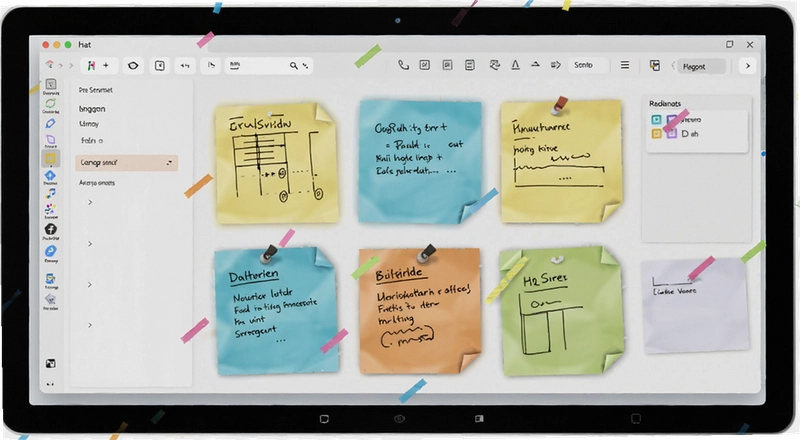
有没有遇到过这种情况:正对着Excel做报表,领导突然在群里发了条消息让你下午三点前把合同发给客户。你顺手拿起桌上的便利贴写了一行字,结果风一吹掉地上了,或者过一会儿被鼠标垫盖住了。等到快下班才想起来这事,后背一阵发凉。电脑桌面其实才是最该贴便签的地方,毕竟你一天八小时都盯着它。效能桌面便笺就是干这个的,它把便签直接粘在屏幕上,不是那种需要点开才看得见的笔记软件,而是一睁眼就在那儿摆着,想忘都忘不掉。
这软件体积不大,装完之后桌面上会多出几个默认颜色的便签块。你可以把它们拖到屏幕任意角落,比如左上角放待办事项,右下角放临时记的电话号码。便签支持调整大小,字多了就拉长一点,只记一句话就缩成一个小方块。背景颜色有十几种可选,还能拉透明度滑块,调到半透明状态之后便签就像浮在壁纸上面的一层膜,不影响你看桌面图标。对于桌面文件堆得比较乱的人来说,这个半透明设计算是救命的,不然便签一贴满,桌面基本就废了。
数据安全方面,效能桌面便笺做了两层处理。登录密码采用SHA不可逆算法加密,就算有人拿到了配置文件也反推不出原始密码。便签数据文件本身也经过加密,不是随便用记事本打开就能看到内容。如果你在便签里记了银行卡号或者网站账号,这个加密机制至少能让你安心一点。当然,密码忘了就真找不回来了,这点得自己心里有数。
便签可以设定重要性等级,重要的标红色或者加个星标,普通的用默认颜色。需要的话还能往便签里添加附件,比如把一份PDF合同拖进便签里,点开便签就能直接打开附件,不用再去文件夹里翻。这个功能对于经常要对照文件办事的人来说挺省事的。
1.打开软件主界面之后,在右下角系统托盘区域找到效能桌面便笺的图标,右键点击它。
2.在弹出的菜单里选择“设置”选项,会跳出一个带多个标签页的窗口。
3.切换到“常规”标签页,里面有一项叫“开机时自动启动”,把前面的勾打上就行。如果这个选项是灰色的点不了,说明软件没有以管理员权限运行,先退出软件,右键桌面快捷方式选“以管理员身份运行”,再进去设置就可以了。
4.设置完之后建议重启一次电脑验证一下,看看便签是不是跟着系统一起出来了。有些电脑装了安全软件会拦截开机启动项,如果重启后没生效,去安全软件的开机加速列表里把效能桌面便笺设为允许启动。
实际用下来,开机自启这个功能对办公场景挺重要的。我试过把它关掉,结果每次开机都得手动点一下,碰上赶时间的时候真的会忘。开了自启之后便签就一直在桌面上,不用刻意去记。不过有一点要注意,如果你电脑本身开机就慢,多一个启动项可能会让开机时间多一两秒,但便签本身占的资源很少,基本感觉不出来。
1.颜色不只是好看的问题。我习惯把“今天必须完成”的事用橙色便签,“本周内搞定”的用蓝色,“有空再说”的用灰色。这样扫一眼桌面就知道哪些事不能拖。效能桌面便笺的颜色选项在便签右键菜单里,叫“背景颜色”,点开之后有调色板可以选。
2.透明度调节在同一个菜单里,叫“透明度设置”。往左拉是更透明,往右拉是更不透明。建议不要拉到最透明,不然字和桌面图标叠在一起看着费劲。我一般设在30%到50%之间,既能看清便签上的字,又不至于把桌面挡死。
3.如果你用的是深色壁纸,便签颜色建议选浅色系,反过来浅色壁纸就选深色便签,对比度上来了才不费眼睛。
有人可能觉得调颜色是花架子,但实际用久了会发现,颜色分类能帮你省下不少“重新读一遍便签内容”的时间。大脑对颜色的反应比读文字快,看到橙色就知道是急事,根本不用细看写了什么。效能桌面便笺允许每张便签单独设颜色,不是全局统一改,这点比某些同类软件灵活。
1.软件启动时可以设置一个登录密码,设置路径是:主界面→设置→安全→启用密码保护。设完之后每次打开软件都要输密码。
2.密码在本地是用SHA算法处理的,不是明文存着。SHA是不可逆的,意思是没法从存储的值反推出你的原始密码。但这也意味着如果你自己忘了密码,官方也帮不了你,只能删掉数据文件重新来。
3.数据文件加密方面,便签内容存在本地的一个数据文件里,这个文件本身是加密的。就算别人把你的硬盘拆走,用十六进制编辑器打开那个文件,看到的也是乱码。
不过得说句实在话,这个密码保护防的是“别人动你电脑时顺手打开便签看两眼”的情况,不是那种能扛住专业破解的级别。如果你记的是特别敏感的信息,建议还是用专门的密码管理工具。效能桌面便笺的定位是日常记事,安全功能够用但不是它的主战场。另外实测发现,如果便签数量特别多(超过50条),开启密码保护后软件启动会稍微慢半拍,大概多等一两秒,属于可接受范围。
1.在便签上右键→选择“添加附件”→从弹出的文件浏览窗口里选中你要加的文件→点确定。附件会以一个小图标的形式显示在便签内容下方。
2.双击那个附件图标就能直接打开文件,不用去翻文件夹。如果附件是图片,有些版本会直接显示缩略图。
3.删除附件的话,右键点击附件图标选“移除附件”就行,不会把原文件删掉,只是取消便签和文件之间的关联。
这个功能我主要用来放两种东西:一是每周要交的周报模板,直接挂在便签上,到周五点开就能填;二是常用的几个Excel表格,不用每次从层层文件夹里找。但要注意,如果你把便签数据同步到别的电脑,附件路径可能会失效,因为附件本身没有跟着便签数据一起走,只是记录了一个本地路径。所以换电脑之后需要重新添加一次附件。
下面这张表整理了软件里最常用的几个操作路径,刚上手的时候对着走一遍基本就熟悉了。
| 操作目的 | 操作路径 | 备注 |
| 新建便签 | 桌面空白处右键→新建便签 | 也可以双击托盘图标快速新建 |
| 修改便签颜色 | 便签上右键→背景颜色→选色 | 支持自定义调色 |
| 设置透明度 | 便签上右键→透明度设置→拖动滑块 | 建议30%-50% |
| 标记重要性 | 便签上右键→重要性→选择等级 | 高等级便签置顶显示 |
| 添加附件 | 便签上右键→添加附件→选文件 | 附件不随便签同步 |
| 锁定便签位置 | 便签上右键→锁定位置 | 防止误拖 |
测评方面说几个真实感受。优点很明显:便签真的就是“粘”在桌面上,不像有些软件只是把窗口置顶,效能桌面便笺的便签和桌面是融为一体的,按Win+D显示桌面的时候便签不会跟着最小化。半透明效果做得比较自然,不是那种糊一层灰的感觉。数据加密让人放心,至少知道自己的记事内容不是裸奔状态。
短板也得说。第一,便签的字体样式调整选项比较少,只有字体、字号、粗体斜体这些基础项,想改行距或者段落间距做不到。第二,便签数量多了之后(我试过同时开30条),偶尔会出现拖动便签时反应慢一拍的情况,不是卡死但能感觉到延迟。第三,附件功能不支持拖拽添加,必须走右键菜单,用惯了拖拽操作的人会觉得多了一步。第四,软件界面风格偏老派,没有现在流行的那种扁平化设计感,但功能都在该在的位置上。
| 软件名称 | 评分 | 一句话简评 |
| 效能桌面便笺 | ★★★★ | 桌面粘贴式记事,加密到位 |
| Windows便签 | ★★★ | 系统自带,功能够用但样式单一 |
| Sticky Notes | ★★★ | 微软出品,同步方便 |
| 小黄条便签 | ★★★ | 轻量简洁,适合极简用户 |
| 滴答桌面便签 | ★★★★ | 与任务管理结合,适合待办控 |
| 便签助手 | ★★★ | 支持云同步,界面较新 |
这几款里,效能桌面便笺和滴答桌面便签在加密和重要性标记上做得更细一些。Windows便签胜在系统集成,但自定义程度低。选哪个看个人习惯,如果你只是记几句临时的话,系统自带的够用;如果要管一堆事还要加密,效能桌面便笺更合适。
这软件对硬件基本没什么要求,下面给个参考表,老电脑也能跑。
| 项目 | 最低配置 | 推荐配置 |
| 操作系统 | Windows 7 SP1 | Windows 10/11 |
| CPU | 1GHz单核 | 双核2GHz以上 |
| 内存 | 512MB | 2GB及以上 |
| 显卡 | 支持1024×768分辨率 | 支持1920×1080及以上 |
| 硬盘空间 | 50MB可用空间 | 200MB可用空间 |
说实话这配置要求放在今天基本等于没有要求。我在一台2012年的老笔记本上装过,酷睿i3二代加4G内存,跑起来一点不卡。便签软件本身不涉及复杂渲染,主要吃的是内存,便签开得多内存占用会上去一点,但一般办公电脑完全扛得住。
下面这些是软件里实际能用的快捷键,整理出来方便查阅。
| 快捷键 | 功能 |
| Ctrl+N | 新建便签 |
| Ctrl+S | 保存当前便签 |
| Ctrl+D | 删除当前便签(需确认) |
| Ctrl+F | 在便签内容中查找 |
| Alt+F4 | 关闭当前便签(不删除) |
快捷键不算多,但常用的新建和保存都有了。有一点要注意,这些快捷键是在便签编辑状态下才生效的,如果焦点不在便签上,按了没反应。另外软件本身没有全局呼出快捷键,就是那种按一下就能把便签调出来的功能,希望后续能加上。
便签贴在桌面上会不会影响我玩游戏或者看视频?
全屏运行游戏或播放视频的时候,便签默认会被盖住,不会悬浮在游戏画面上。效能桌面便笺的便签层级是在桌面层,不是系统最顶层,所以全屏应用会自动遮住它。如果你想让便签一直显示在最前面,需要在设置里勾选“总在最前”选项,但一般不建议开,不然看视频时便签挡在画面上很碍事。
我换了台电脑,原来的便签内容怎么迁移过去?
便签数据存在安装目录下的一个数据文件里,具体路径可以在设置→数据管理里看到。把那个文件复制到新电脑的相同位置就行。但要注意,如果你设置了登录密码,新电脑上打开也需要输同样的密码。附件不会跟着一起走,需要在新电脑上重新添加。
便签开多了电脑会卡吗?
实测同时开20到30条便签,内存占用大概在80MB到120MB之间,对现在的电脑来说不算什么。但如果你把便签透明度设得很低、颜色又花哨,渲染负担会稍微增加。在老旧的集成显卡电脑上,便签拖动时可能会有一点点拖影,把透明度调高一些会改善。另外便签数量超过50条之后,软件启动加载数据的时间会变长,大概多等两三秒。
为什么我的便签有时候会自己跑到屏幕外面去?
这个情况多半发生在你改过屏幕分辨率或者外接显示器拔掉之后。便签的位置是按坐标记录的,屏幕分辨率变了坐标就对不上了。解决办法是在便签上右键选“重置位置”,它会自动回到屏幕可见区域。如果重置没用,去设置里把“记住便签位置”关掉再重新打开,让它重新记录一次。
密码忘了怎么办?
SHA加密是不可逆的,官方没有后门可以帮你找回密码。唯一的办法是删除数据文件重新开始,但那样之前的便签内容就全没了。所以设密码的时候一定想清楚,或者把密码记在别的地方。如果你只是怕别人随手翻你便签,其实可以不用密码,把便签透明度调高、颜色调淡,别人不仔细看也注意不到。
猜你喜欢
用户评论






 OnePlus_15
最新更新
MIUI一键刷机小米刷机助手v2.0.5.1417稳定版
 系统工具 / 11.3M / 09-23

良缘互动良缘交友软件v1.0.7.2在线交友
聊天通讯 / 17.1M / 09-23

商道通商业竞价排名管理工具v3.1.0正式版
行业软件 / 62.8M / 09-23

奇艺QSV转换工具爱奇艺视频转换器v4.1批量转FLV工具
媒体影音 / 422KB / 09-23

同步盘TongBuPan企业网盘v1.8.18高速传输版
系统工具 / 20.9M / 09-23

朋来企业名片管理系统名片整理工具v2.6.1.52企业级
办公软件 / 2.8M / 09-23

超级马里奥奥德赛pc模拟器v262144沙盒探索
 PC游戏 / 5.60G / 09-23

马里奥疯兔希望之星黄金版v393216策略战棋冒险
PC游戏 / 8.20G / 09-23

生死深潜雨之子民pc版安装包v1.0.5.882深海冒险生存
PC游戏 / 1.44G / 09-23
第一狂战士卡赞pc端最新版本免费下载
PC游戏 / 3G / 09-23
本类排行

树叶之下电脑版下载(Under the Leaves)v2.0.1中文版
PC游戏 / 60.7M / 09-07

战争的阴影电脑版v2.0官方版
PC游戏 / 165.8M / 08-28
塞尔达传说风之杖电脑版v1.0高清重置版
PC游戏 / 1.29G / 08-30

末日卷饼餐车电脑版v2.1.0绿色版
PC游戏 / 647.2M / 08-30

双星物语:伊尔瓦德起义Zwei: The Ilvard Insurrection - 伊尔瓦德起义电脑版v1.0.0+官方版
PC游戏 / 1.78G / 08-28

开拓者冒险卡牌游戏Pathfinder Adventure Card Game电脑版v1.0单机版
PC游戏 / 1.39G / 08-10

星际迷航:舰桥船员Star Trek: Bridge Crew电脑版v1.2官方版
PC游戏 / 492M / 09-14

微小的回声Tiny Echo电脑版下载v1.0官方版
PC游戏 / 453M / 09-11

狂奔者Outrunner PC版汉化版v2.0.1绿色版
PC游戏 / 288.5M / 08-30

4K Downloader高清4K视频下载便携版v6.3.16
媒体影音 / 145KB / 06-02
热门推荐