-

-
qBittorrent小q比特彗星
- 大小:24.3M
- 时间:2026-09-13 03:21
- 性质:免费
- 版本:v4.3.7.0轻量BT下载器


如果你还在忍受某些下载工具满屏的弹窗广告和捆绑安装,那qBittorrent电脑版下载这件事值得认真对待。这款软件在PT站和老BT用户圈子里口碑一直很稳,核心原因就一个:干净。装完之后桌面不会多出三五个图标,后台也不会偷偷跑推广进程。对于经常需要下载高清影视资源、Linux镜像包或者游戏安装包的用户来说,它解决的是“下载过程中被打扰”这个最烦人的现实问题。
很多人第一次接触qBittorrent是因为原用工具限速太狠,或者某雷对冷门资源直接没速度。qBittorrent支持DHT网络、PeX交换和本地节点发现,冷门种子只要还有人在做种,它就能慢慢把速度拉起来。而且它内置了种子搜索引擎插件机制,不用额外装什么全家桶,搜索→添加→下载在同一个界面里完成。下面从实际使用角度展开聊聊这个软件到底怎么用顺手。
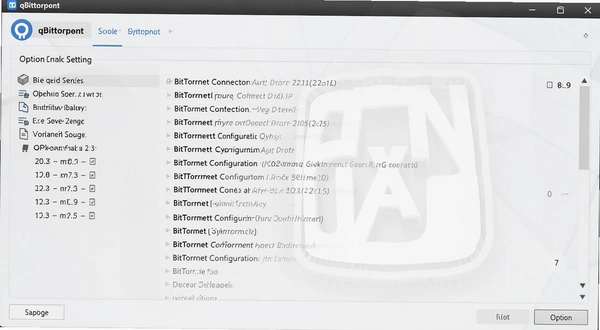
1.先检查端口。点击顶部菜单“工具”→“选项”→“连接”,看监听端口是否显示“已连接”。如果显示防火墙阻止,去Windows安全中心给qBittorrent放行入站规则,这一步不做,上传速度基本废掉。
2.调整连接数。同样在“选项”→“连接”里,把“全局最大连接数”设成500左右,“每个torrent最大连接数”设80-100。默认值偏保守,改完之后热门种子的下载速度会有肉眼可见的变化。
3.开启DHT和PeX。在“选项”→“BitTorrent”里勾选“启用DHT”“启用PeX”“启用本地节点发现”。这三个是去中心化找种子的关键,关掉任何一个都会影响冷门资源的获取能力。
4.磁盘缓存别忽略。机械硬盘用户把“磁盘缓存”调到128MB以上,能减少下载时的磁盘占用波动。固态硬盘用户保持自动管理就行。
1.先看种子本身。右键任务→“种子”选项卡,看做种人数和下载人数比例。如果做种数是个位数,换什么工具都快不了,这是BT网络的底层逻辑决定的。
2.检查是否被限速。有些宽带运营商会针对BT协议做QoS限速,表现是白天速度正常、晚上八点后骤降。这种情况可以试试在“选项”→“连接”里把加密模式改成“强制加密”,能绕过一部分协议识别。
3.换Tracker服务器。在任务上右键→“编辑Tracker”,把热门Tracker列表加进去,或者用在线Tracker生成器批量替换。Tracker的作用是帮你找到更多正在下载同一个种子的用户。
4.关掉“队列”限制。在“选项”→“BitTorrent”里把“最大活动下载数”和“最大活动种子数”调大,默认3个下载任务对多任务用户来说太少了。
5.检查IPv6。如果你的宽带支持IPv6,在“选项”→“连接”里把IPv6监听打开,能连上更多做种节点。这个在校园网环境下效果尤其明显。
1.本地客户端不需要登录。qBittorrent和某些需要账号体系的下载工具不一样,它装在电脑上直接打开就能用,没有强制的用户名密码环节。
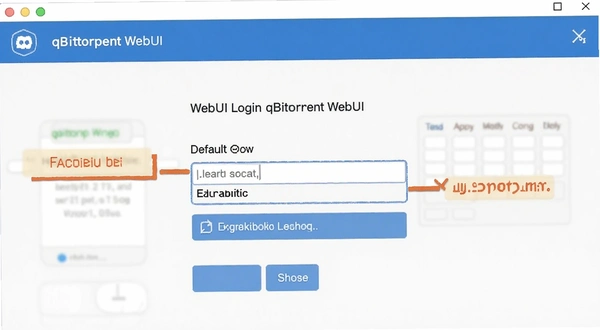
2.WebUI有默认凭据。如果你启用了“选项”→“Web UI”远程管理功能,默认用户名是admin,密码栏在旧版本里是adminadmin,但新版本首次启用时会要求你设置新密码。
2.改密码的位置在“选项”→“Web UI”→“验证”区域,输入新密码后点应用。如果忘了密码,去C盘用户目录下的AppData\Roaming\qBittorrent文件夹里找配置文件,删掉WebUI相关的验证行就能重置。
3.局域网访问注意。开启WebUI后同一网络下的其他设备可以通过IP加端口号访问管理界面,建议改掉默认端口并设置强密码,避免被扫描到。
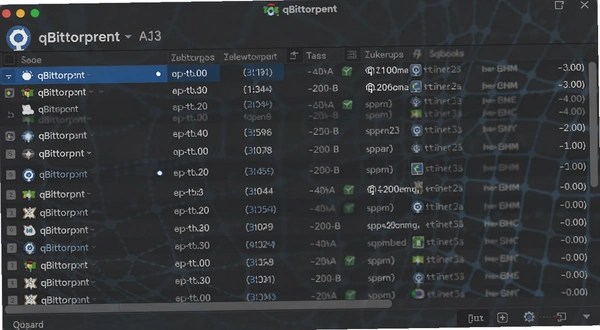
1.资源占用方面。实测在同时下载5个任务的情况下,qBittorrent内存占用稳定在80-120MB之间,比某雷的300MB以上要轻不少。老笔记本机械硬盘机器跑起来也不会明显卡顿。
2.广告和捆绑。qBittorrent安装包不捆绑任何第三方软件,安装过程就是一路下一步,没有勾选框陷阱。这一点在免费下载工具里算是一股清流。
3.功能完整度。RSS订阅、IP过滤、代理连接、种子创建、远程控制这些功能全部内置,不需要额外装插件。对于有自动化下载需求的用户来说省事很多。
4.界面逻辑。左侧是分类和标签,中间是任务列表,底部是日志和速度图。上手门槛不高,但功能密度比看上去大,很多选项藏在右键菜单和高级设置里。
下面这张表把几个关键设置项的推荐值整理出来,装完软件照着改一遍,基本能覆盖大部分使用场景。
| 设置项 | 路径 | 推荐值 | 说明 |
| 监听端口 | 选项→连接 | 随机端口+放行防火墙 | 端口不通会拖慢上传 |
| 全局连接数 | 选项→连接 | 500 | 默认值偏低,适当调高 |
| DHT/PeX | 选项→BitTorrent | 全部勾选 | 冷门资源找种关键 |
| 磁盘缓存 | 选项→高级 | 128MB(机械盘) | 减少磁盘频繁读写 |
| 加密模式 | 选项→连接 | 强制加密 | 绕开部分运营商限速 |
qBittorrent不是唯一选择,下面这几款在特定场景下也有各自优势,列出来供参考。
| 软件名称 | 评分 | 简介 |
| Transmission | ★★★★ | Linux平台常用,界面极简 |
| Deluge | ★★★★ | 插件架构,守护进程模式 |
| uTorrent | ★★★ | 老牌工具,新版本广告偏多 |
| BitComet | ★★★ | 国内用户多,支持长效种子 |
| Tixati | ★★★ | 界面独特,功能详细 |
| FrostWire | ★★★ | 集成搜索,Java编写 |
这软件对硬件要求确实不高,但不同使用强度下配置需求有差异,下面分两种情况列一下。
| 硬件项 | 最低配置 | 推荐配置 |
| CPU | 双核1.6GHz | 四核2.0GHz以上 |
| 内存 | 1GB | 4GB及以上 |
| 硬盘 | 200MB可用空间 | SSD+大容量存储盘 |
| 显卡 | 无特殊要求 | 无特殊要求 |
| 网络 | 普通宽带 | 支持IPv6更佳 |
键盘操作能省不少鼠标点击,下面这些是日常用得比较多的。
| 快捷键 | 功能 |
| Ctrl+O | 添加种子文件 |
| Ctrl+Shift+O | 添加链接任务 |
| Delete | 删除选中任务 |
| Ctrl+A | 全选任务 |
| Ctrl+F | 搜索任务 |
qBittorrent为什么下载不了某些资源?
先确认种子本身是否还有做种者。在任务详情里看“种子数”那一栏,如果是0,说明这个资源已经彻底断种了,任何BT工具都救不回来。如果种子数大于0但一直连不上,检查“选项”→“连接”里的代理设置是不是开着,有些用户之前配过代理,换网络环境后忘了关,导致所有连接走代理超时。另外Windows防火墙有时候会把qBittorrent的出站规则误删,去防火墙高级设置里重新添加一下程序规则。
qBittorrent内存占用会不会越用越大?
确实存在这个现象。长时间挂机做种的情况下,内存占用会从初始的80MB左右慢慢涨到200MB以上,这是磁盘缓存和连接状态累积的结果。在“选项”→“高级”里把“磁盘缓存”设一个上限值,比如256MB,能缓解这个问题。如果用的是老电脑只有2GB内存,建议不要同时挂超过3个做种任务,不然系统整体响应会变慢,这是实测下来的真实短板。
qBittorrent怎么改成中文界面?
安装的时候如果选的是默认设置,界面语言通常会自动跟随系统。如果显示的是英文,点“Tools”→“Options”→“Behavior”,在“Language”下拉框里选“简体中文”,然后点应用并重启软件。部分老版本需要手动下载语言包放到安装目录的translations文件夹里,不过现在的新版本基本都内置了。
qBittorrent的WebUI远程管理安全吗?
默认配置下不算安全。如果直接把WebUI端口暴露在公网上,又没有改默认密码,很容易被扫描到。建议做三件事:改掉默认端口号、设置12位以上的强密码、在“选项”→“Web UI”里勾选“对本地主机以外的连接启用HTTPS”。如果只是局域网内用,不映射到公网就还好。
猜你喜欢
多线程下载器大全
用户评论






 Windows 11
最新更新

预谋:两姐妹Premeditated: Two Sisters中文版v1.0官方版
 PC游戏 / 329M / 10-03

最终剪辑:银幕上的死亡Final Cut: Death on the Silver Screenv2.4.1纯净版
PC游戏 / 724M / 10-03

霹雳酷乐猫游戏pc版下载v1.0经典版
PC游戏 / 26M / 10-03

弹幕音乐绘 ~风雷幻奏曲PC版v2.4.1官方版
PC游戏 / 271.7M / 10-03

鹿的复仇2Revenge of the Deer 2中文版v2.0.1官方版
PC游戏 / 91M / 10-03

小兵大作战电脑版最新v2.1.3官方版
PC游戏 / 73M / 10-03

灰烬使者Ashbringer电脑版下载v2.4.1官方版
PC游戏 / 91M / 10-03

实况足球:胜利十一人9电脑版v2026官方版
PC游戏 / 479.4M / 10-03

草根传奇PC版v2.1.8官方版
PC游戏 / 358M / 10-03

叮铛五福星PC版v2.4.1官方版
PC游戏 / 1.18G / 10-03
本类排行

反弹:生存浪潮游戏PC版下载v1.0正式版
PC游戏 / 9.2M / 08-30

密室2:无尽之路pc版v1.0.2正式版
PC游戏 / 121M / 09-07

佩格欧尼宅邸电脑版下载v3.2汉化版
PC游戏 / 408M / 08-30

颢梦HaoMeng电脑版下载v1.0中文版
PC游戏 / 306M / 08-30
法师:堕落的世界冒险模组电脑版v1.2.0整合包
PC游戏 / 14.1M / 09-09

绘图方块:狼的故事电脑版v1.0官方版
PC游戏 / 38.7M / 08-30

洗车工:忍者的夏天下载Summer of the Ninja Car Washer中文版v1.0绿色版
PC游戏 / 190M / 08-30

神秘视线13赫斯特的复苏电脑版v2.0绿色版
PC游戏 / 897M / 08-30

LunaTranslator露娜游戏翻译器电脑版免费下载v10.15.8.23
媒体影音 / 282KB / 08-16

DeepSeek本地部署工具配置版免费下载v1.0.0.0
行业软件 / 2.8M / 07-21









热门推荐