-

-
DVDFab虚拟光驱虚拟DVD蓝光光驱
- 大小:45.1M
- 时间:2026-09-13 02:57
- 性质:免费
- 版本:v9.1.3.1镜像装载工具

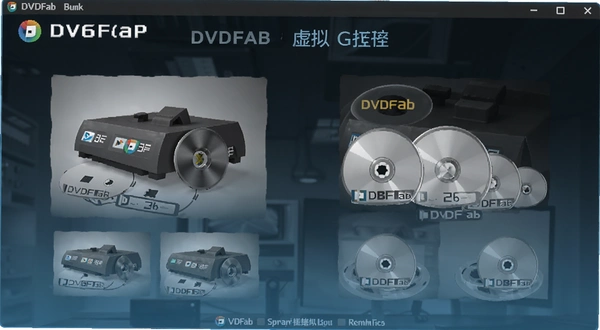
手里攒了一堆DVD镜像文件却不想每次都翻出物理光驱?或者蓝光原盘ISO躺在硬盘里,双击却提示无法打开?DVDFab虚拟光驱就是冲着这个场景来的。它能在系统里凭空造出最多18个虚拟光驱盘符,你不用插任何硬件,右键点一下托盘图标就能把本地镜像挂上去,跟真光驱读盘一样。装完不用重启,对经常折腾光盘镜像的人来说省事不少。
很多人第一次接触这类工具是因为下了游戏镜像或者蓝光原盘,结果系统自带功能根本认不出来。DVDFab虚拟光驱的定位很明确它不负责转换格式,也不负责破解加密,只干一件事:把镜像文件变成系统能识别的光盘。你手头有ISO、MDS、NRG这类常见格式,直接挂载就行。托盘图标右键菜单里选目标虚拟光驱,再挑本地文件,几秒钟盘符就出来了。
跟那些动辄几百兆的全能套件比,这个小工具装完占不了多少地方。它的操作逻辑也简单,没有花里胡哨的向导页,右键菜单就是全部入口。对于只想安安静静挂个镜像看片或者装老游戏的人来说,这种轻量设计反而更顺手。
1.安装完成后,系统托盘区会出现一个光驱形状的小图标,右键点击它,菜单里会列出你之前设定好的虚拟光驱数量。默认一般是1个,可以进设置里调到最多18个。
2.把鼠标移到某个虚拟光驱条目上,会弹出二级菜单,选择“装载”或者“Mount”,然后浏览到你存放镜像文件的位置。支持ISO、MDS、MDF、NRG、CDI、BWT等常见格式,选好后点确定,盘符就会出现在“此电脑”里。
3.如果想换一个镜像,不需要先卸载再重新挂载。直接右键同一虚拟光驱选“装载”,挑新文件就会自动替换。要清空的话选“卸载”或者“Eject”即可。整个过程不需要重启资源管理器,更不用重启系统。
4.在设置界面里可以勾选“开机自动挂载上次镜像”,适合那些每次开机都要读同一张盘的用户。另外还能设定虚拟光驱的盘符字母,避免和物理光驱或者分区冲突。
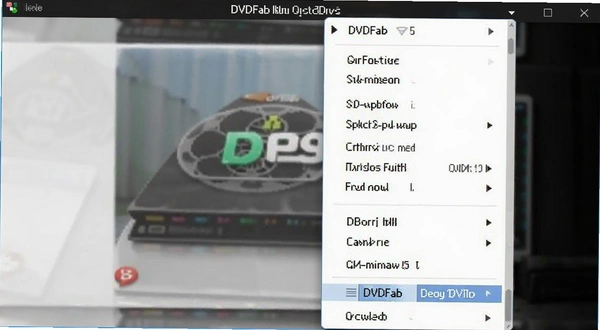
实际用下来,装载蓝光原盘ISO的速度取决于硬盘读取速度,一般两三秒内完成。挂载后播放器或者资源管理器都能正常识别光盘卷标。有一点要注意,如果镜像本身有加密保护,这个工具不会帮你解密,需要配合其他软件先处理。
1.托盘图标不出现最常见的原因是软件被安全软件拦截了开机启动项。去任务管理器的启动标签页看看有没有被禁用,或者检查杀毒软件的启动项管理列表。
2.如果图标在但右键菜单出不来,可能是资源管理器卡住了。按Ctrl+Shift+Esc打开任务管理器,找到“Windows资源管理器”右键重新启动,托盘图标会重新加载。
3.还有一种情况是虚拟光驱数量设成了0。进软件设置界面把数量调到至少1个,图标才会正常响应右键操作。这个设定藏得不算深,但第一次用容易忽略。
4.实测在Windows11上偶尔会出现图标重叠到隐藏区域的情况,点一下托盘的小箭头展开就能看到。这不是软件故障,是系统托盘收纳逻辑导致的。

1.DVDFab旗下产品线拉得比较长,有DVD复制、蓝光转换、视频编辑等付费套件。但虚拟光驱这个独立小工具是免费提供的,不需要订阅或者买授权。
2.安装过程中可能会推荐你试用其他付费产品,注意取消勾选就行。装完之后虚拟光驱功能本身没有时间限制,也不会弹窗催你付费。
3.免费版唯一的小限制是虚拟光驱数量上限18个,对绝大多数人来说完全够用。如果你只需要挂一两个镜像,那跟付费版没有任何体验差别。
4.网上有些下载站会把DVDFab其他付费套件打包进来,下载时看清楚文件大小和安装选项。认准官方渠道或者靠谱下载站,避免装上一堆用不着的组件。
1.TMPGEnc那边主要是视频编码工具,虚拟光驱不是它的核心功能。如果你手头已经有TMPGEnc的授权,它确实能挂载镜像,但操作路径比DVDFab虚拟光驱绕一些。
2.DVDFab虚拟光驱的右键菜单层级更浅,从托盘图标到装载完成一般两次点击。TMPGEnc需要先打开主程序,再从工具菜单里找虚拟光驱选项,步骤多两步。
3.在格式兼容性上,两者都支持ISO和MDS。但DVDFab虚拟光驱对蓝光原盘结构的识别更直接,挂载后播放器能直接读取BDMV文件夹结构。TMPGEnc在这块偶尔需要手动指定文件夹。
4.如果你只是偶尔挂个CD镜像,两个都能用。但要是经常处理蓝光原盘或者需要同时挂多个镜像,DVDFab虚拟光驱的轻量化和多盘符管理明显更顺手。
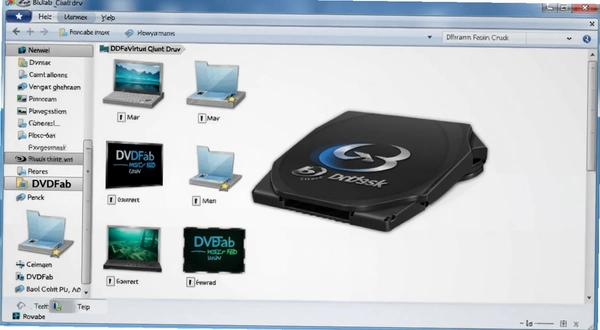
下面这张表整理了从安装到多镜像管理的完整操作路径,按步骤走一遍基本就能摸清软件的全部功能。
| 操作环节 | 具体路径 | 注意事项 |
|---|---|---|
| 调整虚拟光驱数量 | 右键托盘图标→设置→虚拟光驱数量→选择1-18→确定 | 增加数量后无需重启,盘符立即生效 |
| 挂载第一个镜像 | 右键托盘图标→虚拟光驱1→装载→浏览ISO文件→打开 | 支持拖拽文件到托盘图标快速挂载 |
| 同时挂载多个镜像 | 先设数量≥2→分别右键虚拟光驱2、3→各自装载不同文件 | 每个盘符独立管理,互不影响 |
| 更换镜像内容 | 右键已挂载的光驱→装载→选新文件→确认覆盖 | 不需要先卸载旧镜像 |
| 设置盘符字母 | 设置→盘符分配→下拉选择未占用字母→应用 | 避开物理光驱和常用分区字母 |
| 开机自动挂载 | 设置→勾选“启动时恢复上次挂载” | 适合固定读同一张盘的用户 |
批量挂载的场景其实不少见。比如你有一套多碟装的老游戏,或者需要同时比对两张蓝光原盘的菜单结构。把虚拟光驱数量调到3个以上,分别挂载不同镜像,在资源管理器里就能像插了多个物理光驱一样操作。这个过程中不需要反复插拔,也不用担心光驱盘符冲突。
盘符管理有个小技巧:把虚拟光驱字母设在比较靠后的位置,比如X、Y、Z,这样不会跟U盘或者移动硬盘抢字母。软件设置里改完立即生效,已经挂载的镜像也不会掉。如果遇到某个盘符被系统占用,右键“此电脑”→“管理”→“磁盘管理”里能查看当前分配情况。
| 软件名称 | 评分 | 一句话简评 |
|---|---|---|
| Daemon Tools | ★★★★☆ | 老牌虚拟光驱,功能全但安装包偏大 |
| WinCDEmu | ★★★★☆ | 开源免费,右键直接挂载很轻便 |
| Virtual CloneDrive | ★★★★☆ | SlySoft出品,支持多种镜像格式 |
| PowerISO | ★★★★☆ | 挂载之外还能编辑镜像内容 |
| Alcohol 120% | ★★★☆☆ | 刻录加虚拟光驱二合一,稍显臃肿 |
| ImgBurn | ★★★☆☆ | 主打刻录,虚拟光驱是附带功能 |
DVDFab虚拟光驱本身对硬件要求不高,但挂载蓝光原盘时系统需要足够的内存来缓存光盘结构。下面两档配置供参考。
| 硬件项目 | 最低配置 | 推荐配置 |
|---|---|---|
| CPU | 双核1.6GHz | 四核2.4GHz及以上 |
| 内存 | 2GB | 8GB及以上 |
| 显卡 | 集成显卡即可 | 独立显卡(播放蓝光时更流畅) |
| 硬盘空间 | 50MB可用空间 | SSD预留200MB |
| 操作系统 | Windows7 SP1 | Windows10/11 64位 |
实际体验中,挂载CD镜像对配置几乎无感,老笔记本也能跑。但挂载蓝光原盘ISO时,如果内存低于4GB,打开光盘内的大文件会有轻微卡顿。这不是虚拟光驱本身的问题,而是系统读取大容量镜像时的正常现象。
这个工具以鼠标右键菜单操作为主,官方没有提供全局快捷键。下表列出的是Windows系统层面配合使用的通用快捷键,以及软件界面内可用的按键。
| 快捷键 | 功能说明 | 适用场景 |
|---|---|---|
| Win+E | 打开资源管理器查看虚拟光驱盘符 | 挂载后快速确认盘符 |
| Ctrl+Shift+Esc | 打开任务管理器重启资源管理器 | 托盘图标消失时恢复 |
| Win+R | 运行对话框输入盘符路径直达 | 快速打开挂载的光盘内容 |
| Alt+F4 | 关闭当前窗口 | 关闭设置界面 |
软件设置界面内可以用Tab键切换选项,空格键勾选复选框,回车确认。这些是Windows标准控件行为,并非软件专门设计。如果后续版本加入全局热键,可以关注官方更新说明。
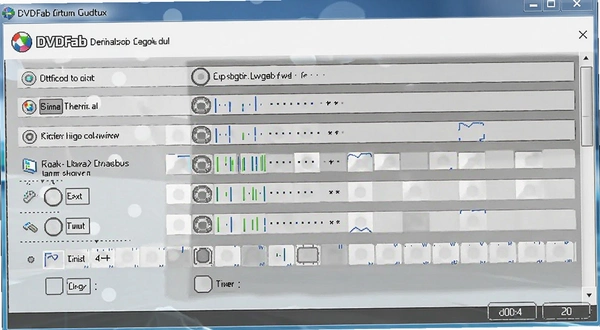
挂载镜像后播放器提示“无法读取光盘”,是虚拟光驱的问题吗?
先确认镜像文件本身是否完整。有些下载的ISO在传输过程中损坏,虚拟光驱能挂载但数据读取会出错。可以换一个播放器试试,比如PotPlayer或者VLC。如果所有播放器都提示同样错误,那大概率是镜像文件的问题,重新下载或者校验MD5。
DVDFab虚拟光驱占内存吗?老电脑跑得动不?
后台常驻进程占用内存大约15-25MB,在同类工具里算很克制的。但挂载蓝光原盘时,系统会额外缓存光盘索引数据,这时内存占用会上去。实测4GB内存的Win10老机器,挂载单个蓝光ISO后可用内存还剩2.1GB左右,日常操作没有明显卡顿。如果同时挂3个以上蓝光镜像,建议内存至少8GB。
为什么设置了18个虚拟光驱,但资源管理器里只出现几个?
检查盘符分配是否冲突。Windows默认给物理光驱和分区分配了字母,如果虚拟光驱设定的字母被占用,系统会跳过或者不显示。进设置界面把虚拟光驱盘符统一改到X、Y、Z这类靠后的字母,再重启资源管理器就能全部显示。另外确认没有勾选“隐藏未装载的虚拟光驱”选项。
这个工具能挂载加密的蓝光原盘吗?
不能。DVDFab虚拟光驱只负责把镜像文件挂载成光盘,不处理AACS或者BD+加密。如果原盘有加密保护,挂载后播放器依然无法播放。需要先用DVDFab其他工具或者MakeMKV这类软件解密后再挂载。这一点在下载页面的功能说明里其实有暗示,但很多用户第一次用容易忽略。
卸载DVDFab虚拟光驱后,之前挂载的盘符还在怎么办?
正常卸载程序会自动清理虚拟光驱驱动和盘符。如果遇到残留,打开设备管理器→查看→显示隐藏的设备→找到虚拟光驱条目右键卸载。然后重启一次系统,盘符就会消失。这种情况多出现在非正常卸载或者系统更新后驱动签名冲突的时候。
猜你喜欢
电脑虚拟光驱软件大全
用户评论






 Windows 11
最新更新

宝宝早教视频播放器妈咪有方v1.0.0.0绿色免安装版
 教育软件 / 1.3M / 09-16
IP地址更改助手IP修改助手v1.3多IP切换工具
系统工具 / 64KB / 09-16

AutoHotkeyAHK热键脚本工具v1.1.29.00热键映射利器
系统工具 / 2.9M / 09-16

Flash Slideshow BuilderFlash幻灯片制作工具v4.3.0.0专业版
图形图像 / 19.0M / 09-16

僵尸危机之梦魇无敌版v2.6无限子弹版
PC游戏 / 7.7M / 09-16

flash个人主页相册系统Flash相册管理系统v4.0动态更新版
网络应用 / 18.1M / 09-16

蘑菇云刷机大师蘑菇云一键刷机v2.0.297.1刷机工具
系统工具 / 4.6M / 09-16

百度输入法电脑版下载v6.1.13.13智能输入
系统工具 / 134.0M / 09-16

终极解码FinalCodecs全能解码包v1.13.1125全能影音解码
 媒体影音 / 95.7M / 09-16

美味餐厅6艾米丽的童年回忆电脑版下载v1.0中文版
PC游戏 / 308M / 09-16
本类排行

魔法传奇:分裂的王国电脑版官方版v2026最新版
PC游戏 / 1.43G / 07-22
孤寂之洋Sea of Solitude汉化版下载v1.0绿色版
PC游戏 / 732.9M / 08-19

看墓人Graveyard Keeper汉化版下载v1.4.0绿色版
PC游戏 / 190.8M / 08-05
Below深渊之下游戏电脑版下载v1.0.0 正式版
PC游戏 / 880.6M / 07-20

Jetlad游戏电脑版下载v2.6.8绿色版
PC游戏 / 76.8M / 08-17

反恐精英cs1.5中文单机版pc版原版完整中文汉化最终版
PC游戏 / 259.8M / 07-16

反恐精英cs1.6电脑版中文版v1.6
PC游戏 / 214.3M / 07-17

oneAnime电脑版开源无广告动漫追番播放器v1.4.6
媒体影音 / 36.4M / 07-18

植物大战僵尸融合版二创pc下载安装v3.9(2026.8)
 PC游戏 / 969.5M / 08-24

植物大战僵尸融合版pc安装包下载v3.9官方版
PC游戏 / 533.0M / 08-17





热门推荐