-

-
Fiddler2HTTP调试代理
- 大小:1.2M
- 时间:2026-09-13 03:58
- 性质:免费
- 版本:v2.6.2.3抓包分析工具

如果你经常需要查看某个网页到底向服务器发了什么请求、返回了哪些数据,或者想搞清楚手机App和服务器之间的通信内容,Fiddler2下载之后就能帮你把这些“看不见的对话”全部摊开在面前。它本质上是一个跑在Windows上的HTTP代理工具,启动后会把自己注册成系统代理,浏览器、桌面软件甚至手机端的网络请求都会经过它,然后你就能在左侧会话列表里看到每一条请求的URL、状态码、耗时、大小,点开右侧还能查看完整的请求头、响应头、Cookie、HTML、JS、CSS文件内容。和Wireshark那种面向底层数据包的工具不同,Fiddler2把HTTP层面的信息做了结构化整理,对普通用户来说阅读门槛低了不少。
实际使用中,很多人第一次接触它是因为需要抓取某个网页接口返回的JSON数据,或者想临时修改某个请求的参数看服务端会有什么反应。Fiddler2在这两个场景下都很直接:打开软件→浏览器正常操作→左侧列表找到目标请求→右侧Inspectors面板查看Raw或JSON内容。如果要修改请求,可以在Rules菜单里开启断点,或者用Composer面板手动构造一条请求发出去。不需要写代码,也不需要配置复杂的抓包环境,这一点比不少同类工具要省事。
另外它还能记录HTTPS流量,虽然需要手动信任一下根证书,但操作路径不复杂,Tools→Options→HTTPS里勾选解密选项,跟着弹窗提示点几下就行。对于做前端调试、接口联调、甚至排查某个软件为什么偷偷发请求的人来说,Fiddler2算是一个顺手的小工具。
1.先确认Fiddler2是否正常启动,如果软件本身没运行,系统代理还指向127.0.0.1的8888端口,浏览器自然无法联网。打开Fiddler2后看左下角有没有显示“Capturing”,没有的话按F12切换抓包状态。
2.检查端口是否被占用。Fiddler2默认监听8888端口,如果这个端口被其他程序占了,可以在Tools→Options→Connections里把端口改成8889或其他空闲端口,然后重新勾选“Act as system proxy on startup”。
3.部分浏览器使用了独立的代理插件或系统代理设置被其他软件锁定,这时候Fiddler2的自动代理可能不生效。可以在浏览器网络设置里手动把代理指向127.0.0.1:8888,或者临时关闭其他代理类软件再试。
4.如果是HTTPS网站打不开,通常是证书没信任。在Fiddler2里点击Tools→Options→HTTPS→Actions→Export Root Certificate to Desktop,然后双击桌面上的证书文件,安装到“受信任的根证书颁发机构”,重启浏览器即可。
5.实测中遇到过Windows防火墙拦截的情况,尤其是第一次运行Fiddler2时弹窗被误点了“取消”。去防火墙允许应用列表里把Fiddler2勾上,或者临时关闭防火墙测试一下。
1.打开Fiddler2,先不要急着抓包,直接看右侧面板找到Composer选项卡。这个面板就是用来手动构造HTTP请求的,支持GET和POST。
2.在Composer里选择POST方法,地址栏填入目标接口的完整URL。然后切换到RequestBody区域,选择一种内容类型,常见的是application/x-www-form-urlencoded或者application/json。
3.按照接口要求的格式填写请求体。如果是表单格式,直接写key1=value1&key2=value2;如果是JSON,把完整的JSON字符串粘贴进去。注意不要有多余的空格或换行符影响解析。
4.点击右上角的Execute按钮,Fiddler2会把这条请求发出去,同时在左侧会话列表最下方生成一条新记录。点开这条记录,在Inspectors→Response里查看服务端返回的内容。
5.如果需要带上特定的Cookie或Header,可以在Composer的RequestHeaders区域手动添加。比如有些接口需要Authorization头,或者需要Referer来通过防盗链校验,直接在这里补上就行。
6.实测发现Composer发送的请求默认不走浏览器的Cookie存储,所以如果接口依赖登录态,需要手动从之前抓到的请求里复制Cookie值过来。这个细节在调试登录后接口时比较关键。
1.启动Fiddler2,点击顶部菜单栏的Tools,在下拉里选择Options。在弹出的设置窗口左侧找到HTTPS选项卡。
2.勾选“Capture HTTPS CONNECTs”和“Decrypt HTTPS traffic”两个选项。下面的下拉框可以选择“from all processes”或者“from browsers only”,一般选所有进程方便排查桌面软件。
3.点击Actions按钮,选择“Export Root Certificate to Desktop”,桌面上会生成一个.cer文件。双击这个文件开始安装证书,安装位置选择“本地计算机”,然后手动指定到“受信任的根证书颁发机构”。
4.安装过程中Windows会弹安全警告,点“是”继续。完成后重新启动Fiddler2,左下角状态栏会显示“HTTPS”字样,说明解密已生效。
5.这时候打开浏览器访问HTTPS网站,左侧会话列表里对应请求的协议列会显示https,点开Inspectors就能看到明文的请求和响应内容了。如果某个请求显示的是Tunnel to,说明解密没成功,检查证书是否安装到了正确的存储区。
6.有个实际体验需要提醒:部分App使用了证书绑定(SSL Pinning),即使Fiddler2解密了系统流量,这些App的请求依然无法查看。这不是Fiddler2的问题,是App自身的安全机制。
下面这张表整理了Fiddler2主界面上几个常用区域的功能,方便刚接触的人快速定位。
| 界面区域 | 功能说明 |
|---|---|
| 左侧会话列表 | 显示所有经过代理的请求,包含状态码、协议、主机、URL、大小、耗时等信息 |
| 右侧Inspectors | 查看选中请求的详细内容,上半部分是请求信息,下半部分是响应信息 |
| 右侧Composer | 手动构造HTTP请求并发送,支持GET、POST等方法 |
| 底部状态栏 | 显示当前抓包状态、代理端口、HTTPS解密是否开启等信息 |
| Filters面板 | 设置过滤规则,只显示特定主机或特定类型的请求,减少干扰 |

操作路径上,最常用的几个动作是:点击某条会话→右侧选Inspectors→看Headers或Raw;需要清空列表时按Ctrl+X;想暂停抓包按F12。这些快捷键在长时间调试时能省不少事。
| 软件名称 | 评分 | 简要说明 |
|---|---|---|
| Wireshark | ★★★★★ | 底层数据包分析,协议支持极广 |
| Charles | ★★★★☆ | 跨平台抓包,界面友好,收费 |
| Postman | ★★★★☆ | 接口调试为主,抓包非核心 |
| Burp Suite | ★★★★☆ | 安全测试向,拦截改包能力强 |
| HttpWatch | ★★★☆☆ | 浏览器插件形态,轻量查看 |
| mitmproxy | ★★★★☆ | 命令行抓包,适合自动化脚本 |
这几款工具各有侧重,Fiddler2在Windows平台上的优势是上手快、不需要额外配置环境,适合日常快速查看HTTP通信。如果要做深度的安全测试或者跨平台使用,可以试试上面表格里的其他选项。
Fiddler2本身对硬件要求不高,它基于.NETFramework运行,主要消耗的是内存和CPU在解析大量会话时的处理能力。下面是参考配置:
| 硬件项目 | 最低配置 | 推荐配置 |
|---|---|---|
| CPU | 1GHz及以上 | 双核2GHz及以上 |
| 内存 | 512MB | 2GB及以上 |
| 硬盘空间 | 20MB可用空间 | 100MB以上 |
| 显卡 | 无特殊要求 | 无特殊要求 |
| 操作系统 | WindowsXP及以上 | Windows10/11 |
| 其他 | .NETFramework2.0 | .NETFramework4.0+ |
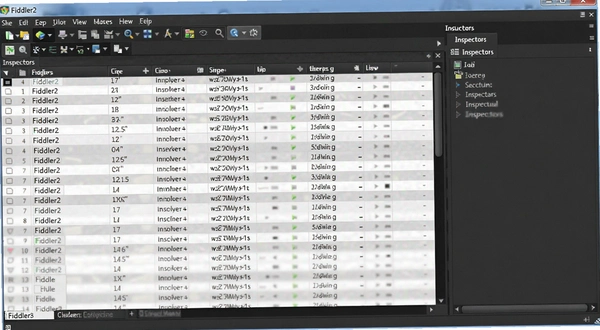
实际体验中,如果同时抓取大量请求且会话列表积累到几千条,内存占用会明显上升,建议定期用Ctrl+X清空列表。另外在低配机器上开启HTTPS解密后,CPU占用会有所增加,因为每个HTTPS连接都需要做证书握手和加解密运算。
| 快捷键 | 功能 |
|---|---|
| F12 | 开启/停止抓包 |
| Ctrl+X | 清空会话列表 |
| Ctrl+F | 在会话列表中查找 |
| Ctrl+S | 保存当前会话 |
| Delete | 删除选中会话 |
| Shift+Delete | 删除未选中的会话 |
| Ctrl+R | 重新发送选中请求 |
这些快捷键在长时间调试时比较实用,尤其是Ctrl+X清空列表和Ctrl+R重发请求,能减少不少鼠标操作。
Fiddler2可以删除吗,删了会不会影响电脑正常上网?
可以删除。Fiddler2本身是一个独立软件,卸载后不会影响系统网络功能。但要注意:如果卸载时Fiddler2还处于运行状态,它设置的系统代理可能不会被自动清除,导致浏览器无法上网。正确的做法是先打开Fiddler2,在Tools→Options→Connections里取消勾选“Act as system proxy on startup”,然后关闭软件再从控制面板卸载。如果卸载后发现浏览器上不了网,去Internet选项→连接→局域网设置里把代理服务器勾选去掉即可。
Fiddler2抓包时电脑内存占用很高是怎么回事?
这是实测中比较明显的一个短板。当会话列表积累到几千条时,Fiddler2会占用几百MB甚至更多的内存,尤其是在开启HTTPS解密后,每条会话的完整内容都会缓存在内存里。低配设备(4GB内存以下)同时开浏览器和Fiddler2会感到明显卡顿。缓解办法是定期清空会话列表,或者在Filters面板里设置只抓取特定主机的请求,减少无关会话的堆积。
Fiddler2能抓手机上的请求吗?
可以,但需要手机和电脑在同一局域网下。操作路径:电脑上启动Fiddler2→Tools→Options→Connections→勾选“Allow remote computers to connect”→记下电脑的局域网IP和端口(默认8888)。然后手机WiFi设置里手动配置代理,填入电脑IP和端口。手机浏览器访问电脑IP:8888下载Fiddler根证书并安装信任,之后手机上的HTTP请求就会出现在Fiddler2的会话列表里。需要注意的是,部分安卓高版本系统对用户证书的限制较严,可能需要在开发者选项里额外设置。
Fiddler2和FiddlerClassic是什么关系?
Fiddler2是FiddlerClassic的后续版本,基于.NET2.0框架开发,在功能和界面都有改进。现在网上提到的“Fiddler2”通常就是指这个经典版本,后来官方又推出了FiddlerEverywhere,那是另一个独立产品,跨平台且界面完全不同。如果你在找的是Windows上那个经典抓包工具,Fiddler2下载安装后就是熟悉的界面。
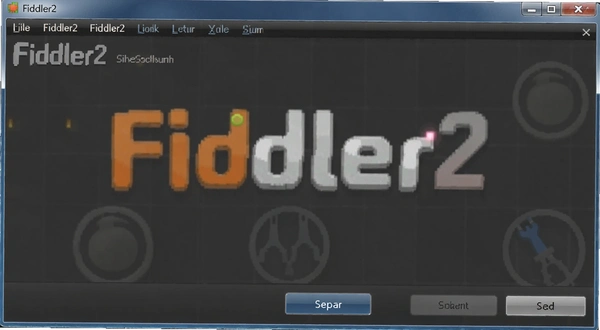
Fiddler2在Windows平台上的抓包体验算是比较省心的,不需要装驱动、不需要配环境变量,双击运行就能用。对于前端开发、测试人员、或者偶尔需要看看某个软件在发什么请求的普通用户来说,它的功能覆盖了大部分日常需求。Fiddler2下载安装包体积很小,几秒钟就能装好,这也是它比一些大型抓包工具更轻便的地方。
不过它也有一些明显的局限。界面风格停留在较早的Windows设计语言上,初次使用需要花点时间熟悉各个面板的位置。HTTPS解密需要手动装证书,对不熟悉证书管理的用户来说可能是个小门槛。另外前面提到的内存占用问题,在长时间抓包场景下确实需要注意。但考虑到它免费、无需复杂配置、功能又足够用,这些小缺点在大部分使用场景下是可以接受的。
如果你正在找一个能快速查看HTTP通信内容的工具,Fiddler2值得试一下。
用户评论






 Windows 10
最新更新

adobe2017全家桶安装包v7.3
 图形图像 / 32.95G / 10-14
小米互联服务windowsv2.0.2-524跨屏协同
 系统工具 / 407.0M / 10-14

wps2016电脑版下载v2016办公文档处理
办公软件 / 140.8M / 10-14

WPS2019政府专业版v2019政府机关版
办公软件 / 172.8M / 10-14

wps2016政府专用版v2016政务版
办公软件 / 170.6M / 10-14

wps2019教育考试专用版v2019考试专用稳定版
教育软件 / 149.9M / 10-14

wps2019专业版永久免费版v2019序列号永久激活
办公软件 / 299.7M / 10-14

Acrobat pro 2024破解版v2024.003.20180专业版
办公软件 / 1.34G / 10-14

wps2024免安装pc版v2024绿色版
办公软件 / 269.7M / 10-14

wps2023教育版v2023教育装机版
 教育软件 / 313.9M / 10-14
本类排行

热带岛屿游戏电脑版v2.1.0官方版
PC游戏 / 625KB / 08-22

Nantucket(南塔克特)电脑版v1.2.0 官方版
PC游戏 / 454.6M / 07-22

Rise of Insanity疯狂之源电脑版v1.0.2 官方版
PC游戏 / 2.66G / 07-23

猫之旅途The Big Journey电脑版v1.0.0中文版
PC游戏 / 70M / 07-24

和怪物恋爱吧电脑版v1.0 官方版
PC游戏 / 153M / 07-23

悖论灵魂电脑版v1.0官方版
PC游戏 / 19.2M / 07-25

噩梦昏迷Bad Dream: Coma电脑版v1.0绿色版
PC游戏 / 194.3M / 07-24

最后的印记The Last Sigil电脑版v1.0官方版
PC游戏 / 126.4M / 07-22

I wanna merry bad end PC版v1.0官方版
PC游戏 / 123.8M / 07-23

被动拳之路PC版v2.1.0 最新版
PC游戏 / 69.9M / 07-23















热门推荐