-
-
iStylePDFPDF样式编辑器
- 大小:3.7M
- 时间:2026-09-10 12:18
- 性质:免费
- 版本:v1.0.3.1097阅读编辑平台
如果你平时工作中需要频繁处理PDF文件,又觉得常规阅读器功能太单薄,iStylePDF或许能进入你的备选清单。它定位不是单纯的PDF阅读工具,而是把阅读和操作揉在一起的平台型软件。举个实际场景:同事发来一份几十页的产品手册,你需要快速提取其中几页表格数据,还得把某段文字标注出来发给设计部门确认普通阅读器只能看,复制文字经常乱码,标注功能藏得很深。iStylePDF在这类场景下的处理思路是,把阅读区、编辑区、插件入口放在同一个界面层级里,减少来回切换窗口的麻烦。它比较特别的地方在于提供了VBA开发模式和插件模式,说白了就是给愿意折腾的人留了一扇门,你可以自己写脚本或者装插件来定制PDF操作流程。对于普通用户,日常的阅读、批注、打印、拆分合并这些需求也能覆盖。软件体积控制得比较克制,老电脑跑起来不会太吃力。
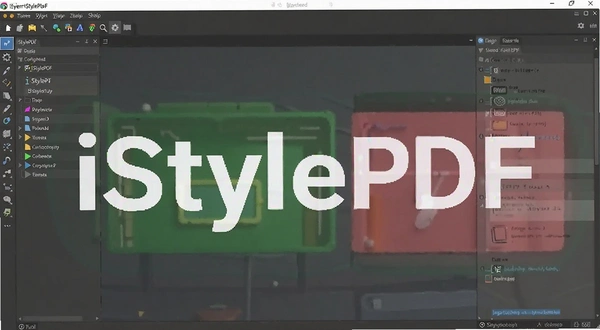
目前这个版本在功能布局上做了不少调整,工具栏默认收起了一部分低频按钮,视觉上清爽了一些。下面从几个实际使用角度来聊聊这款工具的具体表现。
1.打开软件后点击左上角“文件”→“打开”,选中目标PDF。如果文档是扫描件,文字编辑功能会受限,这点需要提前确认。
2.在工具栏找到“编辑”选项卡,点击“编辑文本”按钮,此时页面上的文本块会变成可点击状态。单击你要修改的文字区域,光标出现后就能像Word一样增删内容。
3.修改完成后按Ctrl+S保存,软件会提示是覆盖原文件还是另存为新文件。建议另存,避免原始文档被误改。
4.如果是批量替换某个词,可以按Ctrl+H调出查找替换面板,输入原词和新词,选择“全部替换”。这个功能在修改合同模板时比较省事。
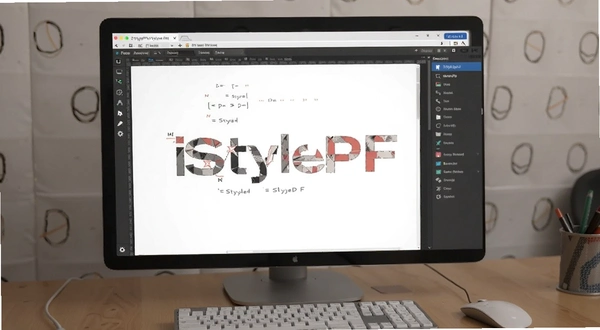
实际体验下来,文字编辑的响应速度中规中矩,遇到图文混排复杂的页面,点击文字块偶尔会选到图片层,需要多试一次。另外字体匹配是个老问题,如果原文档用了特殊字体,编辑后可能变成默认宋体,排版会轻微错位。
1.拆分功能藏在“页面”菜单下,点击“拆分文档”,可以选择按页数拆分或按文件大小拆分。按页数拆分时,输入每份文件的页数,比如填5,软件就会把每5页存成一个独立PDF。
2.合并操作更直接,点击“文件”→“创建PDF”→“从多个文件”,然后按顺序添加需要合并的PDF,调整上下顺序后点确定。
3.合并后的文档会自动生成书签目录,每个来源文件作为一个章节,方便后续跳转。
4.如果只需要提取某几页,可以在缩略图面板按住Ctrl多选页面,右键选择“提取页面”。
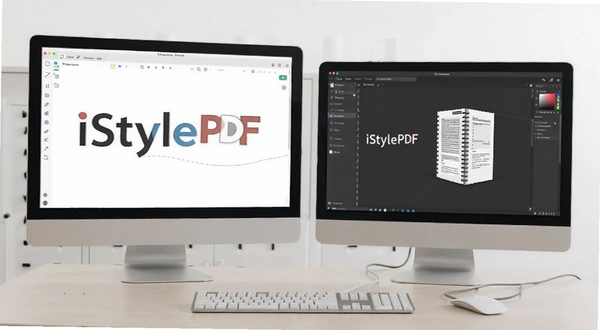
拆分合并这类批量操作,软件处理速度还不错,一个50页的文档拆分大概两三秒完成。但要注意,如果PDF带有表单域或数字签名,合并后这些交互元素可能会失效,操作前最好备份原文件。
1.这个模式面向的是有编程基础的用户。在“工具”菜单里找到“VBA编辑器”,点击后会弹出一个类似Office宏编辑器的窗口。
2.你可以在这里编写脚本,调用iStylePDF提供的接口来批量处理PDF,比如自动添加水印、批量导出页面为图片、按规则重命名文件等。
3.官方提供了一些示例代码,在安装目录的“Samples”文件夹里可以找到,复制粘贴改改参数就能跑。
4.插件模式则是把写好的脚本打包成插件,通过“插件管理”加载,方便重复使用。
说实话,这个功能对普通办公用户来说门槛偏高,但如果你经常需要处理格式固定的报表,花点时间学一下VBA能省下大量重复劳动。软件在这块的文档支持还算完整,接口说明比较清楚。
打印PDF看似简单,但实际工作中经常遇到缩放不对、边距错乱的问题。iStylePDF的打印模块提供了比较细致的控制选项,下面用表格整理关键设置路径。
| 操作需求 | 菜单路径 | 注意事项 |
|---|---|---|
| 调整打印缩放 | 文件→打印→页面缩放 | 选“适合可打印区域”可避免内容被裁切 |
| 设置双面打印 | 打印对话框→属性→双面 | 需打印机硬件支持,软件只负责传递指令 |
| 打印指定页面 | 打印对话框→页面范围 | 输入格式如“1-5,8,10” |
| 添加打印水印 | 工具→水印→添加 | 水印会直接嵌入打印输出,不影响屏幕显示 |
打印预览的刷新速度挺快,调整参数后基本秒响应。不过有个小问题,如果PDF页面尺寸不统一,比如A4和A3混排,打印时可能需要手动分批次设置。
| 软件名称 | 评分 | 一句话特点 |
|---|---|---|
| 福昕PDF | ★★★★☆ | 老牌阅读器,兼容性好 |
| WPS PDF | ★★★★☆ | 与WPS办公套件联动方便 |
| 讯读PDF | ★★★☆☆ | 轻量级,启动速度快 |
| PDF24 Creator | ★★★★☆ | 免费功能全,界面稍显老旧 |
| 小PDF | ★★★☆☆ | 专注压缩,转换格式多 |
| SumatraPDF | ★★★★★ | 极简阅读,开源免费 |
这几款各有侧重,iStylePDF在可编程和插件扩展方面走得比较靠前,适合有定制需求的人。如果只是看看文档,SumatraPDF那种极简路线更省资源。
| 硬件项 | 最低配置 | 推荐配置 |
|---|---|---|
| CPU | 1.6GHz双核 | 2.4GHz四核及以上 |
| 内存 | 2GB | 8GB及以上 |
| 显卡 | 集成显卡 | 支持DirectX 11的独立显卡 |
| 硬盘空间 | 500MB可用空间 | 2GB可用空间(SSD更佳) |
| 操作系统 | Windows 7 SP1 | Windows 10/11 64位 |
配置要求不算高,近五年的办公电脑基本都能跑。但如果经常处理上百页的图文PDF,内存建议上到8GB,不然滚动页面时会有轻微卡顿。
| 快捷键 | 功能 |
|---|---|
| Ctrl+O | 打开文件 |
| Ctrl+S | 保存当前文档 |
| Ctrl+P | 打印 |
| Ctrl+F | 查找文字 |
| Ctrl+H | 查找替换 |
| Ctrl+加号/减号 | 放大/缩小页面 |
| Ctrl+0 | 适应页面宽度 |
| 方向键 | 上下左右滚动页面 |
快捷键覆盖了高频操作,但编辑文本状态下的快捷键和阅读状态略有不同,需要适应一下。另外VBA编辑器内使用的快捷键是另一套,和主界面不冲突。
iStylePDF安装后占内存大吗?
实测空载状态下内存占用在120MB左右,打开一个50页的图文PDF后升到300MB上下。如果同时开多个文档,内存会线性增长。8GB内存的电脑开三四个文档问题不大,4GB的老机器建议一次只开一个。
为什么编辑文字后保存,字体变了?
这是PDF格式本身的限制。如果原文档嵌入的字体在系统里找不到,iStylePDF只能用默认字体替换。建议编辑前先点“文件”→“属性”查看字体嵌入情况,有嵌入的字体一般能保持原样。
VBA功能对普通用户有用吗?
看你工作性质。如果每天要处理几十份格式相同的PDF,比如从报表里提取固定位置的数据,花半小时学一下基础脚本能省很多事。如果只是偶尔看看文档,这个功能基本用不上,不用有压力。
iStylePDF能卸载干净吗?
控制面板卸载后会残留一些注册表项和插件配置文件夹。手动清理的话,去安装目录把整个文件夹删掉,再检查一下用户目录下的AppData里有没有iStylePDF相关文件夹。不清理也不影响使用,只是占一点空间。
软件启动速度怎么样?
冷启动大概3到5秒,比SumatraPDF慢一些,比福昕快一点。如果装了多个插件,启动时间会延长。有个小短板是,软件在低配机械硬盘的电脑上首次加载插件列表时会有明显卡顿,换SSD后改善很多。
猜你喜欢
用户评论





最新更新
五子连珠单机版v5.2经典怀旧版
 PC游戏 / 783KB / 09-10

米斯卡塔尼克Miskatonic电脑版下载v2.4.1中文版
PC游戏 / 303M / 09-10

幽灵故事电脑版v2.1.0纯净版
PC游戏 / 232M / 09-10

玩具兵大战:萨基战争pc版v1.0.2中文版
PC游戏 / 548M / 09-10

机器人竞赛Bot Race电脑版下载v1.0绿色版
PC游戏 / 17.9M / 09-10

宇宙空间大战太空射击v3.2.1官方版
PC游戏 / 113.7M / 09-10

海洋的秘密飞翔的荷兰人PC版v2.1.0官方版
PC游戏 / 485M / 09-10

艾吉Edge游戏pc版v1.30最新版
PC游戏 / 27M / 09-10

恢复记忆:相遇Recovery Memory电脑版下载v3.2.1纯净版
PC游戏 / 293M / 09-10

命运英雄Destiny Heroes电脑版下载v2.0.1绿色版
PC游戏 / 65M / 09-10
本类排行

原生花2:奇幻旅程游戏完整版下载v2.1.0官方版
PC游戏 / 183M / 08-31

冷酷传说2:黑天鹅之歌Black Swan Song电脑版下载v2.0.1完整版
 PC游戏 / 882M / 09-08

恶魔之言游戏PC版下载v2026官方版
PC游戏 / 60M / 09-08

阿门我们第一章PC版官方版v1.0.2026纯净版
PC游戏 / 323M / 09-01

美少女战士外传完整版下载v2.1官方版
PC游戏 / 204M / 09-01

NITORI BOX汉化版下载v1.2.8官方版
PC游戏 / 209M / 09-01

残酷的自然Cruel Nature电脑版下载安装v1.2.3绿色版
PC游戏 / 305M / 08-26

吸血鬼传奇2:伊丽莎白巴斯利的神秘故事吸血鬼传奇2pcv1.0.3官方版
PC游戏 / 925M / 08-28

王八炸弹游戏PC版下载v2.6.3绿色版
PC游戏 / 102M / 08-31

快乐帝国游戏电脑版v2.8.6官方版
PC游戏 / 523M / 08-31
热门推荐