-

-
SMPlayer播放器SMPlayer播放器下载
- 大小:46.7M
- 时间:2026-09-13 05:13
- 性质:免费
- 版本:v21.8.0正式版 全能影音播放
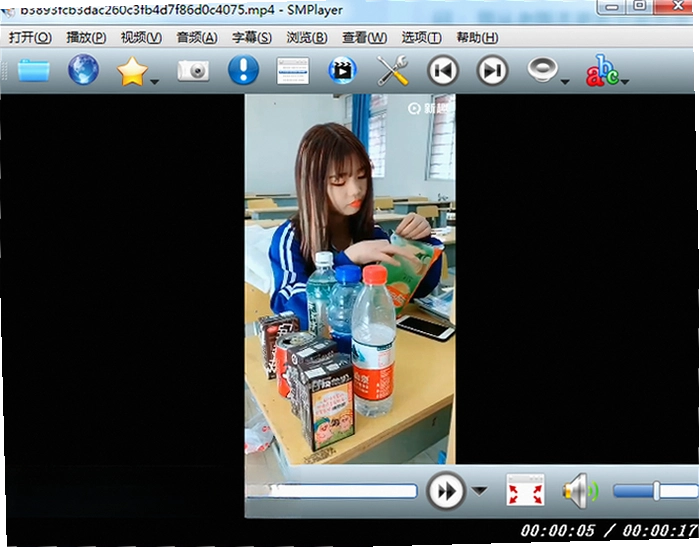
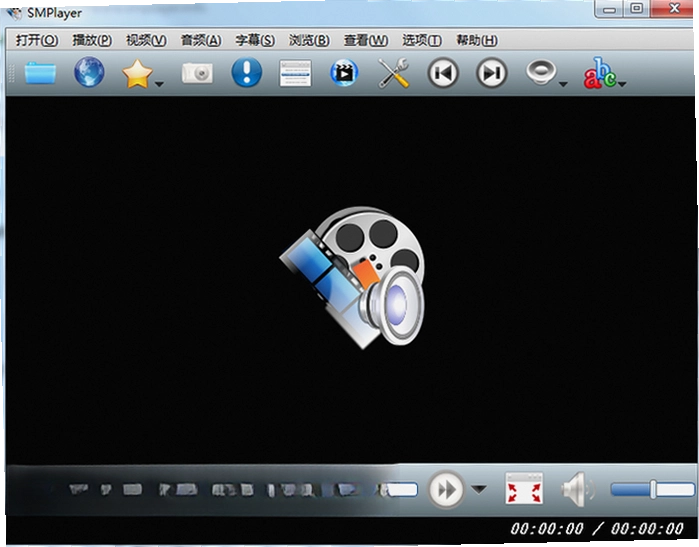
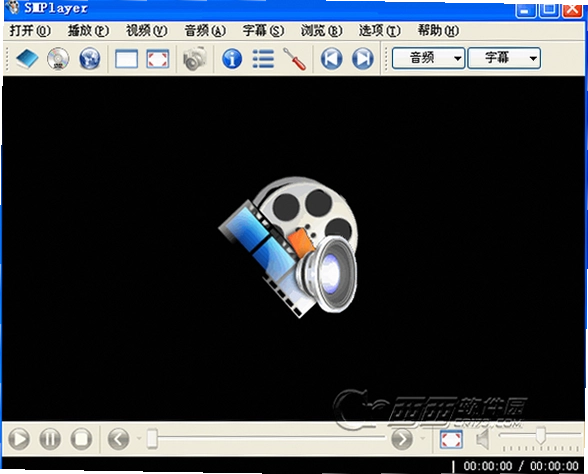
如果你手头有一台老笔记本,或者平时下载的视频格式比较杂,用系统自带的播放器动不动就卡顿、没声音、字幕对不上,那SMPlayer播放器应该能帮上忙。它本身是个前端外壳,内核调用的是MPlayer,解码能力在同类工具里属于很扎实的那一档。很多人第一次接触它,是因为下载了mkv封装的电影,Windows自带播放器直接罢工,换了好几个软件不是广告弹窗就是画面撕裂。SMPlayer安装完之后,双击文件就能直接播,不用额外折腾解码包,这一点对普通用户来说省心不少。
它比较实用的地方在于字幕和音轨的处理。比如你下载了一部双语版电影,想在国语和原声之间切换,不需要退出播放,直接在菜单里点一下就行。字幕延迟也能调,有时候字幕比画面快了一两秒,按快捷键微调一下就能同步。还有倍速播放,看网课或者访谈类视频的时候,1.5倍速、2倍速都很稳,声音不会变调变得很奇怪。
画面调节是另一个容易被忽略但很实用的功能。不同片源亮度差异很大,有些暗场景多的电影在白天看就是一团黑。SMPlayer里可以单独调亮度、对比度、饱和度、伽玛值,调完还能保存,下次打开同一部片子设置还在。这个功能对于投影仪用户或者显示器偏色的情况特别友好。
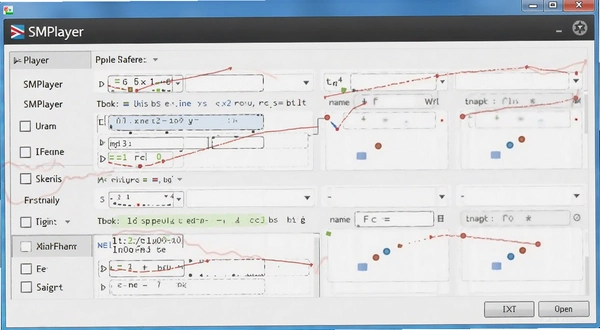
1.打开SMPlayer,点击顶部菜单栏的“选项”,在下拉里找到“首选项”。
2.左侧列表选择“字幕”,右侧能看到“自动加载字幕”相关的勾选项,把它勾上。
3.下面有个“字幕文件编码”的选项,建议选“自动检测”,这样UTF-8和GBK编码的字幕都能识别,不会出现乱码。
4.如果你习惯把字幕和视频放在同一个文件夹并且文件名一致,那设置完这一步基本就不用管了。要是字幕文件名和视频不一样,可以在播放时右键画面→字幕→加载字幕文件,手动选一次,下次它会记住。
5.顺便提一下,SMPlayer的字幕渲染样式可以在“首选项→字幕→样式”里改,字体大小、颜色、描边都能调。默认的白色带黑边其实已经够用了,但在一些浅色画面上还是稍微有点看不清,改成黄色或者加粗会好一些。
1.这取决于你选的视频输出驱动。在“首选项→常规→视频”里,输出驱动默认可能是“xv”或者“direct3d”,老机器上建议换成“direct3d”或者“opengl”,具体哪个流畅得试一下。
2.实测在一台i5-7200U的老笔记本上,播放1080p的H.264视频,CPU占用大概在15%到25%之间浮动。换成4K片源的话,软解会直接飙到80%以上,这时候得看显卡硬解支不支持。
3.SMPlayer本身不负责解码,真正干活的是MPlayer内核。所以如果你觉得卡,可以在“首选项→性能”里把“允许丢帧”打开,或者调整缓存大小。缓存设大一点对网络流媒体播放有帮助,本地文件的话默认就行。
4.内存占用方面,普通使用大概在100MB到200MB之间,不算特别省内存,但也不夸张。如果你同时开多个播放器实例,内存会叠加,建议还是只开一个窗口。
1.它的快捷键设计偏传统,和很多播放器逻辑接近,上手成本很低。空格键暂停/播放,方向键左右是快进快退,上下是音量加减。
2.比较特别的是倍速快捷键,按“]”是加速,“[”是减速,每按一次调整0.1倍。这个在对比看不同版本视频的时候很方便。
3.字幕延迟调整用“Z”和“X”,音频延迟用“Shift+Z”和“Shift+X”。这几个键位需要记一下,但用习惯了效率很高。
4.全屏切换是“F”,退出全屏也是“F”。截图是“S”,截图默认保存在用户目录的图片文件夹里,可以在首选项里改路径。
5.如果你觉得默认快捷键不顺手,在“首选项→键盘和鼠标”里可以自定义,支持搜索功能,找起来不费劲。
| 软件名称 | 评分 | 一句话简评 |
|---|---|---|
| VLC播放器 | ★★★★★ | 格式通吃,跨平台稳定 |
| PotPlayer | ★★★★☆ | 画质增强选项丰富 |
| MPC-HC | ★★★★☆ | 轻量简洁,启动快 |
| KMPlayer | ★★★☆☆ | 功能多但界面略臃肿 |
| 腾讯视频 | ★★★☆☆ | 在线资源为主,本地一般 |
| 硬件项目 | 最低配置 | 推荐配置 |
|---|---|---|
| CPU | 1.5GHz双核 | 2.0GHz四核及以上 |
| 内存 | 1GB | 4GB及以上 |
| 显卡 | 支持DirectX 9.0c | 支持硬解的主流独显/核显 |
| 硬盘空间 | 200MB可用 | 500MB以上可用空间 |
| 操作系统 | Windows 7/8/10 | Windows 10/11 64位 |
需要说明的是,SMPlayer本身对硬件要求不高,真正的压力在视频解码上。如果你经常看4K或者HEVC编码的视频,建议还是用支持硬解的显卡,不然CPU软解发热和风扇噪音会比较明显。
| 功能 | 快捷键 | 功能 | 快捷键 |
|---|---|---|---|
| 播放/暂停 | 空格 | 全屏切换 | F |
| 快进 | → | 快退 | ← |
| 音量加 | ↑ | 音量减 | ↓ |
| 加速播放 | ] | 减速播放 | [ |
| 字幕延迟+ | Z | 字幕延迟- | X |
| 截图 | S | 退出 | Esc |
为什么我播放某些视频的时候没有声音?
这种情况大概率是音频输出驱动的问题。先在“首选项→音频”里看一下输出驱动选的是哪个,默认是“alsa”或者“pulse”,Windows下建议换成“directsound”或者“wasapi”。如果还是没声音,检查一下视频本身的音频编码,有些冷门编码MPlayer内核可能不支持,可以试试在音频设置里把“启用音频均衡器”关掉再试。另外,如果你外接了蓝牙音箱或者USB声卡,有时候切换设备后需要重启一下播放器才能识别。
SMPlayer安装包下载下来之后报毒是怎么回事?
这个情况比较常见,因为SMPlayer的安装包有时候会被某些安全软件误报。它本身是开源软件,代码托管在SourceForge上,正规渠道下载的话一般没问题。如果你是从第三方下载站拿的安装包,建议核对一下数字签名或者直接去官网下。安装的时候如果杀软拦截,可以先暂时关闭防护,装完再打开。实在不放心的话,可以下载便携版,解压就能用,不需要写注册表。
低配电脑上用SMPlayer会不会很卡?
实测在一台4GB内存的旧笔记本上,播放720p视频基本流畅,但打开4K文件会明显掉帧。它的短板在于默认的视频输出驱动对老显卡优化一般,手动换成“direct3d”之后会好一些。另外,如果你用的是Windows 7系统,某些新版的SMPlayer可能跑不起来,建议找旧一点的版本。内存占用方面,播放本地文件和播放在线流媒体差别不大,但如果你同时开了浏览器和办公软件,切换的时候偶尔会卡一下,这是系统资源调度的问题,不是播放器本身导致的。
SMPlayer能播放网络串流地址吗?
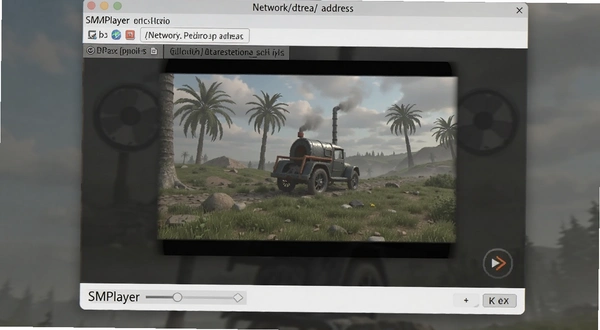
可以的。点击“打开→打开URL”,把mms、rtsp或者http开头的流媒体地址粘贴进去就能播。不过实际体验要看网络状况,缓存设置太小的话会频繁缓冲。在“首选项→性能”里把缓存调到5000毫秒以上会稳定一些。另外,有些加密的流媒体协议它不支持,这种情况就只能换其他工具了。
总的来说,SMPlayer播放器适合那些不想折腾解码包、又需要字幕和音轨调节功能的用户。它没有花哨的界面,但该有的功能都在,而且免费开源,不用担心用着用着弹广告。如果你平时看的视频格式比较杂,或者经常需要调字幕同步,可以下载一个放在电脑里备用。
猜你喜欢
用户评论






 OnePlus_15
最新更新

快乐排课系统快排课v5.7.0.0绿色免费排课
 教育软件 / 3.7M / 09-13

动软代码生成器动软Code下载v2.77.0.0自动生成项目代码
开发编程 / 8.7M / 09-13

魔法转换魔法换图v5.1.3.0818批量图像处理工具
图形图像 / 3.8M / 09-13

易达KTV管理系统易达娱乐管理软件v7.4.3.661计时收费收银
行业软件 / 34.7M / 09-13

千秋家谱电子家谱制作工具v1.0.0.1绿色免费版
行业软件 / 310KB / 09-13

易达学生上网管理软件易达家长控制v1.0行为规范管控
教育软件 / 7.6M / 09-13

黄河万年历老黄历v5.1.0.508公农历节气查询
系统工具 / 939KB / 09-13

推乎推乎推送v1.0.0.0自定义资讯推送工具
网络应用 / 936KB / 09-13

龙飞签名设计软件龙飞签名v2.2签名自动生成
图形图像 / 10.2M / 09-13

Demo Builder演示制作器v8.2.2.0交互演示制作工具
 开发编程 / 23.5M / 09-13
本类排行
寻找天堂电脑版Finding Paradise官方版v2026正式版
PC游戏 / 277M / 08-11

裂色的奇迹游戏电脑版v2.1.0官方版
PC游戏 / 148M / 08-19

初颜电脑版最新版v1.0.2官方版
PC游戏 / 202.0M / 08-19

Riot Civil Unrest电脑版(暴乱模拟)汉化版v1.0.3官方版
PC游戏 / 902.8M / 08-19

剑侠复仇记游戏电脑版v1.0 官方版
PC游戏 / 132M / 08-30

暖暖村物语电脑版官方版v2.0.1 汉化版
PC游戏 / 1.05G / 07-25
Change改变游戏电脑版v2026官方版
PC游戏 / 199.9M / 07-25

爱之船电脑版恋爱养成游戏v2.0官方版
PC游戏 / 371M / 08-30

归于尘土Back To Dust(Back to Dust)官方版v1.3.2 正式版
PC游戏 / 29.8M / 08-13
完美犯罪游戏电脑版v1.0.0绿色版
PC游戏 / 9.3M / 07-25
热门推荐