-

-
星空免费进销存 单机版星空进销存
- 大小:9.2M
- 时间:2026-09-10 15:02
- 性质:免费
- 版本:v1.6.316.0 进销存管理

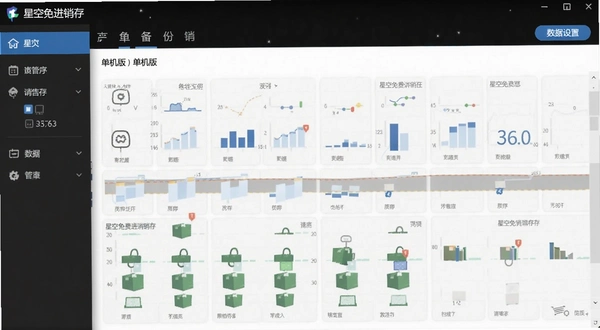
开一家社区便利店或者小型批发档口,每天最头疼的事情往往不是卖不出货,而是账目乱成一锅粥。星空免费进销存 单机版就是针对这种单店经营场景设计的工具,它不需要你懂财务知识,也不用架设服务器,装在一台收银电脑上就能把进货、卖货、库存和欠款理得清清楚楚。对于夫妻店或者刚起步的小商贸公司来说,花大价钱买ERP系统显然不现实,而这款软件恰好卡在了“功能够用”和“零成本”之间的那个平衡点上。
很多老板起初都是用本子记流水,月底一对账发现少了三五百块根本查不出原因。星空免费进销存 单机版把商品资料、供应商信息、客户欠条全部电子化,开单时直接选商品,系统自动扣减库存并累加应收账款。它没有复杂的审批流,也没有强制联网的要求,断网照样能开单,这对于网络不稳定的批发市场档口来说很实用。
1.获取安装包后直接双击运行,安装向导界面做得很清爽,没有捆绑任何全家桶软件。建议把安装路径从C盘改到D盘或E盘,避免系统重装时数据丢失。
2.首次启动会提示创建账套,这里填上店铺名称就行,比如“老张五金批发部”。账套文件本质是一个数据库文件,默认存放在安装目录下的Data文件夹里。
3.进入主界面后,先别急着开单。点击顶部菜单栏的“基础资料”→选择“商品档案”→点击“新增”按钮,把店里常卖的商品名称、规格、进价、售价逐个录入。商品多的话可以用Excel模板批量导入,能省不少时间。
4.商品录完后去“往来单位”里把长期合作的供应商和客户加上,方便后续做采购入库和销售出库时直接调用。
5.最后检查一下“系统设置”里的单据编号规则,默认是自动递增的,如果之前用纸质单据有固定编号习惯,可以在这里改成手动输入。
整个安装和初始化过程大概二十分钟能搞定,不需要专门找IT人员。值得一提的是,软件虽然是免费的,但数据备份功能没有缩水,可以在“系统工具”里设置每天自动备份到指定文件夹。
1.销售开单路径:点击左侧“销售管理”→选择“销售出库单”→顶部选择客户名称→中间表格逐行扫码或手输商品→底部自动算出总金额和欠款金额→点击“保存并打印”。整个过程熟练后不到一分钟。
2.采购入库逻辑类似,只是把客户换成供应商,单价填进货价。入库完成后库存数量实时增加,不需要手动去改库存表。
3.盘点功能在“库存管理”菜单下,点击“盘点单”会列出当前所有商品的账面数量,你只需要在“实盘数量”一栏填入实际清点的数字,差异部分系统会自动生成盘盈盘亏记录。
4.如果店里商品种类超过五百种,建议买个扫码枪。星空免费进销存 单机版对市面上常见的USB扫码枪即插即用,不需要装驱动,扫码后光标会自动跳到数量栏,按回车直接下一行。
1.单机版的数据全部存在本地电脑硬盘里,不上传云端。好处是隐私性强,坏处是电脑硬盘坏了数据就丢了。所以强烈建议开启自动备份,并且每周手动复制一份到U盘或移动硬盘。
2.软件没有联网验证机制,也就不存在“免费试用三十天然后收费”的套路。安装包可以随意拷贝给同行朋友,这一点在同类软件里比较少见。
3.权限管理方面,单机版支持设置操作员账号。比如给店员开一个只能开单不能查看进价的账号,老板自己拿管理员账号。路径在“系统管理”→“操作员权限”里设置。
4.实测发现一个短板:软件对Windows11的兼容性没问题,但在Windows7老系统上偶尔会出现打印报表时字体错位的情况,需要手动调整一下打印机首选项里的纸张规格。
刚拿到软件时最繁琐的一步就是录商品。如果店里已经有几百个SKU,一个个手敲键盘效率太低。下面这张表整理了批量导入的操作要点和常见卡点。
| 操作环节 | 具体路径 | 注意事项 |
|---|---|---|
| 下载模板 | 商品档案→导入→下载Excel模板 | 不要改动模板表头文字 |
| 填写数据 | 按列填入名称、规格、单位、进价、售价 | 商品名称不能重复 |
| 导入执行 | 选择填好的文件→点击开始导入 | 导入前先备份账套 |
| 期初库存 | 库存管理→期初库存→手动录入数量 | 录完后期初库存功能会锁定 |
| 核对 | 库存报表→库存数量表 | 与实物抽查比对 |
期初库存录入是很多新手容易忽略的步骤。如果只导入商品资料不录期初数量,系统会默认库存为零,开第一单销售时就会出现负库存警告。正确的做法是导入商品后,在“库存管理”里找到“期初库存”功能,把当前仓库里实际有的数量填进去,然后点击“启用期初锁定期初”。一旦启用,就不能再随意修改期初数了,只能通过盘盈盘亏单来调整。
| 软件名称 | 适用场景 | 推荐指数 |
|---|---|---|
| 秦丝进销存 | 手机电脑互通,有免费版 | ★★★★ |
| 管婆婆进销存 | 侧重门店零售收银 | ★★★ |
| 笑笑进销存 | 经典老牌,界面偏传统 | ★★★ |
| 百易进销存 | 单机版功能较全,需付费 | ★★★ |
| 纯净进销存 | 无广告,基础功能够用 | ★★★★ |
| 启航进销存 | 小型商贸公司适用 | ★★★ |
上表里提到的几款软件各有侧重。秦丝和管婆婆偏向移动端,适合经常在外面跑业务的老板;百易和启航功能更厚重,但免费版限制较多。星空免费进销存 单机版的特点在于完全离线的单机架构,数据在自己手里,没有账号数量限制,也不存在用着用着突然弹窗让你续费的情况。
| 硬件项目 | 最低配置 | 推荐配置 |
|---|---|---|
| CPU | Intel赛扬双核1.6GHz | Intel酷睿i3及以上 |
| 内存 | 2GB | 4GB或更高 |
| 显卡 | 集成显卡 | 集成显卡即可 |
| 硬盘空间 | 500MB可用空间 | 2GB以上,建议固态硬盘 |
| 操作系统 | Windows7 SP1 | Windows10/11 64位 |
| 显示器分辨率 | 1366×768 | 1920×1080 |
这个配置要求放在今天来看几乎任何一台办公电脑都能满足。实测在四代i3加4G内存的老机器上,同时打开销售单和库存报表切换也很流畅,没有明显卡顿。软件安装包体积不到10MB,下载很快。
| 快捷键 | 功能说明 | 生效范围 |
|---|---|---|
| F2 | 调出商品选择窗口 | 开单界面 |
| F4 | 保存当前单据 | 所有单据界面 |
| F8 | 打印预览 | 单据查看状态 |
| Ctrl+N | 新建一张空白单据 | 全局 |
| Ctrl+S | 保存并新增下一张 | 开单界面 |
| Delete | 删除选中行 | 单据表格内 |
| Esc | 关闭当前弹窗 | 弹窗界面 |
快捷键不用刻意去背,开单开多了自然就记住了。最常用的是F2和F4,一个选商品一个保存,右手在数字小键盘和功能键之间切换很顺手。
问:软件安装后提示“账套连接失败”是怎么回事?
答:这种情况多半是安装路径里带了中文或者特殊符号。星空免费进销存 单机版的数据库引擎对中文路径支持不太稳定,建议卸载后重新安装到纯英文路径下,比如D:\XKJXC这种。另外检查一下杀毒软件有没有误删Data文件夹里的账套文件,可以先把软件目录加入白名单再重装。
问:换了新电脑,怎么把旧电脑上的数据迁移过去?
答:找到旧电脑安装目录下的Data文件夹,把里面后缀为.mdb或者.bak的文件整体拷贝到U盘。在新电脑上装好软件后,先启动一次让软件生成默认目录,然后关闭软件,把U盘里的文件复制粘贴覆盖到新电脑的Data文件夹里。重新打开软件就能看到原来的商品和单据了。迁移前记得在旧电脑上做一次完整备份,以防万一。
问:打印销售单时格式错乱,金额跑到第二页去了怎么办?
答:这是打印机纸张设置没匹配好。在软件里点击“打印预览”→选择“页面设置”→把纸张自定义为241mm×140mm(二等分纸),然后调整页边距上下左右都改成10mm。如果还是不行,去Windows的“设备和打印机”里找到你的打印机,右键→打印首选项→新建一个自定义纸张规格,名字随便起,尺寸设对就行。实测这个短板在Windows7上出现的概率比Windows10高,可能跟系统打印组件版本有关。
问:软件占用内存大不大?老旧电脑跑得动吗?
答:实测在Windows10 64位系统下,软件启动后主进程占用内存在80MB到120MB之间。开单时内存会略微上涨到150MB左右,关闭单据后会自动回落。如果是2GB内存的老机器,同时只开这个软件不挂微信和浏览器的话基本够用,但建议把虚拟内存设置大一点。另外软件界面上的图表统计功能比较吃资源,低配电脑可以少用那个模块。
问:单机版能不能多人同时使用?比如前台开单后台查库存?
答:单机版顾名思义就是一台电脑上用。如果在同一台电脑上想两个人操作,可以通过Windows的多用户切换功能实现,但数据是共享的。如果店里有两台电脑需要同时开单,单机版做不到,得考虑网络版。这也是单机版的一个局限,适合一个人管店或者夫妻俩共用一台收银机的场景。
问:软件里的商品图片可以批量导入吗?
答:目前商品图片只能逐个商品手动选择上传,没有批量导入图片的功能。如果商品图片很多,建议先把图片按商品编码命名好放在一个文件夹里,然后在商品档案里逐个点击图片框选择对应文件。虽然麻烦一点,但图片存进账套后会一起备份,不用担心丢失。
猜你喜欢
用户评论





最新更新

生存抉择游戏pc版下载v1.0绿色版
 PC游戏 / 175M / 09-10

马赛克世界6Mosaic World 6v6.0.2官方版
PC游戏 / 63M / 09-10

chendana记事提醒陈大拿记事本v1.0.0.0网络同步模块化
办公软件 / 1.2M / 09-10

CC707学习工具大全中小学学习软件v1.0.0.0智能学习工具集
教育软件 / 45.6M / 09-10

chm2webCHM转网页工具v5.2.3CHM编译转网页
开发编程 / 1.6M / 09-10

CHM制作精灵网页打包工具v1.18 网页编译解包
办公软件 / 2.9M / 09-10

ClickyMouse鼠标手势增强工具v7.5.3鼠标动作自定义
系统工具 / 12.7M / 09-10

CheckDiskGUIchkdsk图形界面工具v0.1.1.6硬盘检测修复
系统工具 / 825KB / 09-10

CamSplitter摄像头多开工具v3.0.0.0多程序共享摄像头
媒体影音 / 661KB / 09-10

CHMDecoderCHM解码器v2.1.0.0CHM源文件提取
办公软件 / 397KB / 09-10
本类排行

寻找天堂电脑版Finding Paradise官方版v2026正式版
PC游戏 / 277M / 08-11

裂色的奇迹游戏电脑版v2.1.0官方版
PC游戏 / 148M / 08-19

初颜电脑版最新版v1.0.2官方版
PC游戏 / 202.0M / 08-19

Riot Civil Unrest电脑版(暴乱模拟)汉化版v1.0.3官方版
PC游戏 / 902.8M / 08-19

剑侠复仇记游戏电脑版v1.0 官方版
PC游戏 / 132M / 08-30

暖暖村物语电脑版官方版v2.0.1 汉化版
PC游戏 / 1.05G / 07-25

Change改变游戏电脑版v2026官方版
PC游戏 / 199.9M / 07-25

爱之船电脑版恋爱养成游戏v2.0官方版
PC游戏 / 371M / 08-30

归于尘土Back To Dust(Back to Dust)官方版v1.3.2 正式版
PC游戏 / 29.8M / 08-13

完美犯罪游戏电脑版v1.0.0绿色版
PC游戏 / 9.3M / 07-25
热门推荐