-
-
烧狗刻录BurnGO光盘复制工具
- 大小:7.2M
- 时间:2026-09-13 08:29
- 性质:免费
- 版本:v4.1.9.0多光驱刻录

手里攒了一堆老照片和家庭视频,想刻成光盘保存又不知道从哪下手?烧狗刻录(BurnGO)这类工具就是专门解决这个问题的。不少朋友电脑里存着孩子成长记录、婚礼录像,或者公司需要把项目资料归档到DVD里交差,结果打开系统自带的刻录功能发现根本认不出蓝光机,要么就是刻到一半提示写盘片错误,白白浪费一张盘。这种情况其实挺常见的。
烧狗刻录(BurnGO)能处理数据光盘、音乐CD、MP3盘、VCD、SVCD还有DVD影碟,基本上家里能找到的盘片类型它都认。你手头如果有刻录机,不管是老式IDE接口的还是现在USB外置的,它都能识别。比较实用的一个点是支持多光驱同时刻录,比如你单位有两台刻录机,想批量做十份资料盘,不用一张一张等,直接勾选两个光驱一起写,省一半时间。
另外它还有个定时刻录功能,比如你想让电脑在半夜自动开始刻盘,设置好时间就行,不用守着。盘片复制方面,它能把一张盘的内容完整克隆到另一张,包括那些加密的DVD影碟也能分析处理。数据追加刻录也支持,就是说一张盘这次刻了一部分,下次还能接着往里面加文件,不用一次性刻满。
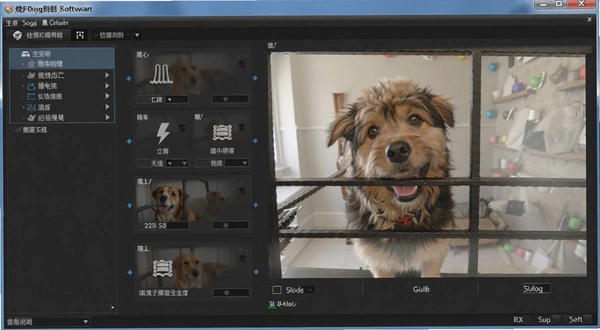
很多人第一次用这类软件会担心操作太复杂,其实烧狗刻录(BurnGO)的界面逻辑跟大多数刻录工具差不多,左边选功能,右边拖文件,底下点开始。真正需要留意的反而是盘片质量和刻录速度的匹配,后面会详细说。
1.先别急着卸载重装。添加不了文件通常跟软件本身没关系。检查一下你要添加的文件是不是正在被其他程序占用,比如视频还在播放器里开着,或者Word文档没关,这时候拖进去就会没反应。
2.看看文件格式是不是软件不支持的。烧狗刻录主要针对光盘刻录场景,如果你拖进去一个压缩包或者exe文件,它可能不认。数据光盘模式下一般文件都能加,但音乐光盘模式就只认音频格式。
3.还有一种情况是文件路径太深或者文件名带特殊符号。比如放在“D:\我的资料\2024年\项目\最终版\新建文件夹\”这种多层目录下,偶尔会读取失败。把文件先复制到桌面再添加试试。
4.如果以上都排除了,去设置里看一下是不是勾选了“仅显示支持的格式”之类的过滤选项。有些版本默认只显示特定类型文件,取消勾选就能看到全部。
实测发现,在Windows11系统下如果开启了“受控文件夹访问”权限,烧狗刻录可能无法读取桌面或文档目录里的文件。这时候要么关闭这个安全功能,要么把软件加入白名单。这个坑不少人踩过,表现就是添加按钮点了没反应,也不报错。
1.写盘片错误最常见的原因是刻录速度设太高。比如你的盘片只支持8倍速,软件默认选了16倍速,写到一半就失败。在刻录设置里把速度调低一档,比如从16x降到8x,成功率会明显提升。
2.检查盘片质量。有些便宜的光盘涂层不均匀,刻录机激光头功率不够就写不进去。换一张不同品牌的盘片试试,如果换了就好了,说明是盘的问题。
3.刻录过程中不要动电脑。写盘片的时候如果同时开着大型游戏或者视频渲染软件,CPU和内存占用太高会导致数据流中断。关掉不必要的程序,让电脑专心刻盘。
4.如果每次都在同一个位置报错,比如固定写到30%就失败,可能是刻录机激光头老化。换一台刻录机测试,或者用烧狗刻录的“模拟刻录”功能先跑一遍看看能不能通过。
有个细节值得注意:烧狗刻录在刻录DVD影碟时对视频编码有要求。如果你直接把网上下载的MKV文件拖进去刻成DVD,它需要先转码,这个过程可能因为编码不兼容导致写盘失败。建议先用其他工具转成标准DVD格式再刻。
1.放一张空白盘进刻录机。打开烧狗刻录,主界面会显示当前光驱里盘片的信息,包括类型、容量、剩余空间。
2.选择你要做的项目类型。刻数据就选“数据光盘”,刻音乐就选“音乐光盘”,复制盘就选“盘片复制”。不同模式下面能添加的文件类型不一样。
3.把要刻的文件拖进中间的文件列表区域,或者点“添加”按钮浏览选择。底下会显示总大小和盘片容量对比,超了会标红。
4.点“刻录”按钮之前,建议先点“模拟”跑一遍。模拟不实际写入,只是检查数据流和盘片状态,确认没问题再真正刻。
5.正式刻录时选择一个合理的速度。数据盘可以用快一点,影碟和音乐盘建议用中低速保证兼容性。点开始后就不要动电脑了。
整个流程走下来,一张4.7GB的DVD数据盘用8倍速大概需要七八分钟。蓝光盘容量大,时间会更长。烧狗刻录支持所有蓝光盘片,包括BD-R和BD-RE,不过蓝光刻录机本身价格不低,普通家用场景不多。
| 功能模块 | 操作路径 | 关键参数建议 |
|---|---|---|
| 数据光盘刻录 | 主界面→数据光盘→添加文件→刻录 | 速度≤16x,勾选“允许追加” |
| 音乐CD制作 | 主界面→音乐光盘→添加音频→刻录 | 速度≤8x,建议先模拟 |
| 盘片复制 | 主界面→盘片复制→源盘→目标盘→开始 | 读取速度调低可提高成功率 |
| 多光驱同时刻录 | 设置→刻录设备→勾选多个光驱 | 建议同型号光驱搭配使用 |
| 定时刻录 | 刻录前→高级设置→启用定时→设时间 | 电脑需保持开机且不休眠 |
表格里这些设置都是实际用下来比较稳妥的。特别是速度那一栏,很多人图快直接拉满,结果废盘率很高。刻录这事儿急不得,慢一点反而省盘。
| 软件名称 | 评分 | 特点简述 |
|---|---|---|
| 烧狗刻录 | ★★★★ | 多光驱同时刻录,支持蓝光盘 |
| Ashampoo Burning Studio | ★★★★☆ | 界面友好,功能全面 |
| CDBurnerXP | ★★★★ | 免费轻量,基础刻录够用 |
| ImgBurn | ★★★★ | 镜像刻录专业,功能偏技术 |
| DeepBurner | ★★★☆ | 体积小巧,启动速度快 |
| Nero Burning ROM | ★★★★☆ | 老牌刻录软件,功能丰富 |
| InfraRecorder | ★★★☆ | 开源免费,界面朴素 |
这几款都是市面上真实存在的PC刻录工具。烧狗刻录在多光驱支持和定时刻录这两个点上做得比较突出,其他软件要么不支持多光驱,要么需要付费版本才有。如果你只是偶尔刻几张盘,CDBurnerXP或者InfraRecorder也够用。但要是单位里需要批量刻录,烧狗刻录的效率优势就体现出来了。
| 硬件项目 | 最低配置 | 推荐配置 |
|---|---|---|
| CPU | IntelPentium4 1.6GHz或同级 | IntelCore2Duo 2.0GHz以上 |
| 内存 | 512MB | 2GB及以上 |
| 显卡 | 支持1024×768分辨率 | 支持1920×1080分辨率 |
| 硬盘空间 | 200MB可用空间 | 1GB以上可用空间 |
| 光驱 | CD/DVD刻录机 | 蓝光刻录机 |
| 操作系统 | WindowsXP SP3 | Windows10/11 64位 |
配置要求不算高,老电脑也能跑。不过如果你经常刻蓝光盘,建议内存加到4GB以上,因为蓝光数据量大,缓存占用会明显上升。实测在2GB内存的旧机器上刻蓝光,偶尔会出现缓存不足导致速度掉下来的情况。
| 快捷键 | 功能说明 |
|---|---|
| Ctrl+N | 新建刻录项目 |
| Ctrl+O | 打开已有项目文件 |
| Ctrl+A | 全选文件列表 |
| Delete | 移除选中文件 |
| F5 | 刷新光驱状态 |
| F9 | 开始刻录 |
| Esc | 取消当前操作 |
这些快捷键在烧狗刻录里都能用,不过有些版本可能略有差异。如果按了没反应,去菜单栏看看对应功能旁边标注的组合键是什么。
烧狗刻录能刻蓝光电影盘吗?
可以。软件说明里写了支持所有蓝光盘片。但要注意,如果你刻的是商业蓝光电影,涉及版权保护,普通刻录机可能无法复制。自己拍的高清视频刻成蓝光数据盘没问题,选BD-R或者BD-RE盘片就行。刻录速度建议用2x或4x,蓝光对稳定性要求比DVD高。
为什么烧狗刻录占内存比想象中大?
实测在刻录蓝光数据时,烧狗刻录内存占用会到300MB到500MB之间。比CDBurnerXP这类轻量工具高不少。主要是因为它要同时处理多光驱的数据流缓存,还有盘片分析功能在后台跑。如果你电脑内存只有2GB,刻蓝光的时候最好别开浏览器。
烧狗刻录支持Windows11吗?
支持。不过Win11的权限管理比较严,第一次运行的时候可能会弹窗问你是否允许访问光驱。要点“是”。如果点了没反应,右键软件图标选“以管理员身份运行”。另外Win11下如果开了“核心隔离”内存完整性保护,个别老版本刻录机驱动可能不兼容,表现是软件认不到光驱。这种情况去Windows安全中心把内存完整性暂时关掉。
定时刻录到点没开始是什么原因?
检查电脑电源设置。如果到了设定时间电脑进入了睡眠或者休眠状态,刻录任务不会执行。把电源计划改成“高性能”,并且把“在此时间后睡眠”设为“从不”。另外烧狗刻录本身要保持在运行状态,不能关掉主界面。
多光驱同时刻录对光驱型号有要求吗?
没有硬性要求,但实测同品牌同型号的光驱一起工作最稳定。如果两个光驱速度差太多,比如一个16x一个8x,软件会按最慢的那个速度来写,整体时间反而拉长了。另外USB外置光驱和内置光驱混用的时候,USB供电不足可能导致其中一个掉线。
烧狗刻录卸载后光驱盘符不见了怎么办?
这种情况极少见,但有人反馈过。一般是卸载时把虚拟光驱驱动也带走了。去设备管理器里点“扫描检测硬件改动”,让系统重新识别物理光驱。如果还不行,重启电脑一般就能恢复。
猜你喜欢
用户评论






 Windows 10
最新更新

Github King(GitHub客户端)v1.0.1 仓库浏览管理
 系统工具 / 608KB / 10-23

adobe2020全家桶v11.4
 图形图像 / 33.23G / 10-23

adobe2019大师版v10.3免费版
图形图像 / 33.60G / 10-23

AiwliGit(安卓Git客户端)v1.0.0 移动端代码仓库管理
开发编程 / 26.8M / 10-23

代码助手(CodeAssist)v3.7.5 安卓代码编辑器
开发编程 / 105.5M / 10-23

代码助手(CodeAssist)v3.7.5 安卓代码编辑器
开发编程 / 105.5M / 10-23

RainGit(Git客户端)v1.3.0 移动端代码仓库管理
开发编程 / 58.9M / 10-23

星弦IDE(星弦编程开发工具)v2.17.0 移动端代码编辑
开发编程 / 200.1M / 10-23
布局检查器(Layout Inspect)v1.1.6 布局层级查看
开发编程 / 10.2M / 10-23

微信输入法pc版下载v3.0.1.10
系统工具 / 208.2M / 10-23
本类排行
虚构pc版下载电脑版最新版v2.5绿色版
PC游戏 / 1.97G / 07-27

昏迷禁入校园Coma:Out of Campus电脑版下载v1.3官方版
PC游戏 / 194M / 08-06

黑暗罗曼史7:不轨之心恋爱养成PC版汉化版v1.0官方版
PC游戏 / 1.25G / 07-27

荒野星球中文版v1.0绿色版
 PC游戏 / 1.37G / 07-25
死亡Dead Cells游戏pc版下载v3.5正式版
PC游戏 / 1.14G / 08-29
热信号Heat Signal电脑最新版v2.3.1 官方版
PC游戏 / 238.6M / 07-27

东津萌米PLUS穗姬养成中文版v1.0 官方版
PC游戏 / 209M / 08-19

地牢之魂Dungeon Souls电脑版下载v1.0.4完整版
PC游戏 / 67.9M / 08-13

疯狂派对Party Hard下载v1.5.3中文版
PC游戏 / 189.8M / 07-27

懒人修仙传Lazy Cultivation电脑版v2.5.0绿色版
PC游戏 / 5.5M / 08-16
热门推荐