-
-
Windows 7 Service Pack 1win7 SP1补丁包
- 大小:903.2M
- 时间:2026-09-13 12:17
- 性质:免费
- 版本:v6.1.7601.17514系统补丁合集
如果你还在用Windows 7,可能遇到过装完新软件提示缺少组件、连HDMI音响突然没声音、或者打印XPS文档时卡死的情况。Windows 7 Service Pack 1就是把之前零散发布的那些修补程序打了个包,省得你一个一个去翻更新记录。这东西不是新系统,它更像一个“补丁合集”,专门给还没升级到Win10/11的老机器用的。很多单位内网电脑、老笔记本、收银机、工控设备至今跑的还是Win7,直接联网更新又慢又容易失败,这时候SP1离线包就派上用场了。
它解决的是那种“系统还能用但小毛病不断”的尴尬。比如你插上耳机前面板没反应,重启后资源管理器文件夹视图全乱了,或者某些银行U盾驱动死活装不上这些多半是系统底层缺了某个补丁。SP1把安全更新、性能修复和稳定性改进都整合到一起,装完之后再装其他软件会顺畅不少。需要留意的是,它不包含IE浏览器的新版本,也不包含.NET Framework的完整包,那些还得单独处理。
1.这个得看机器本身。老双核配2G内存的电脑,装之前和装之后开机速度差别不大,因为SP1主要是修补代码,没加什么后台服务。但如果你原本系统里积累了大量没装的更新,装完SP1之后后台会触发一次重新索引,头一两天硬盘灯会猛闪一阵。
2.实测在虚拟机里跑,分配2核2G内存,打补丁前系统盘占8.2G,打完变成9.1G左右,多出来的空间主要是备份文件和安装缓存。装完可以用磁盘清理里的“清理系统文件”把旧更新备份删掉,能省回几百兆。
3.操作路径:点开始菜单→控制面板→系统和安全→Windows Update→查看已安装的更新,确认“Service Pack for Microsoft Windows (KB976932)”出现在列表里就说明装上了。有些Ghost系统本身已经集成了SP1,再装会提示“此更新不适用于你的计算机”,不用慌,那是正常的。
4.真正影响流畅度的反而是显卡驱动和杀毒软件。SP1装完之后如果感觉拖动窗口有拖影,去设备管理器看看显示适配器有没有装对驱动,跟SP1本身关系不大。
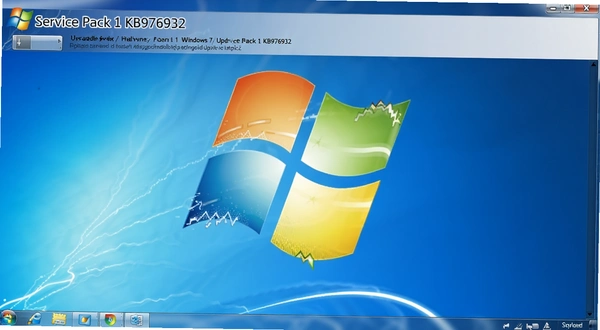
1.如果你的Win7已经能正常在线更新,并且系统属性里显示“Service Pack 1”,那就不用再折腾了。右键计算机→属性,看“Windows 版本”那一栏,如果写着“Service Pack 1”就是已经有了。
2.用着Win10或者Win11的机器完全不用碰这个,装了也提示不兼容。有些用户看到“SP1”以为是Win7的升级版,想给Win10也装上,这是误解。
3.追求新游戏和新版Adobe软件的用户,建议直接换系统。现在不少新游戏最低要求Win10,SP1救不了Win7的API限制。这个补丁包适合那些“系统不能换、软件不能升、但求稳定别出小毛病”的场景。
4.如果你只是偶尔用一下老电脑看看网页、打打字,不装SP1也能凑合,但可能会遇到某些网站提示“您的浏览器版本过低”或者网银控件装不上的情况。装了之后至少能减少这类报错。
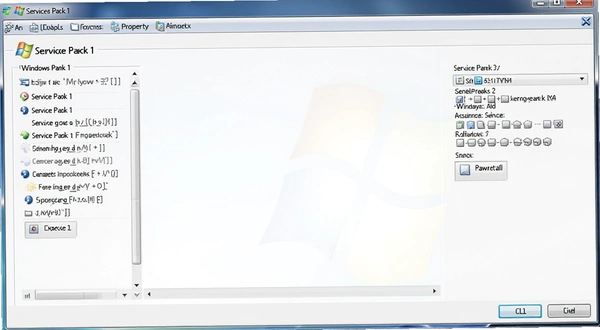
1.微软官方已经停止对Win7的主流支持,官网直接下载SP1的入口不太好找。目前比较靠谱的途径是去微软更新目录网站搜索KB976932,选对32位或64位版本。
2.国内一些软件下载站也提供离线包,但要注意捆绑问题。下载时看清楚文件大小,64位SP1大概900多MB,如果只有几十MB那肯定是假的或者只是个引导程序。
3.安装之前建议先关掉杀毒软件和第三方防火墙,不然可能卡在“正在创建还原点”那一步很久。装完再重新打开就行。
4.如果安装过程中蓝屏或者报错0x800f0823,多半是系统本身已经损坏或者缺少前置更新。这种情况可以先尝试用系统自带的“检查更新”装几个小补丁,再来装SP1。
1.要的。SP1是2011年发布的,之后微软又陆续推了很多安全更新,一直到2020年1月彻底停止支持。装完SP1只是把地基打好了,后面的月度补丁还得接着装。
2.不过对于不联网的工控机或者内网机器,装完SP1基本就够用了,不需要追每个月的更新。联网的机器建议至少把.NET Framework和IE的累积更新补上。
3.有些用户装完SP1发现Windows Update一直转圈搜不到新更新,这是Win7更新服务的老毛病。需要手动装KB4474419和KB4490628这两个补丁,然后再搜就能正常了。
4.如果你打算长期用Win7,建议把SP1和后续几个关键补丁一起集成到安装镜像里,以后重装系统一次搞定。单纯只装SP1的话,重装完还得再打几十个补丁,比较费时间。
1.官方说明里专门提到了HDMI音频设备连接的可靠性提升。实际体验下来,之前用HDMI连电视,开机后偶尔没声音,要拔插一下线才行,装完SP1之后这种情况明显少了。原理是SP1更新了音频驱动栈的电源管理逻辑。
2.XPS查看器打印的问题也修了。之前用XPS Viewer打印长文档,打到一半可能卡住不动,SP1调整了打印后台处理程序的超时机制。如果你平时不用XPS格式,这个改进感知不强。
3.资源管理器重启后恢复之前打开的文件夹,这个改进挺实用。以前重启电脑,之前开着的文件夹窗口全没了,得重新一个个点开。SP1之后系统会记住你上次打开的路径,重启后自动还原。
| 软件名称 | 评分 | 一句话说明 |
|---|---|---|
| 火绒安全 | ★★★★☆ | 轻量不卡老机器,弹窗拦截好用 |
| 7-Zip | ★★★★★ | 免费解压,比WinRAR省资源 |
| PotPlayer | ★★★★☆ | 老显卡也能硬解,播放流畅 |
| Notepad++ | ★★★★☆ | 替代记事本,打开大文件快 |
| CCleaner | ★★★☆☆ | 清理注册表残留,装完补丁用 |
| Everything | ★★★★★ | 秒搜文件,比系统搜索快太多 |
| 硬件项目 | 最低配置 | 推荐配置 |
| CPU | 1GHz 32位或64位 | 双核2GHz以上 |
| 内存 | 1GB(32位)/2GB(64位) | 4GB及以上 |
| 显卡 | 支持DirectX 9 | 支持DirectX 10以上 |
| 硬盘空间 | 16GB可用空间 | 40GB以上可用空间 |
| 快捷键组合 | 作用 |
| Win+R | 打开运行框,输入winver查看系统版本 |
| Win+Pause/Break | 直接打开系统属性看SP版本 |
| Win+E | 打开资源管理器,验证文件夹还原 |
| Ctrl+Shift+Esc | 打开任务管理器,安装卡住时结束进程 |
装SP1需要联网吗?
离线包不需要联网,双击exe就能装。但如果你用的是系统自带Windows Update去搜,那肯定要联网。建议直接下离线包,省得等更新搜索转圈。装的过程中不用管它,大概15到30分钟,看硬盘速度。
装完SP1后C盘空间少了很多怎么回事?
这是正常的,安装程序会备份旧系统文件方便回滚。如果确定不卸载,可以按Win+R输入cleanmgr,选C盘,点“清理系统文件”,把“以前的Windows安装”和“Windows更新清理”勾上,能释放好几个G。注意清理完就没法卸载SP1了。
我的电脑装SP1一直失败,错误代码800F081F
这个报错通常是因为系统里的.NET Framework或者某个前置组件损坏了。可以尝试先装KB947821这个系统更新准备工具,它专门修复更新组件损坏的问题。装完重启再装SP1。如果还不行,可能得考虑重装系统或者用系统还原点回到之前的状态。
SP1装完之后开机变慢了,内存占用也高了
实测在2G内存的老笔记本上,装完SP1后开机内存占用从480MB左右涨到560MB左右,多了大概80MB。主要原因是Superfetch服务和Windows Search索引在后台重新建立。用几天等索引稳定后会回落一些。如果实在卡,可以按Win+R输入services.msc,把Windows Search服务改成手动启动。低配机器装完确实会比之前稍微沉一点,这是实话。
这个补丁包能装到Win10上吗?
不能。SP1只针对Windows 7和Windows Server 2008 R2。Win8之后的系统版本号已经变了,装的时候会直接提示不兼容。别硬来,硬装可能导致系统文件损坏。
总的来说,Windows 7 Service Pack 1就是给还在坚守老系统的用户一个省事的方案。不用一个个去点更新,一次装完解决大部分底层小毛病。当然它也有局限,比如不包含IE11和.NET 4.0以上的版本,这些还得另外装。如果你的机器跑Win7还挺顺,只是偶尔出点小问题,花半小时装上SP1基本能消停不少。装之前记得把重要文件备份一下,虽然概率很低,但打补丁这种事谁也不敢保证百分百不出岔子。
猜你喜欢
用户评论






 Realme_Narzo_90x
最新更新

仙境探索试玩版下载电脑版v1.2官方版
 PC游戏 / 97M / 10-05

转转大师图片工具箱图片格式转换器v3.0.1.1高效批量转换
图形图像 / 55.8M / 10-05

瞬间:诅咒之镇Curse Townv2.1.0 中文版
PC游戏 / 499M / 10-05

主持人音效辅助主播音效助手v1.66音效齐全
媒体影音 / 45.9M / 10-05
孤胆英雄2重装上阵官方版v1.0.2 中文版
PC游戏 / 191.7M / 10-05

逃离实验室LabCraft Escape中文版v2.4.1官方版
PC游戏 / 89M / 10-05

PLAXIS 2D 2023破解版下载专业版v2023最新版
行业软件 / 1.82G / 10-05

Adobe photoshop elements 2023中文激活版v25.0一键激活
 图形图像 / 3.17G / 10-05

疯狂农场4Farm Frenzy 4v1.0.0.3中文版
PC游戏 / 459M / 10-05

宝石匹配Bubble Pop最新版v3.2.1 官方版
PC游戏 / 30M / 10-05
本类排行

掠夺公主Plunder Princess官方版pc版v1.2.1冒险版
PC游戏 / 60.2M / 09-11

斯诺克国家冠军电脑版官方版v2.0绿色版
PC游戏 / 848M / 09-11

老爷车JalopyJalopy电脑版下载安装v1.0.0绿色版
PC游戏 / 310M / 09-03

DROD RPG:泰俊的故事电脑版下载v1.0绿色版
PC游戏 / 96M / 08-28
孤儿:寂静之声冒险解谜游戏Orphan: The Silence官方版v1.0纯净版
PC游戏 / 72M / 08-28

战车交锋Combat Vehicle Clash汉化版下载v1.5.0官方版
PC游戏 / 835M / 08-30

病娇模拟器Yandere Simulatorv15.0完整版
PC游戏 / 528M / 08-30

Beyond Compare永久激活版免费下载v5.2.2.32209
办公软件 / 48.2M / 07-07

PixPin截图全能截图录屏工具2026最新版v3.3.2.6
图形图像 / 63.7M / 07-17

JetBrains Rider 2024中文电脑版v2024.1Windows激活版
开发编程 / 1.14G / 08-29
热门推荐