-

-
51智能排课系统智能排课表工具
- 大小:639KB
- 时间:2026-09-10 18:30
- 性质:免费
- 版本:v3.2.0TTPS自动排课引擎
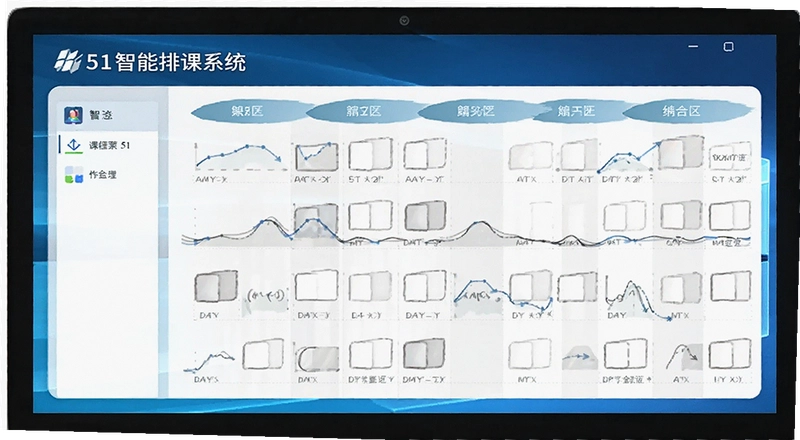
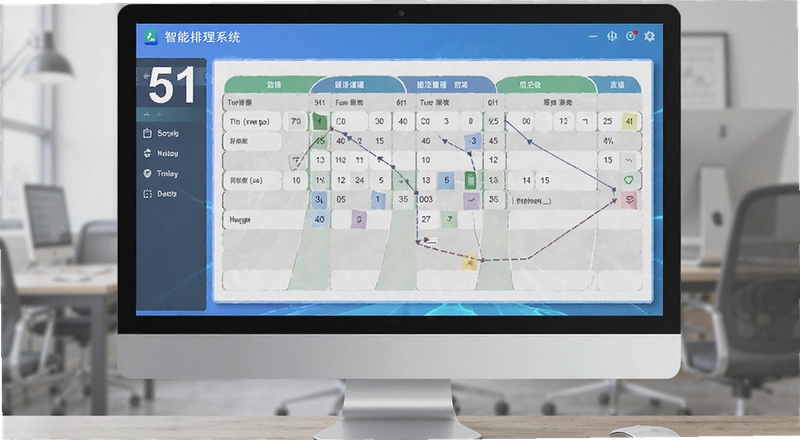
每到学期末或者开学前,教务处和培训机构的排课老师就开始头疼。一张课表牵扯到教师时间、教室资源、班级进度,手工排课改来改去总有人撞车。51智能排课系统就是冲着这个场景来的,它用TTPS自动化排课引擎把冲突检测、资源分配这些麻烦事交给程序处理,你只需要把基础数据录进去,剩下的排课工作由软件自动完成。对于大中专院校、中小学、幼儿园以及各类培训机构来说,这种工具能省下大量反复调整的时间。
软件本身不挑使用者的电脑水平,界面逻辑和常见的办公软件比较接近。安装包体积不大,普通办公电脑跑起来没什么压力。下面从实际使用角度聊聊这款排课工具到底能干什么、怎么用、有哪些地方需要提前注意。
1.自动排课是核心模块。进入软件后点击顶部菜单栏的「自动排课」→选择学期和年级范围→设置排课规则(比如语文课不连排、体育课不排在上午最后一节)→点击开始排课。引擎会根据教师、教室、课程三方的约束条件生成一份初始课表。这个过程根据数据量大小,通常几十秒到几分钟不等。
2.手工排课和调课功能做得比较顺手。自动排完的课表如果有个别地方需要微调,直接双击对应的课程格子就能拖拽或者替换。系统会实时提示冲突,比如某个老师在同一时间段已经被安排了其他班级的课,格子会变红提醒。
3.课表管理支持多维度查看。可以按班级看、按教师看、按教室看,也能导出成Excel或者PDF发给其他老师。对于需要打印张贴的场景,导出格式做了适配,不会出现排版错乱。
4.基础数据导入支持Excel模板。教师名单、班级信息、课程设置这些不用一条条手动敲,下载模板填好再导入就行,减少重复劳动。
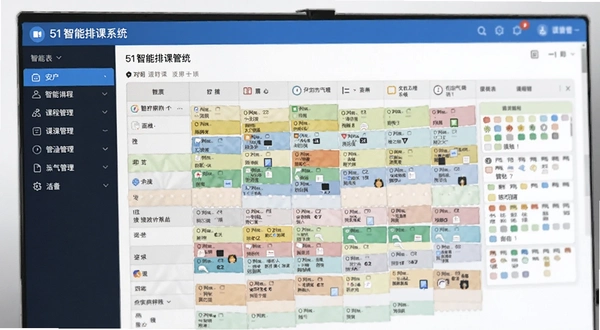
从实际体验来看,功能覆盖了排课工作的主要环节。不过自动排课的效果和基础数据的完整度关系很大,如果教师时间限制、教室容量这些信息填得不准,排出来的结果还是需要人工干预。
1.第一次打开软件会看到一个引导设置向导。按照提示依次录入学校或机构名称、学期起止日期、每天上课节数。这些基础参数设置好之后后续不用反复改。
2.接着进入「基础数据」模块。先导入教师信息,包括姓名和任教科目;再导入班级信息,设置每个班的课程总节数;最后录入教室资源,标注哪些是普通教室、哪些是专用教室。这一步花的时间最多,但数据越细后面排课越省心。
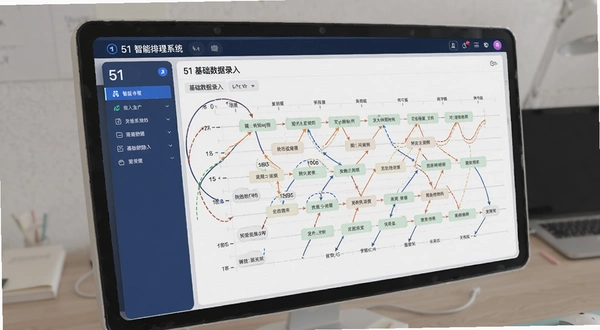
3.数据准备完成后点击「自动排课」按钮。软件会弹出一个规则设置窗口,里面有一些常用约束条件可以勾选,比如「主科优先安排在上午」「同一教师每天课时不超过4节」。勾选完点确定,引擎开始运转。
4.排课结束后进入「课表查看」界面。这里建议先按教师维度检查一遍,看看有没有某个老师被排了冲突的课。确认没问题再按班级导出。
5.如果后续有调课需求,在课表界面选中要调整的课程,右键选择「调课」,然后指定新的时间和地点。系统会自动检测新位置是否可用。
整个流程走下来,基础数据录入占用了大部分时间,真正的排课操作反而很快。对于每学期排课规则变化不大的学校,第二学期可以直接复用上学期的数据,效率会高很多。
1.软件提供免费版本,基础排课功能可以使用。免费版对班级数量或者教师人数可能有限制,具体限制条件在官网有说明。
2.如果需要用到全部功能,比如无限班级、优先技术支持、数据云备份等,需要购买授权。授权方式一般按年或者按学校规模来定。
3.对于个人教师或者小型培训机构,免费版的功能通常够用。大型学校因为数据量大、并发排课需求多,建议考虑付费版本。
4.软件安装后可以在「关于」页面查看当前授权状态和到期时间。如果是学校统一采购,一般会有专门的技术人员协助部署。
需要留意的是,免费版和付费版在排课引擎的核心算法上是一致的,区别主要在使用规模和技术服务层面。如果只是偶尔排课、班级不多,不必急着升级。
下面以一所初中的秋季学期排课为例,走一遍完整操作路径。假设有3个年级、每个年级4个班、共48位教师。
| 操作步骤 | 具体路径 | 注意事项 |
|---|---|---|
| 1.新建学期 | 启动软件→「学期管理」→「新建学期」→填写学期名称和起止日期 | 日期格式按软件提示输入 |
| 2.导入教师 | 「基础数据」→「教师信息」→「导入」→选择Excel模板文件 | 模板中科目名称要和课程设置一致 |
| 3.设置班级 | 「基础数据」→「班级信息」→逐个添加或批量导入 | 班级名称建议用「年级+序号」格式 |
| 4.配置课程 | 「基础数据」→「课程设置」→为每个班指定科目和每周课时数 | 注意主科和副科的课时比例 |
| 5.设定规则 | 「排课规则」→勾选约束条件→保存方案 | 规则不宜过多,否则可能无解 |
| 6.执行排课 | 「自动排课」→选择学期和范围→点击开始 | 排课过程中不要关闭软件 |
| 7.检查调整 | 「课表查看」→按教师/班级切换→手动微调冲突项 | 重点检查教师时间冲突 |
| 8.导出课表 | 「导出」→选择Excel或PDF格式→指定保存路径 | 导出前确认课表已保存 |
按照这个流程走一遍,基本能完成一次完整的排课任务。实际使用中,第4步和第5步比较关键,课程设置和规则设定直接影响排课结果的质量。
| 软件名称 | 评分 | 简介 |
|---|---|---|
| 排课系统361 | ★★★★ | 老牌排课工具,功能稳定 |
| 智能排课表软件 | ★★★☆ | 轻量级,适合小规模使用 |
| 排课分班系统 | ★★★★ | 分班排课一体,操作直观 |
| 校园排课大师 | ★★★☆ | 界面简洁,上手门槛低 |
| 教务排课管理系统 | ★★★★ | 偏教务综合管理方向 |
| 排课助手 | ★★★ | 基础功能免费,适合个人 |
这几款工具在排课这个细分领域各有侧重。51智能排课系统的优势在于TTPS引擎的自动化程度和规则设置的灵活度,对于排课规则比较复杂的学校来说,适应能力更强一些。
软件对硬件的要求不算高,普通办公电脑基本都能跑。以下是官方给出的配置参考:
| 硬件项目 | 最低配置 | 推荐配置 |
|---|---|---|
| CPU | Intel i3 或同级 | Intel i5 及以上 |
| 内存 | 4GB | 8GB 及以上 |
| 显卡 | 集成显卡 | 独立显卡(非必须) |
| 硬盘空间 | 500MB 可用空间 | 2GB 以上可用空间 |
| 操作系统 | Windows 7 SP1 | Windows 10/11 |
| 显示器分辨率 | 1366×768 | 1920×1080 及以上 |
如果学校机房还在用比较老的电脑,建议至少保证4GB内存,不然同时打开课表查看和自动排课可能会有点卡。数据量特别大的学校(比如超过50个班级),推荐配置能明显提升排课速度。
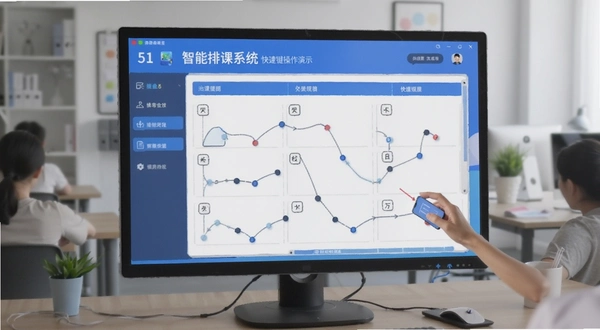
软件内置了一些快捷键操作,熟悉之后能提高日常使用效率。以下是从软件帮助文档中整理的部分快捷键:
| 快捷键 | 功能说明 |
|---|---|
| Ctrl+N | 新建学期 |
| Ctrl+S | 保存当前课表 |
| Ctrl+E | 导出课表 |
| Ctrl+P | 打印预览 |
| F5 | 刷新课表视图 |
| Delete | 删除选中的课程安排 |
| Ctrl+Z | 撤销上一步操作 |
这些快捷键在课表编辑界面和自动排课界面都可以使用。如果记不住,把鼠标悬停在工具栏按钮上也会显示对应的快捷键提示。
自动排课排到一半卡住了怎么办?
这种情况一般是因为设置的约束条件太多了,导致引擎找不到满足所有条件的方案。可以尝试减少一些非必要的规则,比如取消「某老师不排第一节」这类软性限制,先让程序跑出一份基础课表,再手动微调。另外检查一下教师或教室数据有没有重复录入的情况,重复数据也会让排课陷入死循环。
软件占内存大不大?老电脑能跑吗
实测在Windows10系统下,软件启动后占用内存在200MB到400MB之间。排课过程中因为要处理大量数据,内存占用会涨到600MB左右,排完之后会降回来。4GB内存的老电脑能跑,但建议排课的时候把浏览器等其他程序关掉,不然可能会有点卡顿。如果是2GB内存的机器,体验会比较差,不太建议安装。
导出的课表能直接打印吗?格式会不会乱
支持导出Excel和PDF两种格式。PDF格式是专门为打印优化的,导出后直接打印不会出现排版错位。Excel格式方便二次编辑,但打印前需要自己调整一下列宽和页边距。如果课表内容比较多,建议用PDF导出,省去调格式的麻烦。
换电脑之后数据怎么迁移
软件的数据默认保存在安装目录下的Data文件夹里。换电脑的时候把整个Data文件夹拷贝到新电脑对应位置就行。也可以在「系统设置」里使用「数据备份」功能,把数据导出成一个备份文件,在新电脑上导入。建议每学期排完课之后都做一次备份,避免数据丢失。
为什么排出来的课表有些老师的课集中在同一天
这是自动排课引擎在满足硬性约束后的一种结果。如果希望教师的课时分布更均匀,可以在排课规则里增加「教师每日课时上限」和「教师课时间隔」的设置。不过规则加得越多,排课耗时也会相应增加,需要根据自己的实际需求做个平衡。
猜你喜欢
用户评论





最新更新

哥特式小说:黑暗传奇Gothic Novel: Dark Legend电脑版下载v2.4.1最新版
 PC游戏 / 768M / 09-10

AAA点读学习软件AAA电脑点读机v1.0.0.1离线点读背单词
教育软件 / 35.0M / 09-10

A43File Management Utility文件管理工具v3.5.0.0压缩解压便捷工具
系统工具 / 1.2M / 09-10

abrviewerPS笔刷管理器v2.0.2506.20250笔刷管理
 图形图像 / 535KB / 09-10

A-PDF Scan Paper纸张扫描管家v4.2.0.0扫描管理工具
办公软件 / 4.6M / 09-10

able rawerRAW图像浏览器v1.4.21.0图像浏览调整
图形图像 / 2.2M / 09-10

AAA电脑点读学习软件AAA点读机v1.0.0.1英语点读学习
教育软件 / 53.8M / 09-10

Acala DVD Audio RipperDVD音频提取器v1.0.0.1音频截取工具
媒体影音 / 11.1M / 09-10

AccessFIXAccess修复工具v6.76 数据库文件修复
办公软件 / 3.8M / 09-10

Ability FTP ServerAbility FTP服务器v2010.4.0.0文件传输服务
网络应用 / 3.7M / 09-10
本类排行

荒凉的希望Forlorn Hope电脑版下载v1.4.3官方版
PC游戏 / 455M / 09-01

刺客Assassin中文版v2026官方版
PC游戏 / 2M / 08-31

Autodesk AutoCAD 2025中文可激活版v2025.1.2 最新版
办公软件 / 2.68G / 07-16

Autodesk AutoCAD2026中文精简版v2026.0.1 珊瑚海版
办公软件 / 627.7M / 07-18

Autodesk AutoCAD2022珊瑚海精简版v2022.1.3 直装版
办公软件 / 483.6M / 08-06

Autodesk AutoCAD2019精简版中文版(附激活教程)v2019珊瑚海版本
办公软件 / 839.8M / 07-16

PureCodec全能高清影音解码播放工具电脑版v20260630
媒体影音 / 178.4M / 07-17

荣耀战场2 Field of Glory II游戏电脑版下载v1.06 中文版
PC游戏 / 910.9M / 08-05

影子议会:傀儡Shadow Council: The Puppeteers汉化版下载v1.0.0官方版
PC游戏 / 239.8M / 08-16

细胞生存战Microcosmum: survival of cells游戏下载v2.0.0绿色版
PC游戏 / 25.7M / 07-22
热门推荐