-

-
31电子签到31签到
- 大小:4.2M
- 时间:2026-09-10 18:31
- 性质:免费
- 版本:v2.0.0.4多模式签到工具
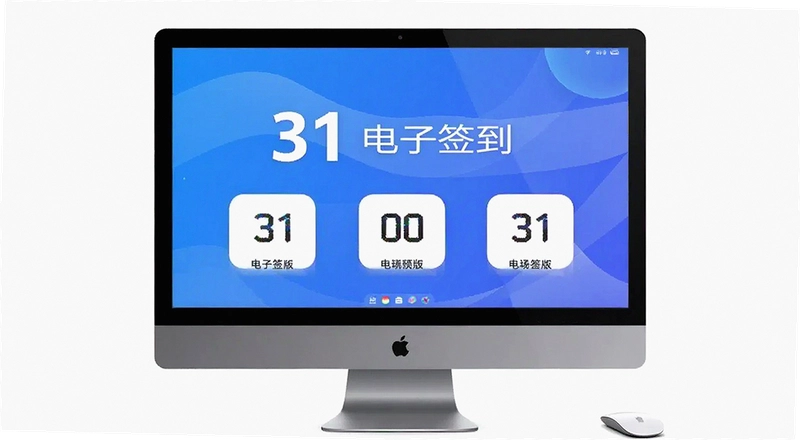
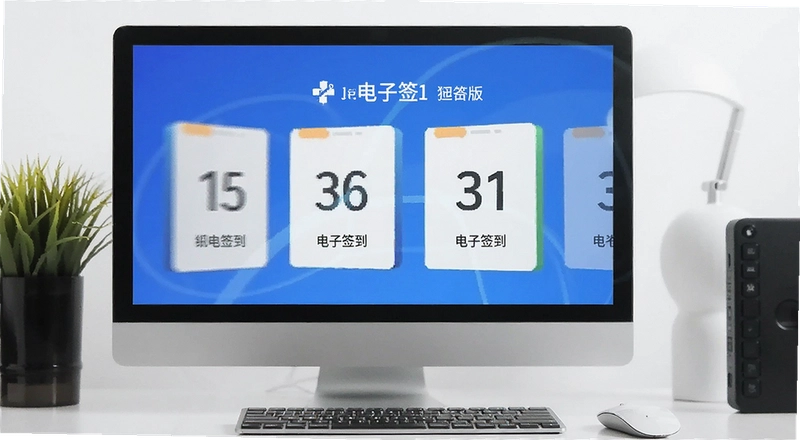
如果你正在筹办一场商务会议或者学术论坛,现场最怕出现的画面大概就是签到台前排起长队、纸质表格翻来翻去、工作人员手忙脚乱核对姓名。31电子签到就是为这种真实场景准备的一款工具,它把签到环节从纸笔搬到了电脑端,参会人员自己就能完成身份核验,主办方只需要一台普通电脑和网络就能跑起来。不需要额外采购闸机、不需要定制开发小程序,打开软件选好签到方式,现场就能直接投入使用。
很多人第一次接触电子签到会担心操作太复杂,实际用下来会发现31签到的逻辑很直白:先建活动、再选签到模式、然后让参会者按提示操作。它支持二维码、条形码、数字码三种方式,这意味着不管你是提前发了短信通知、还是现场临时打印胸牌,都能找到对应的签到入口。对于培训活动和休闲聚会这类规模不大的场合,数字码签到尤其省事,参会者报一串号码就能完成验证,主办方这边实时看到到场人数变化。
1.二维码签到适合提前做过报名登记的会议。你在后台把参会人信息导入之后,系统会生成对应的二维码,可以印在邀请函上也可以发到手机里。现场参会者把二维码对准扫描设备,电脑屏幕上立刻弹出姓名和单位,工作人员确认一下就能放行。
2.条形码签到和二维码的流程接近,区别在于条码更适合贴在胸牌或者纸质凭证上。有些学术会议会给每位嘉宾准备带有条码的桌签,签到的时候扫一下条码,系统自动标记到场状态,后面统计用餐人数和资料发放数量就方便很多。
3.数字码签到是我个人觉得最灵活的方案。不需要提前准备任何图形码,参会者到了现场报出手机号后四位或者报名时收到的数字码,工作人员在软件里输入就能完成签到。这种模式对设备要求最低,一台普通笔记本就能撑起整个签到台。

三种模式可以在同一场活动里混用,比如VIP嘉宾走二维码通道、普通参会者走数字码通道,分流之后签到效率明显不一样。软件界面把当前签到人数、签到率、未到人员列表都放在显眼位置,你不用来回切换页面就能掌握现场情况。
1.短信通知功能在签到环节就能派上用场。比如活动时间临时调整,你可以在软件里选中已签到人员,直接发送短信提醒,不用再一个个打电话确认。
2.智能抽奖是很多年会和联谊活动组织者关心的功能。签到完成之后,系统里已经有了完整的到场人员名单,抽奖环节直接从这个名单里随机抽取,省去了重新收集名单的麻烦。抽奖结果可以投屏展示,现场氛围一下子就起来了。
3.数据导出功能对会后总结很有帮助。签到记录可以导出成表格,谁来了谁没来、几点签到的、走的哪个签到通道,这些信息都能留存下来。下次办活动的时候翻出来看看,对优化签到流程有参考价值。
1.31电子签到对硬件的要求不算高。我用一台几年前的老笔记本试过,处理器是i3的,内存4GB,运行起来没有明显卡顿。签到操作本身不涉及复杂的图形运算,主要压力在数据读写和网络通信上。
2.如果活动现场人数比较多,比如超过五百人同时签到,建议把内存加到8GB以上。倒不是说软件本身占用大,而是同时打开浏览器查资料、开着表格核对信息的时候,系统资源宽裕一点心里更踏实。
3.硬盘空间方面,软件安装包本身不大,但签到数据会随着使用逐渐累积。建议预留至少2GB的可用空间,方便存放历史活动记录和导出的表格文件。
4.网络环境是容易被忽略的一环。虽然软件支持离线签到,但短信通知和部分数据同步功能需要联网。现场最好准备一个稳定的WiFi热点或者有线网络,避免因为网络波动影响签到节奏。

1.新建活动:打开软件之后点击主界面的“新建活动”按钮,填写活动名称、时间、地点这些基本信息,然后选择签到模式。如果三种模式都要用,可以在设置里勾选“启用多通道签到”。
2.导入参会人员:在活动管理页面找到“人员导入”菜单,支持从Excel表格批量导入。导入之后系统会自动生成对应的二维码和数字码,你可以在预览界面检查一下有没有格式错误。
3.开始签到:回到主界面点击“开始签到”,软件会进入签到状态。这时候扫描设备或者手动输入数字码都可以,每完成一次签到,界面上的计数就会更新。
4.数据导出:签到结束之后点击“导出记录”,选择保存路径和文件格式,常用的Excel和CSV都支持。
快捷键方面,这款软件没有设置太多组合键,主要靠鼠标操作。常用的几个包括:F5刷新当前签到列表,Ctrl+N快速新建活动,Ctrl+E导出签到数据。如果后续版本增加了新的快捷键,可以在帮助菜单里查看完整列表。
| 软件名称 | 评分 | 特点 |
|---|---|---|
| 云签到 | ★★★★ | 云端管理,多端同步 |
| 会议签到系统 | ★★★☆ | 功能全面,适合大型会议 |
| 活动签到助手 | ★★★☆ | 轻量易用,适合小型聚会 |
| 二维码签到工具 | ★★★★ | 扫码速度快,识别准确 |
| 智能签到管理 | ★★★ | 数据统计功能较强 |
这几款工具各有侧重,31电子签到的优势在于把二维码、条形码、数字码三种模式整合在一个软件里,不需要为了不同的签到方式切换平台。对于经常办活动的人来说,少装几个软件、少学几套操作流程,本身就是效率提升。
现场没有网络还能正常签到吗?
可以。31电子签到支持离线签到模式,提前把参会人员数据导入之后,现场即使断网也能完成扫码或数字码验证。签到记录会暂存在本地,等网络恢复之后再同步。不过短信通知功能需要联网才能发送,这个要提前跟参会者说明。
软件安装之后占内存大不大?
实测下来,软件空闲状态占用内存在80MB到120MB之间,签到过程中会上升到150MB左右。这个水平在同类工具里算正常的,不会对系统造成明显负担。但如果你的电脑本身内存只有2GB,同时开着浏览器和其他办公软件,可能会感觉到一点卡顿,建议关闭不必要的后台程序。
数字码签到会不会被别人冒用?
数字码本身是一串随机生成的号码,和参会者身份绑定。如果担心冒用问题,可以在设置里开启“签到确认”选项,工作人员输入数字码之后,屏幕会显示对应的姓名和单位,人工核对一下再确认。多一道确认步骤,安全性会高一些,但签到速度会稍微慢一点,适合人数不多的场合。
签到数据能保存多久?
数据默认保存在本地,只要你不主动删除,会一直留在软件的活动记录里。建议定期导出备份,尤其是重要活动的签到数据。软件本身没有云端存储功能,换电脑之后需要手动迁移数据文件。
低配电脑运行会不会闪退?
我在一台老旧的Windows7电脑上测试过,处理器是赛扬的,内存2GB,连续签到两百多人没有出现闪退。但打开软件的速度会慢一些,大概需要十几秒。如果活动现场人数多、签到节奏快,还是建议用配置好一点的电脑,体验会顺畅很多。
| 项目 | 最低配置 | 推荐配置 |
|---|---|---|
| CPU | Intel i3 或同级别处理器 | Intel i5 及以上 |
| 内存 | 2GB | 4GB 及以上 |
| 显卡 | 集成显卡 | 集成显卡即可 |
| 硬盘 | 500MB 可用空间 | 2GB 可用空间 |
| 网络 | 可选 | 稳定宽带或WiFi |
需要说明的是,最低配置下面软件能跑起来,但如果你同时还要用浏览器查资料、开着Excel核对名单,2GB内存会比较紧张。推荐配置的体验会从容很多,尤其是签到高峰期不会因为系统卡顿影响效率。
猜你喜欢
用户评论





最新更新

哥特式小说:黑暗传奇Gothic Novel: Dark Legend电脑版下载v2.4.1最新版
 PC游戏 / 768M / 09-10

AAA点读学习软件AAA电脑点读机v1.0.0.1离线点读背单词
教育软件 / 35.0M / 09-10

A43File Management Utility文件管理工具v3.5.0.0压缩解压便捷工具
系统工具 / 1.2M / 09-10

abrviewerPS笔刷管理器v2.0.2506.20250笔刷管理
 图形图像 / 535KB / 09-10

A-PDF Scan Paper纸张扫描管家v4.2.0.0扫描管理工具
办公软件 / 4.6M / 09-10

able rawerRAW图像浏览器v1.4.21.0图像浏览调整
图形图像 / 2.2M / 09-10

AAA电脑点读学习软件AAA点读机v1.0.0.1英语点读学习
教育软件 / 53.8M / 09-10

Acala DVD Audio RipperDVD音频提取器v1.0.0.1音频截取工具
媒体影音 / 11.1M / 09-10

AccessFIXAccess修复工具v6.76 数据库文件修复
办公软件 / 3.8M / 09-10

Ability FTP ServerAbility FTP服务器v2010.4.0.0文件传输服务
网络应用 / 3.7M / 09-10
本类排行

Ping1.5+电脑版v1.5绿色版
PC游戏 / 98M / 09-09

科学怪人:死亡的主宰Frankenstein: of Death电脑版v1.0官方版
PC游戏 / 680M / 09-09
黑暗传说7爱伦坡之玛丽罗热疑案PC版v1.0中文版
PC游戏 / 593M / 09-01

海之号角:神秘海怪 Oceanhorn: Monster of Uncharted Seas电脑版下载v2.0.2中文版
PC游戏 / 272M / 08-04

洛杉矶警察官方版LAPDv1.0.5汉化版
PC游戏 / 223M / 09-01

命运英雄Destiny Heroes电脑版下载v2.0.1绿色版
PC游戏 / 65M / 09-10

东京41Tokyo 41电脑版下载v2.1.0官方版
PC游戏 / 15.6M / 09-05

蛋疼发明家蛋疼实验pc版v2.1绿色版
PC游戏 / 58M / 09-01

最终出口pc版v2.4.1官方版
PC游戏 / 45M / 09-01

狼的季节游戏PC版v1.2.0绿色版
PC游戏 / 132M / 09-04
热门推荐