-

-
AllDup重复文件清理工具
- 大小:3.3M
- 时间:2026-09-13 15:28
- 性质:免费
- 版本:v3.4.8重复文件查找清除



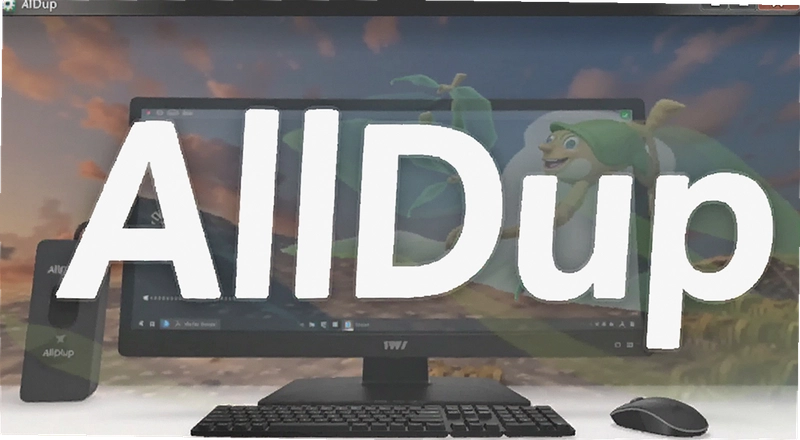
电脑用久了,C盘莫名其妙变红,想清理又怕误删重要文件。很多人都有过这种纠结明明知道硬盘里塞了一堆重复的照片、音乐和文档,但手动翻找根本不现实。AllDup就是冲着这个场景来的,它不搞花哨功能,核心就一件事:帮你把电脑里重复的文件揪出来,让你自己决定留哪个删哪个。搜索速度在同类免费工具里算快的,算法做了优化,扫一个装满素材的文件夹基本不用等太久。
它支持的范围挺广,文档、图片、音频、视频都能识别。不是简单按文件名判断,而是比对文件内容,所以哪怕你把同一张图改了名字放在不同文件夹,照样能找出来。对于经常整理素材、做设计或者单纯想给硬盘瘦身的人来说,这个逻辑很实用。
界面走的是传统Windows软件风格,左边选搜索路径和比对方式,右边出结果,上手没什么门槛。下面从实际使用角度聊聊这软件到底怎么用、值不值得留在电脑里。
1.打开软件后,左侧面板是搜索源设置区。点击“搜索源”旁边的文件夹图标,把你想要扫描的盘符或者文件夹勾上。可以多选,比如同时勾D盘和E盘,它会跨盘比对。
2.接下来设置比对条件。在“搜索条件”里,建议勾选“文件内容”而不是仅文件名。如果只想找图片重复,可以在“文件类型”里限定jpg、png等格式,扫描范围小,出结果更快。
3.点右上角那个放大镜图标开始搜索。进度条走完后,重复文件会按组列在下方。每组里相同颜色的代表内容一致,你可以右键选择“保留最早修改的”或者手动勾选要删的。
4.确认无误后点“删除”按钮,软件会把文件移到回收站,不会直接永久删除,这点对新手比较友好。误删了还能从回收站捞回来。
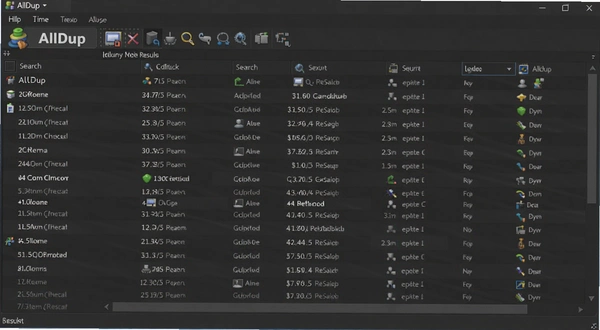
整个流程走下来,熟练的话两三分钟就能完成一次全盘扫描。比一个个文件夹点进去肉眼比对效率高太多了。不过要注意,如果硬盘里文件数量特别大,首次扫描建议只选常用目录,全盘扫虽然也行但耗时会长一些。
市面上重复文件清理工具不少,AllDup的差异点主要在比对精度和免费策略上。有些工具只比文件名和大小,容易漏掉改了名的重复文件。AllDup默认会读文件内容做哈希比对,准确率明显高一截。
另一个感受是它对搜索条件的自定义程度比较高。你可以设置“忽略小于1MB的文件”,避免被一堆小缓存干扰;也能设定“只搜索指定扩展名”,针对性更强。这些选项在免费工具里不算常见。

当然它也不是没短板。界面设计偏老旧,高DPI屏幕下字体显示有点小。另外扫描时内存占用会上去,如果同时开着大型软件可能会感觉卡顿,建议扫描时关掉不用的程序。
1.删除前务必预览。选中一组重复文件,右键“打开文件所在文件夹”确认一下内容,避免把系统文件或者正在用的素材删掉。
2.善用“标记”功能。不确定的先标记不删,等全部确认完再统一处理。软件支持按组标记,操作起来不繁琐。
3.注意保留路径。有些软件依赖特定目录下的文件,删了可能导致程序报错。系统盘里的重复文件建议谨慎处理,优先清理下载文件夹、文档备份目录这类地方。
4.定期扫描比一次性大扫除更省心。每个月花几分钟扫一下常用目录,比攒一年再清理轻松得多。
| 硬件项目 | 最低配置 | 推荐配置 |
|---|---|---|
| CPU | 1GHz及以上 | 双核2GHz及以上 |
| 内存 | 512MB | 2GB及以上 |
| 显卡 | 无特殊要求 | 支持DirectX9 |
| 硬盘空间 | 50MB可用空间 | 200MB以上 |
| 操作系统 | Windows7/8/10/11 | |
| 快捷键 | 功能说明 |
|---|---|
| F5 | 刷新当前搜索结果 |
| Ctrl+A | 全选当前列表 |
| Delete | 删除选中文件 |
| Ctrl+F | 在结果中查找 |
扫描出来的重复文件可以直接全删吗?
不建议。系统盘里的重复文件可能是某些程序的运行库,删了容易出问题。最好逐组确认,保留路径正常的那个。下载文件夹和备份目录里的可以放心清理。
为什么扫描速度比预期慢?
如果选了“文件内容”比对,软件需要逐个读取文件算哈希值,文件多或者硬盘读写慢的时候确实会花时间。可以缩小搜索范围,或者先按文件名快速扫一遍,再对可疑组做内容比对。
AllDup扫描时内存占用高正常吗?
实测扫描十万级文件时内存会到几百MB,属于正常范围。但如果电脑本身只有4GB内存,同时开着浏览器和办公软件,可能会感觉卡。建议扫描时暂时关掉其他大程序。
删除的文件能恢复吗?
软件默认走回收站,没清空回收站之前都能还原。但如果你在设置里改成了永久删除,那就找不回来了。建议保持默认设置,多一层保险。
低配老电脑能跑得动吗?
软件本身不大,但老机械硬盘加上小内存,扫描大目录时会比较吃力。可以只扫特定文件夹,别全盘扫,体验会好很多。
| 软件名称 | 评分 | 简要说明 |
|---|---|---|
| Duplicate Cleaner | ★★★★☆ | 功能全面,支持图片相似匹配 |
| CCleaner | ★★★★☆ | 老牌清理工具,附带重复查找 |
| Duplicate File Finder | ★★★☆☆ | 界面现代,扫描速度尚可 |
| Easy Duplicate Finder | ★★★★☆ | 操作简单,支持多平台 |
| Auslogics Duplicate File Finder | ★★★☆☆ | 轻量免费,适合基础清理 |
上面这几款各有侧重,有的偏向图片去重,有的集成在系统清理套件里。AllDup的优势在于纯免费、比对精度高、自定义选项丰富。如果你只是偶尔清理一下,选哪个都行;如果经常需要处理大量重复素材,AllDup的效率会更明显。
下载安装包后直接双击运行,安装过程没什么捆绑选项,一路下一步就行。首次打开建议先点“搜索源”选一个不太重要的文件夹练手,比如下载目录。跑一遍完整流程,熟悉一下结果展示方式和删除操作,再去扫重要资料。

设置里有个“保护系统文件”的选项建议保持勾选,能避免误删Windows核心文件。另外可以设置排除列表,把正在用的项目文件夹加进去,扫描时自动跳过。

总体来看,AllDup属于那种“用完就留在电脑里”的工具。不占什么资源,需要的时候打开扫一下,能省下不少手动整理的时间。对于经常和文件打交道的人来说,算是个实在的帮手。
猜你喜欢
用户评论






 Windows 10
最新更新
批量转PDF助手批量PDF转换工具v2.4.0.10办公转换利器
 办公软件 / 22.1M / 09-15

Scratchboard个人信息助手v17.0.0.0通讯录记事本
 办公软件 / 6.2M / 09-15

securableXP模式检测工具v1.0.2570.1CPU虚拟化检测
系统工具 / 115KB / 09-15

Screenshoter截图工具屏幕捕捉器v1.7.0.0轻量级屏幕捕捉
图形图像 / 187KB / 09-15

Sonic Visualiser音频频谱分析器v1.8频谱音频解析工具
媒体影音 / 23.7M / 09-15

SIV-System Information Viewer硬件监控工具v4.16.0.0硬件实时监控
系统工具 / 2.4M / 09-15

Saint Paint Studio圣绘v1.0.0.1简易绘图照片上色
图形图像 / 3.4M / 09-15

RSS WizardRSS生成器v4.0.0.243HTML转RSS工具
网络应用 / 3.9M / 09-15

Snapshotor截图工具截屏精灵v1.1.0.0窗口区域截屏
图形图像 / 2.4M / 09-15

Softkey Revealer注册码查看器v2.6.0.0注册码提取工具
系统工具 / 209KB / 09-15
本类排行

快易搜EEAddv1.3.5.0本地文件极速检索
系统工具 / 1.3M / 09-13

方直金太阳学习软件金太阳教育v9.0.0.383在线学习工具
教育软件 / 35.5M / 09-13

AsLocal网盘网盘本地管理专家v1.12.781网盘本地集成
网络应用 / 1.8M / 09-13

暴风飞屏暴风影音飞屏v3.06.0003.0006电脑投电视
媒体影音 / 10.0M / 09-13

Java SE Development Kit JDKv8.0.1910.12环境工具库
开发编程 / 207.2M / 09-10

紫罗兰工具箱电脑版v2.0.1纯净版
系统工具 / 24.5M / 08-04

贝贝影视盒网络电视直播聚合工具v1.0.0.0高速直播
媒体影音 / 3.9M / 09-11

Billfish比尔鱼图片素材管理v1.5.4.0素材整理工具
图形图像 / 1.2M / 09-13

迅捷视频剪辑软件迅捷剪辑电脑版v2.10.1.0正式版
媒体影音 / 2.1M / 09-11

神狐录音机电脑录音软件v2.0.0.0高音质录音
媒体影音 / 2.9M / 09-11
热门推荐