-
-
CalcuTray托盘计算器
- 大小:1.5M
- 时间:2026-09-13 17:39
- 性质:免费
- 版本:v2.3.0.0轻量运算工具
如果你平时用电脑只是偶尔算个数,却要等某个大型计算器软件慢悠悠启动,或者为了一个简单除法去点开手机,那CalcuTray这种小工具就挺对路。它待在系统托盘里,双击图标就能弹出一个窄条计算面板,算完随手关掉,不占任务栏、不抢焦点,整个过程比打开Excel敲公式快得多。说白了,它解决的就是“临时算一下”这个高频但零碎的需求。
很多人第一次听说CalcuTray,是在找“电脑桌面计算器”或者“不占地方的计算器”时翻到的。它没有复杂界面,也没有科学计算那种满屏按钮,打开就是最朴素的加减乘除和百分比。但就是这种克制,让它在低配笔记本和办公老机器上跑得特别顺。下面从实际使用角度,把下载、操作、配置这些事说清楚。
1.安装完成后,CalcuTray不会在桌面留图标,而是直接缩进屏幕右下角的系统托盘区。你看到一个小方块或者类似计算器的图标,那就是它。
2.单击托盘图标,计算面板会贴着托盘位置弹出来,默认焦点就在输入框里。这时候直接敲数字和运算符,按回车就能看到结果。
3.如果想把结果复制走,按Ctrl+C或者点面板上的复制按钮,数值就进剪贴板了。再点一下托盘图标,面板收回,全程不用切换窗口。
4.右键托盘图标会看到几个简单选项:置顶、开机启动、退出。置顶适合边看网页边算账的场景,开机启动则适合每天都得算几笔的人。
和Windows自带计算器比,CalcuTray的优势不在功能多,而在“随叫随到”。自带计算器虽然也能切科学模式,但窗口一开就占一块屏幕,关掉又得重新找。CalcuTray的托盘逻辑更接近便签纸,用完即走。当然,它没有历史记录列表,算完一串数字想回看之前几步,只能自己记着,这点后面FAQ会细说。
1.做电商客服或者运营的人,经常要算满减、折扣、运费差价。CalcuTray弹出来就能敲,不用在浏览器和计算器之间来回切。
2.写代码或者做数据标注的,偶尔要换算单位、算个比例。托盘计算器不打断编码节奏,比命令行算数直观。
3.财务、行政岗位每天要处理报销单、发票金额。CalcuTray的百分比键和退格键响应很快,连续输入不卡顿。
4.学生党在宿舍用老笔记本看网课,后台开着浏览器和播放器,再开个大计算器就卡。CalcuTray内存占用很小,基本感觉不到它在跑。
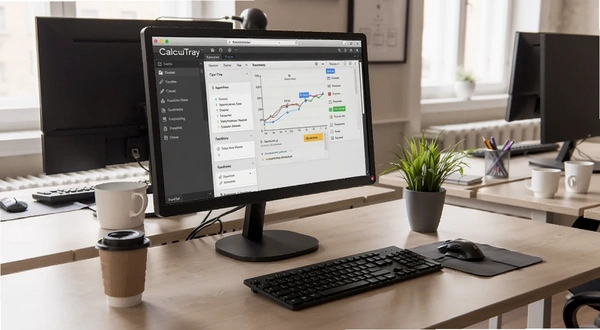
1.面板弹出后,数字小键盘可以直接输入,加号减号乘号除号对应键盘上的+ - * /,回车等于等号。
2.按Esc键可以快速清空当前输入,再按一次关闭面板。这个设计比找清除按钮顺手。
3.Alt+Tab切换窗口时,CalcuTray不会出现在列表里,因为它不是常规窗口。想切回来就点托盘图标。
4.如果输入了一长串算式发现前面错了,按退格键逐位删,或者按Esc全清重来。没有撤销上一步的功能,这是小工具的通病。
| 操作 | 快捷键 | 说明 |
|---|---|---|
| 弹出面板 | 单击托盘图标 | 焦点自动进入输入框 |
| 等于 | Enter | 显示结果并保留在输入框 |
| 清空 | Esc | 第一次清空,第二次关闭 |
| 复制结果 | Ctrl+C | 复制当前显示数值 |
市面上做托盘计算器的不少,有的偏科学计算,有的带单位换算。CalcuTray走的是极简路线,功能少但启动快。如果你需要三角函数、对数、进制转换,它满足不了。但如果你只是日常加减乘除,它比那些装一堆插件的同类工具更省心。
| 软件名称 | 评分 | 简介 |
|---|---|---|
| CalcuTray | ★★★★☆ | 托盘即点即用,极简运算 |
| Windows计算器 | ★★★★☆ | 系统自带,功能全面但启动慢 |
| Qalculate | ★★★★★ | 科学计算强,界面偏复杂 |
| SpeedCrunch | ★★★★☆ | 键盘输入快,有历史记录 |
| Calculator置顶 | ★★★☆☆ | 窗口置顶,占屏幕空间 |
| Numi | ★★★★☆ | 支持自然语言,体积稍大 |
CalcuTray本身非常轻量,安装包不到2MB,运行时内存占用通常在10MB以内。下面表格列出最低和推荐配置,基本覆盖近十年的电脑。
| 项目 | 最低配置 | 推荐配置 |
|---|---|---|
| CPU | 1GHz单核 | 1.5GHz双核及以上 |
| 内存 | 512MB | 1GB及以上 |
| 显卡 | 集成显卡 | 集成显卡 |
| 硬盘 | 5MB可用空间 | 10MB可用空间 |
| 系统 | Windows7及以上 | Windows10/11 |
为什么CalcuTray算完结果没有自动复制?
它默认不自动复制,需要你手动按Ctrl+C或者点面板上的复制按钮。这个设计是为了避免误操作把剪贴板里原来的内容覆盖掉。如果你经常要复制结果,可以养成算完顺手按一下Ctrl+C的习惯,比去设置里找选项快。
CalcuTray开机启动后托盘图标不显示怎么办?
先检查系统托盘设置里有没有把CalcuTray图标折叠起来。Windows10和11默认会隐藏一部分托盘图标,点那个小箭头展开看看。如果还是没有,右键任务栏→任务栏设置→选择哪些图标显示在任务栏上,把CalcuTray的开关打开。
CalcuTray有没有历史记录功能?
没有。这是它比较明显的短板。算完一步按等于,再输入新数字时之前的结果就被覆盖了。如果你需要回看计算过程,得自己拿纸记或者用带历史记录的计算器。CalcuTray的定位就是“算完即走”,不保存任何记录。
CalcuTray在低配电脑上运行流畅吗?
流畅。实测在2GB内存的老旧笔记本上,CalcuTray启动几乎瞬间完成,点击托盘图标到面板出现大概0.2秒。但如果你同时开着十几个浏览器标签和大型软件,托盘图标响应可能会慢半拍,这是系统资源紧张导致的,不是CalcuTray本身的问题。
CalcuTray安装时提示缺少运行库怎么办?
它依赖.NETFramework4.0或更高版本。Windows7系统可能没预装,去微软官网下载一个.NETFramework4.8安装包补上就行。Windows10和11自带,不用额外装。安装包本身很小,下载很快。
总的来说,CalcuTray适合那些不想为简单计算折腾的人。它不试图替代科学计算器,也不做花哨的皮肤和插件,就是把“点一下就能算”这件事做利索。如果你受够了每次算数都要等大软件启动,可以试试这个托盘小工具。
猜你喜欢
用户评论






 Windows 10
最新更新

幂果logo设计幂果logo制作工具v1.1.0矢量编辑
 图形图像 / 73.9M / 09-13

机动车驾驶理论模拟考试软件驾考宝典电脑刷题版v1.0.0.1 驾考刷题练习
教育软件 / 12.1M / 09-13

轻快物流信息管理系统轻快TMSv2.0.0.7 货运全流程管账
 行业软件 / 2.5M / 09-13

飚风信封快递单打印软件飚风打印v3.51套打单据批量打印
办公软件 / 25.0M / 09-13

领智足浴管理系统领智沐足管理软件v9.4前台收银提成报表
行业软件 / 42.9M / 09-13

飚风送货单打印软件飚风送货单制作工具v3.52单据制作打印
行业软件 / 23.5M / 09-13

快乐排课系统快排课v5.7.0.0绿色免费排课
教育软件 / 3.7M / 09-13

动软代码生成器动软Code下载v2.77.0.0自动生成项目代码
开发编程 / 8.7M / 09-13

魔法转换魔法换图v5.1.3.0818批量图像处理工具
图形图像 / 3.8M / 09-13

易达KTV管理系统易达娱乐管理软件v7.4.3.661计时收费收银
行业软件 / 34.7M / 09-13
本类排行

TimeCube桌面时钟立方体v1.0桌面时钟
系统工具 / 519KB / 09-11

EffectiveFileSearch文件检索工具v1.0正式版内容检索工具
系统工具 / 1.1M / 09-11

超易ktv管理系统超易KTV会所管理软件v3.38 会所管理工具
行业软件 / 17.4M / 09-11

新星mpg视频格式转换器新星MPG转换器v1.8.0.0格式转换工具
媒体影音 / 6.2M / 09-11

Exportizer数据库导出助手v5.2多格式数据导出工具
办公软件 / 1.7M / 09-11

Ease MP3 WAV Converter易音频转换器v1.0.0.1双向转档音质标准化
媒体影音 / 10.7M / 09-11

昵图网素材昵图素材助手v1.0.0.0设计师素材获取工具
图形图像 / 831KB / 09-11

自由风汽修软件自由风汽配管理v6.28汽修财务一体化
行业软件 / 36.5M / 09-11

西语助手西班牙语词典v2.01三解有声词典
教育软件 / 18.3M / 09-11

EZ-Pix易图网v8.0图片整理上传
图形图像 / 1.1M / 09-11
热门推荐