-

-
Doro Pdf Writer多若PDF虚拟打印机
- 大小:8.7M
- 时间:2026-09-11 00:06
- 性质:免费
- 版本:v1.80免费PDF创建工具
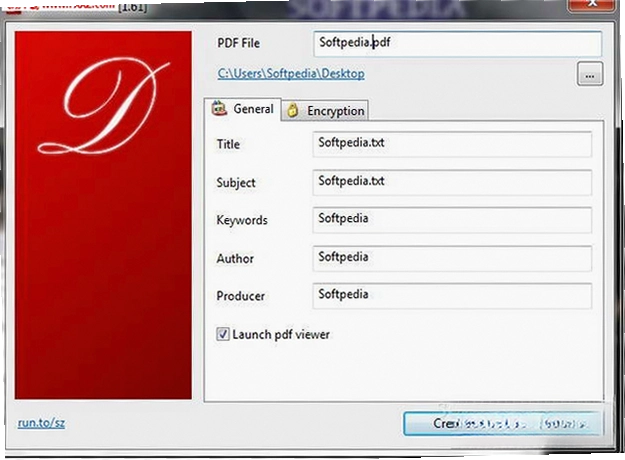
日常办公里经常需要把网页、表格或者设计稿转成PDF发给别人,结果发现很多软件转出来的格式乱七八糟,图片错位、字体丢失都是常事。这时候如果电脑里装了一个靠谱的PDF虚拟打印机,事情就简单多了。Doro Pdf Writer就是这样一个专门干这件事的小工具,它不搞那些花里胡哨的附加功能,核心目的就一个:让你在任意支持打印的Windows程序里,直接“打印”出一个PDF文件。无论是Chrome浏览器里的网页、Excel做的报价单,还是CAD导出的图纸,只要那个软件有打印按钮,就能通过它变成PDF。
很多用户第一次接触这类工具会担心操作复杂,其实它的逻辑和真实打印机一模一样。安装完成后,系统里会多出一个名为Doro Pdf Writer的打印机设备。你在Word里写完东西,按下Ctrl+P调出打印窗口,在打印机列表里选择它,点击确定,屏幕上立马弹出一个保存对话框,让你选存放路径和文件名。整个过程不需要打开任何额外的编辑器,也不用把内容复制来复制去。对于经常需要提交电子版材料、整理发票凭证或者做电子档案的人来说,这个流程省去了很多折腾的时间。
和市面上一些体积庞大的PDF套件相比,Doro Pdf Writer的安装包非常小巧,安装过程也没有捆绑任何多余的浏览器插件或全家桶。它启动速度快,几乎不占用后台资源,老电脑跑起来也没什么压力。下面就从实际使用的几个细节入手,聊聊这个小工具到底怎么用、有哪些坑要注意。
1.可以。这个功能藏在打印保存的环节里,不是打开软件主界面去设置,因为它压根没有传统意义上的主界面。当你点击打印并确认后,弹出的保存对话框下方有一个“设置”或者“选项”类的按钮,点进去就能看到安全标签页。
2.在安全设置区域,勾选“启用密码保护”或者类似的复选框,然后输入两次你想要的打开密码。这里要留意,它通常支持设置两种密码:一种是用户密码,就是打开文件时需要输入的;另一种是所有者密码,用来限制别人修改、复制或者打印这个PDF。
3.设置完成后点击确定,回到保存界面再点保存,生成的PDF就已经加密了。下次任何人打开这个文件,都必须先输入正确的密码才能看到内容。实测这个加密过程是本地完成的,文件不会上传到任何服务器,隐私性相对有保障。
4.不过有一点需要提醒,如果你设置的密码自己忘记了,官方并没有提供找回密码的通道,因为这个加密是符合PDF标准的,没有后门。所以设置密码后最好在安全的地方记一笔。
1.默认情况下,Doro Pdf Writer输出的PDF会尽量保持原文档的排版和清晰度,但如果你有特殊需求,比如想把A4的内容强行压到A5纸上,或者觉得生成的图片太糊想提高分辨率,就需要在打印前动手调整。
2.在Word或浏览器的打印预览界面,选择了Doro Pdf Writer打印机之后,不要急着点打印,先点击旁边的“打印机属性”或者“首选项”按钮。这里才是控制输出效果的核心区域。
3.在弹出的属性窗口里,你可以找到纸张尺寸下拉菜单,从A4、A3、Letter到自定义尺寸都能选。如果你希望PDF里的图片更清晰,就去“高级”或者“图像”选项卡,把DPI数值调高,比如从默认的300调到600。数值越高,文件体积也会跟着变大,这个要自己权衡。
4.另外,有些程序打印时会有“缩放”选项,比如“适合纸张大小”或者“实际大小”。如果发现输出的PDF边缘被切掉了,多半是缩放没选对,改成“缩小过大的页面”通常能解决问题。这个调整逻辑和用真实打印机是一样的,上手没什么门槛。
1.这种情况通常发生在一些比较老的行业软件或者自带打印引擎的特定程序里。它们可能不调用Windows标准的打印接口,而是自己画了一个打印预览界面,导致系统里的虚拟打印机列表显示不全。
2.遇到这种问题,先别急着卸载重装。可以试着在那个软件里点击“打印”,然后在打印机名称的下拉框里找找有没有“Microsoft Print to PDF”或者其他虚拟打印机。如果连系统自带的都找不到,说明是那个软件本身屏蔽了虚拟打印机,不是Doro Pdf Writer的问题。
3.退而求其次的办法是,先把内容导出为图片或者XPS文件,再用能打开这些格式的软件去打印成PDF。虽然多了一步,但总比没法生成强。另外,有些软件需要在“页面设置”里先把打印机选成Doro Pdf Writer,再点打印才能生效,直接点快捷打印按钮可能会跳过选择步骤。
4.如果是在浏览器里打印网页,记得把“目标打印机”从“另存为PDF”改成Doro Pdf Writer,不然出来的文件用的是浏览器自带的引擎,排版可能会有差异。
为了让你看得更明白,我把从安装到生成第一份PDF的完整路径整理成了下面的表格。这里用的场景是把一份Excel报价单转成PDF,其他软件的操作逻辑基本一致。
| 操作步骤 | 具体动作 | 实测备注 |
|---|---|---|
| 第一步 | 打开Excel文件,点击左上角“文件”菜单→“打印” | 快捷键Ctrl+P也能直接调出 |
| 第二步 | 在打印机下拉列表中选中“Doro Pdf Writer” | 列表里名字显示为Doro Pdf Writer |
| 第三步 | 点击“打印机属性”调整纸张和方向 | 横向表格记得选横向 |
| 第四步 | 点击“打印”按钮,弹出保存对话框 | 选好文件夹,输入文件名 |
| 第五步 | 点击“保存”,等待进度条走完 | 一般两三秒就完成了 |
从实测结果看,Doro Pdf Writer对中文的支持比较到位,没有出现乱码或者字体缺失的情况。表格线、背景色这些元素也能较好地保留下来。不过它毕竟是个虚拟打印机,不是专业的PDF编辑器,所以生成后的文件没法直接在里面改文字或者调图片位置。如果你需要修改内容,得回到原始文件里改完再重新打印一次。这个逻辑和用真实打印机打纸质文件一样,印出来了就不能改,只能重新印。
| 软件名称 | 推荐指数 | 一句话简评 |
|---|---|---|
| Doro Pdf Writer | ★★★★☆ | 轻量虚拟打印,无广告无捆绑 |
| Foxit PDF | ★★★★★ | 功能全面,可编辑可批注 |
| PDF24 Creator | ★★★★☆ | 免费功能多,界面稍显复杂 |
| PDFCreator | ★★★★☆ | 老牌工具,支持多种格式输出 |
| Microsoft Print to PDF | ★★★☆☆ | Win10自带,无需安装但选项少 |
| doPDF | ★★★★☆ | 安装即用,支持分辨率调节 |
这类虚拟打印机工具对硬件的要求其实很低,基本上能正常跑Windows的电脑都能用。不过为了让你心里有底,还是把官方给出的参考配置列在下面。表格样式和上面的不一样,方便区分。
| 硬件项目 | 最低配置 | 推荐配置 |
|---|---|---|
| CPU | 1GHz及以上处理器 | 双核2GHz或更高 |
| 内存 | 512MB | 1GB及以上 |
| 显卡 | 无特殊要求 | 支持DirectX 9.0 |
| 硬盘空间 | 20MB可用空间 | 50MB以上 |
| 操作系统 | Windows XP SP3 | Win7/Win10/Win11 |
由于它本身没有独立的主程序窗口,大部分操作都是跟随宿主软件的打印命令走的,所以专属快捷键不多。下面这几个是验证过确实能用的组合,整理出来方便你查阅。
| 快捷键组合 | 作用说明 |
|---|---|
| Ctrl+P | 在大多数程序中调出打印对话框 |
| Ctrl+S | 在保存对话框弹出时快速确认保存 |
| Alt+P | 部分程序中可直接打开打印预览 |
| Esc | 取消当前打印或保存操作 |
需要说明的是,这些快捷键取决于你正在用的那个软件本身是否支持,Doro Pdf Writer只是接收打印指令,并不主动监听全局热键。所以如果在某个程序里按了没反应,多半是那个程序没绑定这个快捷键。
Doro Pdf Writer安装后打印机列表里没有出现怎么办?
先检查一下Windows服务里的Print Spooler服务是不是在运行。按Win+R输入services.msc,找到Print Spooler,如果状态是停止的,右键启动它。然后重启一下电脑,大部分情况下打印机就会重新加载出来。如果还是不行,去控制面板的设备和打印机里手动添加本地打印机,端口选FILE:,驱动从磁盘安装指向Doro Pdf Writer的安装目录。
这个软件生成的PDF文件体积特别大,能压缩吗?
可以。在打印机属性里把图像DPI从600降到300甚至150,文件体积会明显缩小。另外如果原始文档里有很多高清图片,建议先在原软件里把图片压缩一下再打印。Doro Pdf Writer本身不提供压缩选项,它只是忠实地把内容转成PDF,所以控制体积要从源头入手。
Doro Pdf Writer和Adobe Acrobat的虚拟打印机比,差在哪里?
最大的差距在功能深度。Acrobat的虚拟打印机支持PDF标准的高级特性,比如PDF/A归档格式、无障碍标签、数字签名嵌入等,适合企业级文档合规场景。Doro Pdf Writer主打轻量和快速,没有这些复杂选项,但换来的是安装包小、启动快、不弹窗不订阅。对于日常办公转档,它完全够用;如果涉及法律效力或长期归档,还是得用专业工具。
这软件占内存大吗?老电脑跑得动吗?
实测在Win10 64位系统上,打印过程中内存占用大概在15MB到30MB之间,打印完成后会自动释放,不会常驻后台。一台4GB内存的老笔记本同时开着浏览器和Office,再用它打印也没出现卡顿。不过要注意,如果打印的文档本身有几百页,宿主的Word或浏览器会先吃掉大量内存,这时候瓶颈在宿主软件而不是Doro Pdf Writer。
为什么有时候打印出来的PDF文字不能选中?
这通常是因为宿主软件把文字渲染成了图片再交给打印机。比如某些网页用了canvas绘图,或者Excel里把单元格当成了图片对象。遇到这种情况,可以试试在打印预览里把“打印内容”从“图片”改成“文档”,或者在浏览器里用Ctrl+P打开系统打印而不是网页自带的打印按钮。如果还是不行,那就是源文件本身的问题,换任何虚拟打印机都一样。
猜你喜欢
用户评论





最新更新
堆塔思维知识管理工具v1.2.0思维导图整合
 教育软件 / 81.9M / 09-11
RufusUSB启动盘制作工具v3.11.1678.0便携制作
 系统工具 / 1.1M / 09-11

贝贝影视盒网络电视直播聚合工具v1.0.0.0高速直播
媒体影音 / 3.9M / 09-11

金舟苹果手机投屏助手iPhone投屏到电脑工具v2.1.1.0屏幕演示录制
媒体影音 / 52.6M / 09-11

BlueJeans蓝牛仔裤视频会议v2.25.203.0专业会晤
聊天通讯 / 29.2M / 09-11

好好听课老师端在线辅导授课平台v1.0.1.0教师授课端
教育软件 / 58.2M / 09-11
甩手掌柜甩手掌柜网店管家v2.10.11进销存多店同步
行业软件 / 58.1M / 09-11

FlashFavori闪存猎手v1.8.0.0缓存提取工具
网络应用 / 1.4M / 09-11

电影音乐提取机影视音轨提取器v9.3音视频转音频
媒体影音 / 6.2M / 09-11

MeinPlatz硬盘空间扫描器v5.05磁盘占用扫描
系统工具 / 768KB / 09-11
本类排行
孤帆远航FAR: Lone Sails中文电脑版v1.0.6绿色版
PC游戏 / 732.9M / 07-23

蚂蚁文托AntVentor汉化版下载安装v1.0.2绿色版
PC游戏 / 1.40G / 07-21

Harts汉化版完整版下载v2.1.0 完整版
PC游戏 / 429.1M / 07-23

决策:转变Changeover: Decisions游戏汉化版下载v2.0.0 官方版
PC游戏 / 190.1M / 07-22
听觉不灵Paracusia游戏汉化版下载v2.5免安装版
PC游戏 / 403.9M / 07-24
最终黎明:首次入侵游戏完整版下载v1.2.0绿色版
PC游戏 / 1.26G / 08-04

中世纪店主模拟器游戏下载完整版v1.0正式版
PC游戏 / 554.1M / 07-22

无所不吃All You Can Eat游戏pc版下载v2.1.0绿色版
PC游戏 / 256.7M / 07-22
最后的遭遇战Last Encounter游戏PC版下载v1.2.3官方版
PC游戏 / 463.3M / 07-22
触不到的你Untouchable游戏中文版下载v2.1.0正式版
PC游戏 / 1.01G / 08-20
热门推荐