-
-
Editra文本编辑器
- 大小:15.7M
- 时间:2026-09-13 19:09
- 性质:免费
- 版本:v0.7.12语法高亮编辑
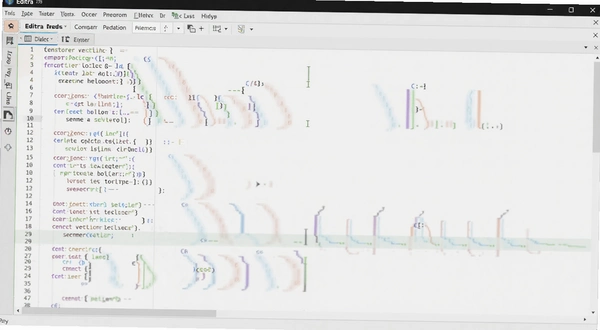
Editra文本编辑器在Windows上打开大一点的日志文件或者源码文件时,最让人头疼的就是等软件加载、等界面响应。有些编辑器打开一个几百KB的Python脚本都要卡上好几秒,更别提同时开七八个标签页来回切换了。Editra这个工具恰好绕开了这类尴尬它启动快,标签页切换干脆,不需要等进度条读半天。对于平时要翻看配置文件、改几行CSS、顺手记点临时文本的人来说,这种不拖沓的体验比什么花哨功能都实在。
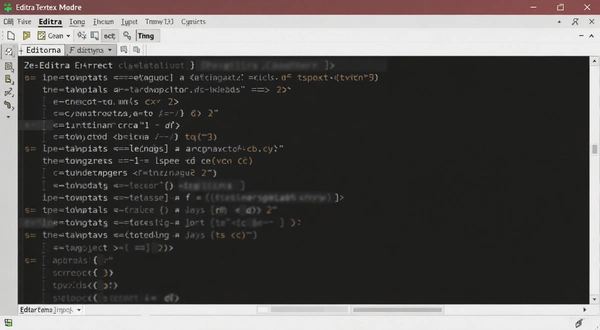
它支持超过二十种编程语言的语法着色,从常见的HTML、CSS、JavaScript到Python、Ruby、C++都有对应的配色方案。你打开一个.py文件,关键字、字符串、注释自动分色,不用手动切换模式。写代码的人最怕编辑器把代码当纯文本处理,满屏黑乎乎一片找括号都费劲。Editra在这件事上做得挺到位,基本打开即用,不需要折腾配置文件。
另外一个容易被忽略的点是它的内嵌式编辑能力。比如你在写网页的时候,可以在同一个窗口里处理HTML结构和内联样式,不需要来回切换软件。多标签页的管理也顺手,拖拽调整顺序、右键关闭其他标签,这些操作都符合大多数人的直觉。
下面从实际操作、同类对比、配置要求几个角度拆开说说,方便你判断这个工具适不适合自己的使用习惯。
1.先确认你的文件原始编码格式。在Editra里打开乱码文件后,看底部状态栏会显示当前识别的编码,比如显示UTF-8但内容全是方块,说明实际可能是GBK或者GB2312。
2.点击菜单栏的「文件」→「重新加载为」,在弹出的编码列表里选择「Chinese Simplified(GBK)」或者「Chinese Simplified(GB2312)」。如果列表里没有你要的编码,选「更多编码」手动搜索。
3.重新加载后文字正常显示,这时候别急着保存。先点「文件」→「另存为」,在保存对话框底部把编码切换成UTF-8,再覆盖原文件。这样下次打开就不会再乱码了。
4.如果你经常处理不同编码的文件,可以在「工具」→「首选项」→「文件」里把默认编码改成「自动检测」,Editra会尝试根据文件内容判断编码。不过自动检测不是万能的,遇到混合编码的文本还是会翻车,手动指定更稳妥。
实际用下来,Editra的编码切换比Notepad++稍微麻烦一点,需要多点两次菜单。但好处是它不会像某些编辑器那样擅自修改文件编码导致提交代码时出现意外diff。这一点对于用Git管理项目的人来说挺重要。
1.如果你只是写单文件脚本、改改配置文件、做点文本处理,Editra完全够用。它的语法着色覆盖了主流语言,代码折叠、行号显示、括号匹配这些基础功能都有。
2.但如果你需要调试功能、版本控制集成、终端窗口、智能补全,Editra就力不从心了。它本质上还是一个文本编辑器,不是IDE。拿它写Python可以,但想在里面直接运行调试就会很别扭。
3.和VS Code相比,Editra的插件生态几乎为零。VS Code有海量扩展可以装,Editra只有内置的那些功能,没法通过插件扩展。好处是它不会像VS Code那样吃内存,老机器上跑起来更轻松。
4.和Sublime Text比,Editra的启动速度差不多,但界面自定义程度低一些。Sublime的Goto Anything功能很强,Editra的查找替换相对基础。不过Editra免费且开源,Sublime要付费才能去掉弹窗。
1.实测在4GB内存的Windows 10机器上,Editra打开一个200KB左右的HTML文件大约需要1.5秒,同时开五个标签页内存占用在80MB左右。这个表现比VS Code轻量不少,和Notepad++接近。
2.但要注意,如果你打开的是几MB的超大日志文件,Editra会出现明显卡顿。它的文件加载机制没有做分块处理,大文件会一次性读入内存。处理超过10MB的文本文件时,建议换用专门的大文件查看工具。
3.Editra的界面渲染在低分辨率屏幕上表现一般。在1366×768的笔记本上,工具栏图标有点挤,部分对话框按钮会被遮挡。如果你用的是老款笔记本,建议把系统缩放调到100%使用。
4.内存占用方面,长时间开着不关的话,Editra的内存会慢慢涨到150MB左右。不算严重,但如果你同时开着浏览器和办公软件,4GB内存的机器会有点吃紧。养成用完就关的习惯比较好。
下面用一个实际场景走一遍完整流程:下载安装Editra,配置Python语法高亮,写一个简单的批量重命名脚本。
| 操作步骤 | 具体路径 | 注意事项 |
|---|---|---|
| 1.下载安装 | 官网下载exe→双击安装→选择安装路径→完成 | 安装包约16MB,不需要额外运行库 |
| 2.设置中文界面 | 工具→首选项→语言→选择Chinese(Simplified)→重启 | 部分菜单翻译不完整,但不影响使用 |
| 3.开启Python语法高亮 | 文件→新建→保存为.py后缀→自动识别语法 | 如果没自动识别,点右下角手动选Python |
| 4.调整字体和配色 | 工具→首选项→外观→字体选择Consolas 11号 | 默认字体偏小,长时间看代码建议调大 |
| 5.写脚本并运行 | 编辑完成后保存→在命令行里python 文件名.py运行 | Editra不内置运行环境,需要系统装好Python |
这个流程走下来大概十分钟。重点在于第三步,如果你新建文件后直接写代码不保存,Editra不会给任何着色,因为它是根据文件扩展名来判断语言的。养成先保存再写代码的习惯能省不少事。
另外提醒一下,Editra的自动缩进在Python模式下偶尔会抽风。比如你在if语句后面回车,它有时候缩进4个空格,有时候缩进8个。建议在首选项里把「自动缩进」改成「保持当前行缩进」,然后手动按Tab控制缩进量,这样更可控。
| 软件名称 | 评分 | 简评 |
|---|---|---|
| Notepad++ | ★★★★★ | 功能全面,插件丰富,中文支持好 |
| Sublime Text | ★★★★☆ | 启动快,多光标编辑强,收费 |
| Atom | ★★★☆☆ | 界面现代,但内存占用偏高 |
| Editra | ★★★☆☆ | 轻量免费,语法着色够用,功能基础 |
| PSPad | ★★★☆☆ | 老牌编辑器,界面陈旧但稳定 |
| 硬件项 | 最低配置 | 推荐配置 |
|---|---|---|
| CPU | 1.0GHz单核 | 2.0GHz双核及以上 |
| 内存 | 512MB | 2GB及以上 |
| 显卡 | 集成显卡 | 集成显卡即可 |
| 硬盘空间 | 50MB可用空间 | 200MB以上 |
| 操作系统 | Windows 7 | Windows 10/11 |
这个配置要求放在今天看基本没有门槛。十年前的旧电脑都能跑起来,比VS Code和Atom亲民得多。如果你手头有台退休的老笔记本,装个Editra当随身编辑器用挺合适。
| 快捷键 | 功能 |
|---|---|
| Ctrl+N | 新建文件 |
| Ctrl+O | 打开文件 |
| Ctrl+S | 保存当前文件 |
| Ctrl+Shift+S | 另存为 |
| Ctrl+F | 查找 |
| Ctrl+H | 替换 |
| Ctrl+G | 跳转到指定行 |
| Ctrl+W | 关闭当前标签 |
| Ctrl+Tab | 切换标签页 |
| Ctrl+Z | 撤销 |
| Ctrl+Y | 重做 |
快捷键不算多,但覆盖了日常最常用的操作。Editra没有提供自定义快捷键的图形界面,想改键位得手动编辑配置文件,这一点不太方便。
Editra打开文件后中文全是方块怎么解决?
这是编码识别问题,不是字体缺失。按前面的方法在「文件→重新加载为」里切换GBK编码即可。如果切换后还是方块,检查系统是否安装了中文字体,Editra默认调用系统字体渲染,系统缺字体的话任何编辑器都显示不正常。
Editra有没有便携版可以放U盘里用?
官方没有提供便携版,但你可以把安装目录整个拷贝到U盘,然后在U盘里建一个空的editra.ini文件。Editra启动时会优先读取程序目录下的配置文件,这样就能把配置和软件一起带走。实测在Windows 10上可行,换电脑后需要重新设置文件关联。
Editra的查找替换支持正则表达式吗?
支持,但功能比较基础。在查找对话框勾选「正则表达式」后可以用简单的正则语法,比如^和$锚定行首行尾。不支持贪婪匹配和捕获组替换,复杂替换需求建议用Notepad++或者VS Code。这是Editra在文本处理上的一个明显短板。
Editra长时间使用后界面卡顿是什么原因?
实测发现主要是两个原因:一是打开的文件太多没有关闭,每个标签页都占内存;二是撤销历史积累太多,Editra默认保存所有操作记录。建议在首选项里把「撤销层级」从默认的1000改成200,能明显改善长时间使用后的响应速度。另外Editra对高DPI屏幕的适配不太好,在4K屏幕上界面会模糊,需要在兼容性设置里开启「替代高DPI缩放行为」。
最后说一个比较实在的短板:Editra的自动补全功能基本等于没有。写代码时它不会提示函数名和参数,全靠自己记。如果你习惯了IDE的智能提示,换到Editra会很不适应。但反过来想,它本来就不是冲着替代IDE去的,把它当成一个启动快、不卡顿、能着色代码的高级记事本,心态就对了。
猜你喜欢
用户评论





最新更新

幂果logo设计幂果logo制作工具v1.1.0矢量编辑
 图形图像 / 73.9M / 09-13

机动车驾驶理论模拟考试软件驾考宝典电脑刷题版v1.0.0.1 驾考刷题练习
教育软件 / 12.1M / 09-13

轻快物流信息管理系统轻快TMSv2.0.0.7 货运全流程管账
 行业软件 / 2.5M / 09-13
飚风信封快递单打印软件飚风打印v3.51套打单据批量打印
办公软件 / 25.0M / 09-13

领智足浴管理系统领智沐足管理软件v9.4前台收银提成报表
行业软件 / 42.9M / 09-13

飚风送货单打印软件飚风送货单制作工具v3.52单据制作打印
行业软件 / 23.5M / 09-13

快乐排课系统快排课v5.7.0.0绿色免费排课
教育软件 / 3.7M / 09-13

动软代码生成器动软Code下载v2.77.0.0自动生成项目代码
开发编程 / 8.7M / 09-13

魔法转换魔法换图v5.1.3.0818批量图像处理工具
图形图像 / 3.8M / 09-13

易达KTV管理系统易达娱乐管理软件v7.4.3.661计时收费收银
行业软件 / 34.7M / 09-13
本类排行
疯狂推算pc游戏下载v2.3绿色版
PC游戏 / 5.2M / 07-30

Kio的人间冒险Kios Human Adventure电脑版下载v1.0正式版
PC游戏 / 82.8M / 08-30

斯大林请冷静Stalin Calm Down汉化版下载v1.0汉化版
PC游戏 / 236M / 08-30

冷静点斯大林Calm Down,Stalin电脑版下载v1.0中文版
PC游戏 / 236M / 08-30

HEX集换英雄公测版HEX:Shards of Fate电脑版下载v1.0官方版
PC游戏 / 2.86G / 08-24

幽灵传说完整版下载v1.0绿色版
PC游戏 / 54.8M / 08-31

保持通话,不会爆炸Keep Talking Nobody Explodes电脑版下载v1.0.0 官方版
PC游戏 / 78.5M / 09-07
哥萨克3Cossacks 3电脑版下载v1.0.0绿色版
PC游戏 / 972M / 08-24

南瓜狗岛Pumpkin Dog Island电脑版下载v1.0绿色版
PC游戏 / 267.9M / 08-20

掠夺之地Ravenfield电脑版下载v1.2.0最新版
 PC游戏 / 30.1M / 09-04
热门推荐