-
-
Adobe Flash PlayerFLASH插件
- 大小:2.2M
- 时间:2026-09-26 08:58
- 性质:免费
- 版本:v34.0.0.376网页多媒体播放组件
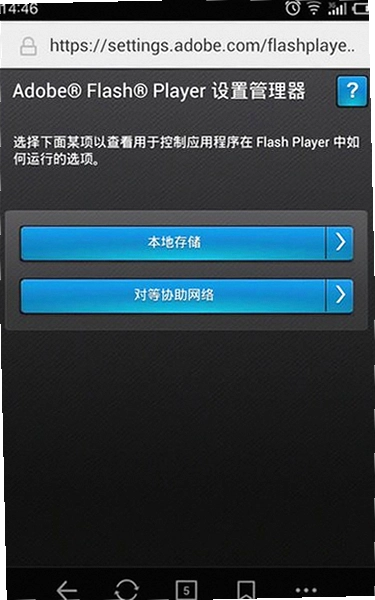
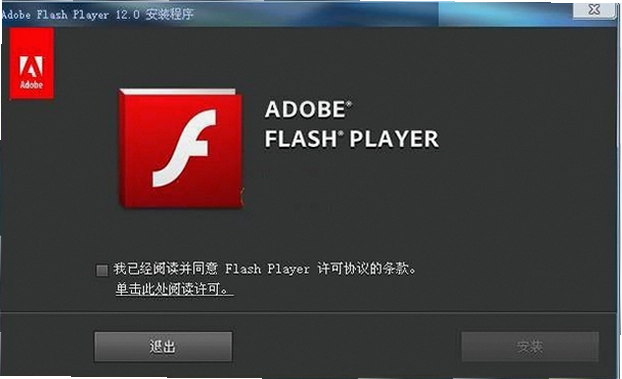
很多人以为Flash早就彻底消失了,结果打开某个老旧的内部办公系统、或者想重温一下十年前的网页小游戏,浏览器直接弹出一块灰色区域提示“此插件不受支持”。这种时候你需要的其实就是一个能正常挂载的Adobe Flash Player插件。它专门给IE浏览器以及各类IE内核的浏览器提供Flash内容渲染能力,让那些基于ActionScript开发的动画、交互表单、在线视频课件重新跑起来。不是所有场景都完成了H5迁移,尤其是部分政企内部培训页面、老式网银U盾驱动界面、以及一些地方教育平台的flash课件,至今仍然依赖这个插件才能完整显示。
当前这个34.0.0.376版本属于国内代理维护的最终稳定分支,安装之后不需要额外配置,IE内核会自动识别并调用。和早期官方版不同的是,它在安装过程中不会强制弹出升级提示,也不会在后台偷偷下载无关组件。实际使用中,你只需要确认浏览器没有开启“阻止过时ActiveX控件”的选项,装完重启一次浏览器就能正常加载Flash内容了。
有些人会问,为什么我装了还是提示未安装?大概率是因为你用的浏览器是Chrome或者Edge的新版本,它们早就移除了PPAPI接口的Flash支持。这个插件只对IE内核有效,包括360安全浏览器兼容模式、QQ浏览器兼容模式、搜狗浏览器兼容模式等。如果你平时主力是Chrome,建议单独装一个IE Tab类扩展,或者直接用系统自带的IE11来打开需要Flash的页面。
1.先确认插件是否真的加载成功。打开IE浏览器→右上角齿轮图标→管理加载项→在“工具栏和扩展”里找到Shockwave Flash Object,看状态是不是“已启用”。如果是禁用状态,右键点击选择启用,然后刷新页面。
2.如果加载项列表里根本没有Shockwave Flash Object,说明安装没写进注册表。这时候去控制面板→程序和功能,把现有的Flash相关条目全部卸载,重启电脑后再重新安装。注意不要同时装多个版本的Flash插件,会互相覆盖导致IE无法识别。
3.弹窗点不动还有一种情况是Flash内容本身设置了安全沙箱限制。右键点击Flash区域→全局设置→高级→受信任位置设置→添加你当前访问的网站域名。这个操作能解决大部分“按钮没反应”的问题。
4.游戏打开不了但页面其他元素正常,多半是Flash文件加载超时。按F12打开开发者工具→网络面板→刷新页面,看.swf文件的请求状态码。如果是403或者404,说明服务器端已经删除了资源,装什么插件都没用。
5.最后检查IE的ActiveX筛选有没有被勾选。工具→ActiveX筛选,确保前面没有打勾。这个选项一旦开启,所有Flash内容都会被静默拦截,而且不会有任何提示。
1.这句话最早是Adobe官方在2020年底发的公告,意思是他们不再发布安全补丁和功能更新。但“不再受支持”不等于“完全不能用”,国内代理版本一直在做兼容性维护,主要是修复一些导致浏览器崩溃的bug。
2.从实际体验看,这个插件在离线场景和老旧系统里仍然有存在价值。比如一些工厂车间的MES系统、医院的旧版影像查看器、学校的多媒体教学课件,这些环境往往没有外网,也不会频繁更新浏览器,Flash插件是它们正常运转的基础。
3.安全方面需要自己把控。不要用它打开来历不明的Flash文件,尤其是.exe伪装的.swf。平时把IE的Internet区域安全级别设为中高,禁止运行未签名的ActiveX控件,能挡掉绝大多数利用Flash漏洞的恶意脚本。
4.如果你只是偶尔用一次,建议装完之后把IE主页设成空白页,避免日常浏览网页时误加载Flash内容。用完可以在加载项里临时禁用,下次需要再启用,比反复卸载安装省事。
1.如果你的电脑从来不用IE内核浏览器,也不访问任何需要Flash的网站,卸载完全没问题。卸载后系统不会出现异常,也不会影响其他软件运行。
2.但以下三类情况建议保留:一是单位内部有基于Flash开发的OA审批流;二是孩子还在用某网校的Flash课件;三是你偶尔需要打开老版网页游戏怀旧。这三类场景重新装回来虽然不麻烦,但临时要用的时候找不到安装包会很着急。
3.卸载不干净是常见问题。控制面板卸载之后,C:\Windows\System32\Macromed\Flash和SysWOW64\Macromed\Flash这两个文件夹可能还有残留。手动删掉它们,再清理注册表里HKEY_LOCAL_MACHINE\SOFTWARE\Macromedia这一项,才算彻底清除。
4.实测发现,某些国产安全软件会把Flash插件列为“高危漏洞”并建议一键卸载。如果你确实需要用它,记得在安全软件里把这个插件加入信任区,否则每次开机都会被拦截加载。
| 操作环节 | 具体路径 | 注意事项 |
| 安装前准备 | 关闭所有IE窗口→控制面板卸载旧版 | 避免多版本冲突 |
| 安装过程 | 右键以管理员身份运行安装包 | 否则注册表写入失败 |
| 验证加载 | IE→管理加载项→Shockwave Flash Object | 状态需为“已启用” |
| 安全设置 | Internet选项→安全→自定义级别 | 禁止未签名ActiveX |

这几款IE内核辅助工具可以搭配着用
| 软件名称 | 推荐指数 | 一句话说明 |
| 360安全浏览器 | ★★★★☆ | 兼容模式对Flash支持较好 |
| QQ浏览器 | ★★★★☆ | 内核切换方便,加载快 |
| 搜狗浏览器 | ★★★☆☆ | 兼容模式稳定但更新慢 |
| IE浏览器 | ★★★★★ | 原生支持,无需额外设置 |
| Flash中心 | ★★★☆☆ | 官方辅助工具,可检测状态 |
| 火狐浏览器 | ★★☆☆☆ | 需装扩展才支持Flash |
| 硬件项目 | 最低配置 | 推荐配置 |
| CPU | IntelPentium4 2.0GHz | IntelCore2Duo 2.4GHz以上 |
| 内存 | 512MB | 2GB及以上 |
| 显卡 | 支持DirectX9.0c | 支持硬件加速的独立显卡 |
| 硬盘空间 | 50MB可用空间 | 200MB以上可用空间 |
| 操作系统 | WindowsXP SP3 | Windows7/10/11 |
| 快捷键组合 | 功能说明 |
| Ctrl+Enter | 在全屏和窗口模式间切换 |
| Esc | 退出全屏播放状态 |
| Ctrl+点击 | 调出Flash右键设置菜单 |
| Tab | 在Flash内可交互元素间跳转 |

装了插件之后IE还是提示“未安装Flash”怎么办?
先看IE的版本,如果是Windows10自带的IE11,需要确认系统有没有安装KB3105211这个补丁,缺少的话Flash控件无法注册。然后检查C:\Windows\System32\Macromed\Flash下的flash.ocx文件是否存在,没有的话就是安装包被安全软件拦截了写入操作。临时关闭杀毒软件再装一次,装完把Flash目录加入白名单。
这个插件占内存大不大,老电脑能跑吗?
实测在IE11里加载一个普通的Flash广告,内存占用大概在40MB到80MB之间。如果页面里有多个Flash元素同时渲染,比如老式网页游戏,占用会飙升到200MB以上。512MB内存的老机器跑起来会比较吃力,建议把IE的硬件加速关掉,能稍微缓解卡顿。另外注意,Flash插件本身没有独立进程,它是挂在IE进程里运行的,所以任务管理器里看不到单独的Flash进程。
为什么安装的时候提示“您的系统不支持此安装包”?
这种情况一般出现在64位系统上误装了32位安装包,或者反过来。IE11在64位Windows里默认调用的是64位Flash控件,但很多网页实际请求的是32位版本。最稳妥的办法是两个版本的安装包都下,先装32位再装64位,让系统自动选择。另外Windows8及以上系统需要先装KB4577586这个补丁,否则安装程序会直接拒绝运行。
Flash内容显示模糊、字体发虚怎么调?
右键点击Flash区域→全局设置→显示→取消勾选“启用硬件加速”。这个选项在某些老显卡驱动下会导致渲染异常。如果取消后还是模糊,检查IE的缩放比例是不是被设成了125%或150%,调回100%通常就正常了。还有一点,Flash内容本身的分辨率是固定的,全屏放大必然会模糊,这是源文件的问题,调设置解决不了。
卸载Flash插件之后,之前看过的本地SWF文件还能打开吗?
不能。SWF文件需要Flash播放器或者支持Flash的浏览器才能解析。卸载插件后,双击.swf文件系统会提示“无法打开此文件”。如果只是想单独播放本地SWF,可以装一个独立的Flash播放器,不需要往IE里挂插件,两者互不影响。但独立播放器不支持网页内嵌的Flash内容,只能打开本地文件。
猜你喜欢
电脑运行库合集
 电脑运行库合集
进入专区
电脑运行库合集
进入专区
Microsoft .NET Framework 4.5.2(运行库环境)v4.5.2运行环境组件

Microsoft DirectX 9.0CDX9.0c运行库v9.29.952.3111 显卡加速组件
Adobe Flash Player非IE版浏览器Flash插件NPAPI版v34.0.0.376浏览器Flash支持
Adobe Flash Player三合一版v34.0.0.376 绿色版

Microsoft Silverlight微软银光插件v5.1.50918.0稳定版

Microsoft Silverlight微软银光v5.1.50918.0浏览器插件

ubisoft connect手机版下载v9.2.12

育碧uplay平台下载(Ubisoft Connect)v9.2.12
用户评论






 Google_Pixel_10
最新更新

她书写谋杀2:重回卡伯特湾She Writes Murder 2: Back to Cabot Cove中文版v1.0官方版
 PC游戏 / 103M / 09-26

黎明之星Light of Dawn电脑版下载v2.4.1官方版
PC游戏 / 1.19G / 09-26

管家乐称心如意专卖管理系统管家乐专卖软件v17.04.16正式版
行业软件 / 71.3M / 09-26
eplan2024激活许可版v2024电气设计辅助
 行业软件 / 1.60G / 09-26
eplan2.6专业版
行业软件 / 1.08G / 09-26

eplan2023免费版下载v2023专业版
行业软件 / 1.69G / 09-26

CATIA Composer R2023中文版v2023 64位安装包
行业软件 / 1.81G / 09-26

CATIA Composer R2024官方版v2024 64位
行业软件 / 1.86G / 09-26

CATIA Composer R2022官方版v2022 64位安装包
行业软件 / 1.28G / 09-26

CATIA Composer R2021中文版v2021官方版
行业软件 / 1.10G / 09-26
本类排行
暗黑探险2电脑版最新版v2.0.0 完整版
PC游戏 / 322M / 07-22

忠诚与鲜血:维克托起源电脑版完整版v1.0.0官方版
PC游戏 / 105.9M / 08-20

天知地知Nobody Knows游戏电脑版v1.0完整版
PC游戏 / 109.9M / 08-04

我的赛车生涯破解版无限金币版pc版v2.3.8 无限金币版
PC游戏 / 54.2M / 07-23
氦:越狱Elium - Prison Escape电脑版v1.0.2最新版
PC游戏 / 614.7M / 08-07
39天到火星电脑版最新版v1.0.0正式版
PC游戏 / 439.7M / 09-04

Kite凯特电脑版v3.5 绿色版
PC游戏 / 116M / 07-24

疾旋战姬极速对决2PC版v2.1.0 完整版
PC游戏 / 531M / 07-23

隐密小小市完整版v1.0.0最新版
PC游戏 / 439.7M / 08-08

Joy Climb快乐攀登v2.0.0 官方版
PC游戏 / 45.1M / 07-22
热门推荐