-
-
Adobe PhotoshopPS
- 大小:4.0M
- 时间:2026-09-14 01:48
- 性质:免费
- 版本:v14.7图片编辑处理
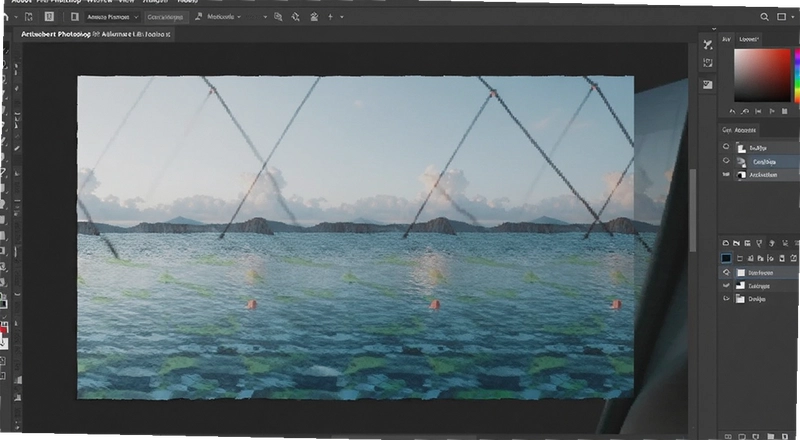
做电商美工的小林最近遇到一个麻烦:客户发来一张产品图,要求把背景换成纯白、把模特手臂上的纹身修掉、再调一下色差让产品更接近实物。她试过几个在线修图工具,要么功能残缺,要么导出后画质被压缩得没法用。Adobe Photoshop在这类场景下的优势就很明显了它处理的是像素级图像,蒙版、通道、图层混合模式这些工具组合起来,几乎能应对所有静态图片的精细修改需求。不管是去水印、抠毛发边缘、做产品精修,还是给老照片上色修复,它都能给出可控的结果。很多人第一次打开PS会被密密麻麻的工具面板吓到,但实际日常用到的核心功能也就十来个,熟悉之后修一张图的时间成本比想象中低。
这次提供的Adobe Photoshop电脑版安装包,安装流程做了简化处理,不需要额外配置运行环境。下载完成后双击安装程序,按提示选择安装路径即可。整个安装过程大约需要3到5分钟,具体取决于硬盘读写速度。安装完成后桌面会自动生成快捷方式,双击就能进入工作界面。首次启动时软件会加载预设工作区,如果之前没用过,建议先选“摄影”或“基本功能”布局,工具栏和面板排列更直观。
1.关于发音,国内用户习惯直接叫“PS”,也有人读“佛头少普”,两种叫法在圈内都能听懂。真正上手之前,先搞清楚三个基础概念会省很多时间。第一个是图层可以把图层理解成一张张透明玻璃纸叠在一起,每张纸上画不同内容,修改其中一张不会影响其他层。点击菜单栏“窗口→图层”或者按F7就能调出图层面板。
2.第二个是选区。用左侧工具栏的矩形选框工具(快捷键M)框选一块区域后,后续操作只对选区内生效。如果要选不规则形状,可以切换到套索工具或快速选择工具。第三个是蒙版,在图层面板底部点击那个带圆圈的矩形图标就能添加。蒙版的作用是“遮住不想显示的部分”,用黑色画笔涂抹会隐藏内容,白色画笔涂抹会恢复显示,比直接擦除更安全,因为原图信息还在。
3.新手常见的一个误区是直接在背景层上反复修改。建议养成习惯:打开图片后先按Ctrl+J复制一层,所有操作在新图层上进行。这样万一调错了,删掉问题图层就行,不用从头再来。另外,历史记录面板(窗口→历史记录)默认只保留20步操作,如果要做复杂的合成,可以提前在首选项里把历史记录状态调高一些。
1.可以卸载。Windows系统下有两种方式:一种是从控制面板的“程序和功能”里找到Adobe Photoshop条目,右键选择卸载;另一种是打开安装目录下的Uninstall程序。如果之前装过其他Adobe系列软件,卸载PS时可能会提示是否同时移除共享组件,这里建议选择保留共享组件,否则可能影响其他Adobe软件的正常运行。
2.卸载过程中有一个容易被忽略的点:软件默认会把首选项、工作区布局、自定义画笔等用户数据存放在C盘的用户文件夹里。如果打算以后重装,可以提前备份这些配置文件;如果确定不再使用,卸载后手动去C盘的用户目录下把相关文件夹删掉,能释放几百MB到几个GB不等的空间。具体占用大小取决于之前安装了多少笔刷、动作和预设。
3.还有一个实际体验要提前说清楚:Adobe Photoshop对内存的占用不算低。打开一张普通手机拍摄的照片(约4000×3000像素),软件启动后基础内存占用大概在800MB到1.2GB之间。如果同时打开多个文件、叠加几十个图层,内存占用会快速上升。8GB内存的电脑勉强够用,16GB会从容很多。另外,如果显卡驱动版本过旧,部分滤镜和3D功能可能无法正常启用,建议安装前先更新显卡驱动。
电商运营经常要处理几十张产品图,一张张抠图效率太低。下面这套流程利用PS的“动作”功能实现半自动化操作,实测处理20张图大约需要3分钟。
| 步骤 | 操作路径 | 关键设置 |
|---|---|---|
| 1 | 打开一张产品图→窗口→动作 | 点击动作面板底部“新建动作”按钮 |
| 2 | 选择→主体 | PS会自动识别产品主体并生成选区 |
| 3 | 编辑→填充→白色 | 确保在选区状态下操作,填充白色背景 |
| 4 | 文件→导出→存储为Web所用格式 | 选择JPEG,品质调至80即可 |
| 5 | 文件→自动→批处理 | 选择刚才录制的动作,指定源文件夹和目标文件夹 |
这套流程有个小短板:自动识别主体对边缘复杂的商品(比如毛绒玩具、透明玻璃杯)准确率会下降,需要手动用快速选择工具补几下。另外批处理运行时不要同时用PS做其他操作,否则容易卡住。处理完一批图后建议重启一次软件,释放内存。

| 软件名称 | 评分 | 一句话介绍 |
|---|---|---|
| GIMP | ★★★★☆ | 开源免费,功能接近PS |
| Affinity Photo | ★★★★★ | 买断制,修图流畅 |
| Paint.NET | ★★★☆☆ | 轻量级,启动快 |
| PhotoScape | ★★★☆☆ | 批量处理方便 |
| Capture One | ★★★★☆ | 联机拍摄和色彩管理强 |
| Krita | ★★★★☆ | 数字绘画功能突出 |
上面这几款里,GIMP和Krita是开源免费的,功能覆盖修图和绘画两个方向。Affinity Photo在图层和滤镜逻辑上和PS接近,一次性买断。Paint.NET和PhotoScape适合对功能要求不高的日常处理。Capture One更偏向摄影后期,和PS的定位有差异。选哪个取决于具体用途,没有绝对的好坏。
下面这张表区分了最低配置和推荐配置,数据参考Adobe官方说明和实际运行体验。如果你的电脑低于最低配置,软件可能无法启动或者频繁崩溃。
| 硬件项 | 最低配置 | 推荐配置 |
|---|---|---|
| CPU | Intel Core 2 Duo 或 AMD Athlon 64 | Intel Core i5 或 AMD Ryzen 5 以上 |
| 内存 | 2GB | 8GB及以上 |
| 显卡 | 支持OpenGL 2.0的显卡 | 支持OpenGL 2.0并具备1GB显存 |
| 硬盘空间 | 2GB可用空间 | 10GB可用空间(SSD更佳) |
需要提醒的是,如果经常处理大尺寸文件(比如5000像素以上的海报),内存建议直接上16GB。另外,暂存盘不要设在系统盘,在首选项里把暂存盘改到空间较大的其他分区,能减少卡顿。
下面整理了一组日常修图使用频率较高的快捷键,按功能分组排列。刚上手不用全部记住,先熟悉前五个就够应付大部分操作。
| 快捷键 | 功能 | 使用场景 |
|---|---|---|
| Ctrl+J | 复制当前图层 | 修图前备份原图 |
| Ctrl+T | 自由变换 | 调整图层大小和旋转 |
| Ctrl+Z | 撤销一步 | 操作失误时快速回退 |
| Ctrl+Alt+Z | 连续撤销多步 | 需要回退较多步骤时 |
| B | 切换画笔工具 | 蒙版涂抹和手绘 |
| M | 切换选框工具 | 建立规则选区 |
快捷键可以按自己的习惯修改,在“编辑→键盘快捷键”里调整。如果和输入法快捷键冲突,建议把输入法切换到英文状态再操作。
Adobe Photoshop和Adobe Photoshop Elements有什么区别?
Elements是简化版,去掉了通道、动作批处理等进阶功能,界面更简单,适合家庭用户做基础调整。完整版PS功能更全,但学习曲线也更陡。如果你需要做精细抠图、批量处理或者使用第三方插件,选完整版。
安装后提示“暂存盘已满”怎么办?
这是PS比较常见的一个提示。原因通常是C盘空间不足,或者暂存盘设置在了空间小的分区。解决方法:打开“编辑→首选项→暂存盘”,勾选空间较大的分区(比如D盘或E盘),取消勾选C盘,然后重启软件。如果所有分区空间都不够,需要清理磁盘或者外接一块移动硬盘作为暂存盘。
用PS修图时电脑风扇转得厉害,正常吗?
正常。PS在处理大文件、运行滤镜或者使用3D功能时会调用CPU和显卡资源,风扇转速上升是散热机制在工作。如果只是打开一张普通图片就持续满载,可能是显卡驱动不兼容或者软件设置里的“使用图形处理器”选项需要调整。可以尝试在首选项→性能里取消勾选“使用图形处理器”,对比一下风扇转速变化。
老电脑4GB内存能跑得动吗?
能启动,但体验比较受限。打开一张2000×2000像素的图片,可用内存就所剩不多了,稍微多建几个图层就会开始卡顿。如果电脑是4GB内存,建议把暂存盘设到SSD分区,并且操作时关掉其他占用内存的程序。长期来看,加到8GB会明显改善。
Adobe Photoshop支持哪些图片格式?
常见的JPEG、PNG、GIF、BMP、TIFF都支持。PSD是它自己的工程文件格式,保存后图层信息不丢失,方便下次继续编辑。另外还支持PDF、EPS等印刷格式,以及相机RAW格式(需要通过Camera Raw插件)。导出时可以在“文件→导出”里选择适合网页或印刷的格式。
整体来看,Adobe Photoshop在像素级图像编辑这个方向上依然是绕不开的工具。它的学习成本确实存在,但网上能找到的教程和素材也最多。下载安装后先从简单的抠图、调色练起,慢慢就能体会到图层和蒙版带来的灵活性。
猜你喜欢
用户评论






 Windows 11
最新更新

伐木工杰克LumbearJack电脑版下载v1.0.3绿色版
 PC游戏 / 30M / 09-16

电视农场2官方版v2.6.1最新版
PC游戏 / 171M / 09-16

捍卫人类Defend Humanity电脑版下载v1.0.3 官方版
PC游戏 / 114M / 09-16

泥马军团Nima Legion电脑版下载v1.2.8绿色版
PC游戏 / 121M / 09-16

红杉Redwood电脑版下载v2.4.8官方版
PC游戏 / 52M / 09-16

掘墓人Gravedigger中文版v2.4.1官方版
PC游戏 / 121M / 09-16
崩坏村完整版下载v2.3.1最新版
PC游戏 / 21M / 09-16
上帝也疯狂3电脑版v1.0最终典藏版
PC游戏 / 101M / 09-16

被诅咒的宝藏2Cursed Treasure 2官方版v1.0.9 完整版
PC游戏 / 39M / 09-16

美人鱼联盟MermaidUnion电脑版下载v2.1.0官方版
PC游戏 / 83M / 09-16
本类排行

帝国霸业:银河生存Empyrion - Galactic Survival太空沙盒生存游戏v1.10.8官方版
PC游戏 / 807M / 08-28

餐厅领班TheMaitreD模拟经营v1.2.0绿色版
PC游戏 / 17.2M / 09-05
撒旦崇拜者Satanist电脑版v1.0正式版
 PC游戏 / 622M / 08-27
摩艾4:神秘大地Moai 4官方版pc版v1.0绿色版
PC游戏 / 659M / 08-30
王贼电脑版Thief King电脑版v2.0汉化版
PC游戏 / 1.95G / 08-30
地牢逃脱Dungeon Escape pc版v1.0绿色版
PC游戏 / 44.7M / 08-28
石油骚动Turmoil中文版免费版v1.2.3 绿色版
PC游戏 / 85.3M / 08-28
精灵罗伯特Elf Robert汉化版下载v1.0经典版
PC游戏 / 44.7M / 09-07

基佬大乱斗Gang BeastsPC电脑版v1.2.0联机版
PC游戏 / 710M / 08-28

围攻Besiege电脑版下载v1.06 最新版
PC游戏 / 258M / 08-30
热门推荐