-
-
RMVB转换器RMVB格式转换工具
- 大小:10.5M
- 时间:2026-09-14 02:11
- 性质:免费
- 版本:v2.1.0.0格式互转工具

手里攒了一堆老RMVB视频,想在手机或者新电脑上直接播放,结果发现播放器要么不支持,要么画面卡顿。这种情况其实挺常见的,RMVB这个格式当年在MP4还不普及的时候到处都是,现在很多新设备反而认不出来了。RMVB转换器就是专门解决这个问题的工具,不用折腾什么在线网站,也不用担心上传隐私,装到电脑上直接批量处理。它能把RMVB转成MP4、AVI、MOV这些通用格式,也能反过来把其他视频做成RMVB,算是老视频翻新和格式统一的一个实用选择。
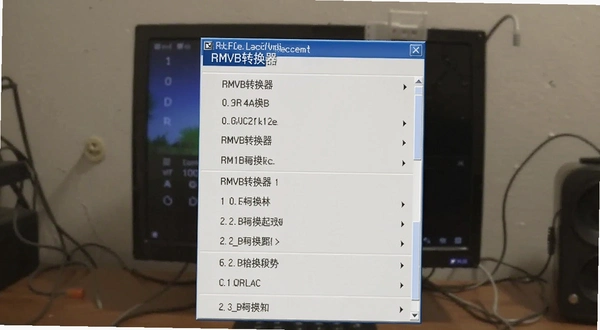
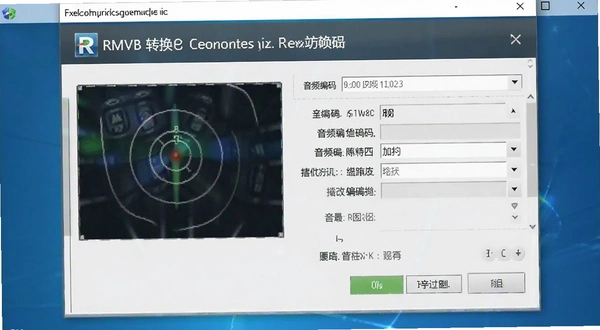
软件本身不大,安装过程也没什么捆绑,打开之后界面就是很传统的转换工具布局左边加文件,右边选输出格式,底下设置保存路径。对于不太想研究参数的人来说,默认预设里直接选设备类型就行,比如iPhone、安卓手机、MP4播放器,它会自动匹配分辨率和码率。如果你对画质有要求,也能手动调视频编码、帧率、比特率这些。下面从实际使用角度聊聊这软件到底靠不靠谱。
1.先打开软件,点击左上角「添加文件」按钮,把要处理的RMVB视频选进来。支持一次选多个,批量拖进去也行。
2.文件列表里会显示每个视频的时长、分辨率、原格式信息。确认没问题后,在右下角「输出格式」区域点开,选「MP4」或者其他你需要的格式。
3.点「输出配置」可以调整画质。如果原片是720P的RMVB,输出也选720P就行,码率建议保持在1500kbps以上,不然动作场面容易糊。
4.设置好保存目录,点右下角那个大的「开始转换」按钮,等进度条走完就完事了。
画质这块得说清楚,RMVB本身就是有损压缩格式,转成MP4不可能凭空变清晰。但好的转换器能做到尽量少二次损失。RMVB转换器用的是比较成熟的编码内核,实测同一个RMVB文件转MP4,和某些在线转换工具比,暗部细节保留得更好一些,没有那种明显的色块。不过转换速度不算特别快,一个700MB的RMVB转MP4大概要三四分钟,取决于电脑CPU。如果你追求速度,可以把「启用GPU加速」勾上,N卡和A卡都支持,能快个百分之三四十。
1.安装完打开,没有弹窗广告,也没有那种“试用版只能转3分钟”的限制。整个转换过程不需要登录账号,断网也能用。
2.输出文件上不会强行加水印。有些免费转换器会在视频角落印个logo,这个软件没有,转出来就是干净的原片内容。
3.不过要注意,安装的时候有个「推荐安装XX浏览器」的勾选项,默认是勾上的,装的时候手动取消一下就行。这不是软件本身的问题,是国内下载站的常见套路。
免费归免费,功能上确实有些限制。比如它不支持直接编辑视频、不能加字幕、不能做复杂的剪辑操作。如果你只是单纯转格式,那完全够用。另外软件会申请写入注册表的权限,用于关联文件类型,这个在安装时可以选择拒绝。整体来说,作为一款免费工具,它的诚意是够的,没有搞那种转一半让你付费解锁的恶心操作。
1.老式MP4播放器只认特定格式,把RMVB转成AVI或者MP4就能继续用,不用换设备。
2.手机相册不识别RMVB文件,转成MP4后直接就能在手机上看,也不用装第三方播放器。
3.剪辑软件不支持导入RMVB,先转成MOV或者MP4再拖进剪辑时间线,省得折腾格式工厂。
4.想把电脑里零散的MP4、AVI统一转成RMVB存档,减小体积,这个反向转换也支持。
场景虽然多,但实际操作路径基本一样。加文件、选格式、点开始,三步完事。软件支持几十种格式互转,常见的AVI、MP4、MPG、ASF、DAT、VOB、MOV、RM、RMVB都在列表里。比较冷门的像WMV、FLV、3GP也能找到。输出预设里还分了「电脑」「手机」「平板」「游戏机」几个大类,点进去有更细的设备型号可选。不过有些预设的参数比较旧,比如给老款iPhone的预设还是640x480,现在看就有点糊了,建议手动改成1280x720。
下面这张表把常用格式的转换路径和注意事项整理了一下,方便对照着操作。
| 源格式 | 目标格式 | 推荐预设 | 注意事项 |
| RMVB | MP4 | 通用MP4-720P | 码率不低于1500kbps |
| RMVB | AVI | DivX兼容 | 老播放器兼容性好 |
| MP4 | RMVB | RMVB-高压缩 | 体积可缩小约40% |
| MOV | MP4 | H.264标准 | 注意音频采样率匹配 |
表格里没列全,软件支持的格式远不止这些。操作上有个小技巧:如果你不确定该选什么预设,直接选「原始分辨率」再手动改编码器为H.264,兼容性和画质最平衡。另外批量转换时,软件会按顺序一个一个来,不会同时跑多个任务把CPU占满,这点对老电脑比较友好。
| 软件名称 | 简介 | 评分 |
| 格式工厂 | 老牌全能转换,支持格式多 | ★★★★☆ |
| 万兴神助 | 操作简单,预设丰富 | ★★★★☆ |
| HandBrake | 开源免费,压片党首选 | ★★★★★ |
| 小丸工具箱 | 轻量级,适合压制字幕组 | ★★★★☆ |
| 万能转换器 | 界面直观,上手快 | ★★★☆☆ |
| FFmpeg | 命令行工具,功能最全 | ★★★★★ |
上面这些工具各有侧重,格式工厂和万能转换器适合普通用户随手转,HandBrake和FFmpeg更适合对参数有要求的人。RMVB转换器在中间位置,比命令行简单,比一些套壳软件规矩,免费无广告这点比较省心。
| 硬件项 | 最低配置 | 推荐配置 |
| CPU | Intel双核2.0GHz | Intel i5四核以上 |
| 内存 | 2GB | 4GB以上 |
| 显卡 | 集成显卡 | 支持DXVA2的独显 |
| 硬盘 | 200MB可用空间 | 1GB以上可用空间 |
| 系统 | Windows XP SP3 | Windows 10/11 64位 |
配置要求不算高,老电脑也能跑。但如果经常转大文件,建议内存加到4GB以上,不然批量转换时切到别的程序会有点卡。硬盘空间主要看输出文件大小,转出来的MP4可能比原RMVB大一圈,预留够就行。
| 快捷键 | 功能 |
| Ctrl+O | 添加文件 |
| Ctrl+D | 删除选中任务 |
| Ctrl+Enter | 开始转换 |
| Ctrl+P | 打开输出目录 |
| F1 | 帮助文档 |
快捷键不多,但常用的几个都有。Ctrl+O添加文件比点按钮快,Ctrl+Enter开始转换也挺顺手。如果软件更新后快捷键有变动,以帮助文档里的为准。
转换出来的视频声音和画面对不上怎么办?
这种情况一般是源文件本身有问题,或者转换时帧率设置不对。先检查原RMVB能不能正常播放,如果原文件就音画不同步,转换器也救不了。如果原文件没问题,在输出设置里把「帧率」改成「与源相同」,别手动指定数值。另外音频采样率建议选44100Hz,不要选48000Hz,有些老RMVB的音频就是44100的,强行改会出问题。
软件安装后C盘空间少了好几百MB,正常吗?
正常。安装包虽然不大,但转换内核和编码库解压后会占空间。默认装在C盘Program Files里,如果你C盘紧张,安装时手动改到D盘就行。另外转换过程中的临时文件也会占用系统盘空间,可以在设置里把「临时文件夹」改到其他盘。实测转一个2GB的RMVB,临时文件可能占到1.5GB左右,转完会自动清理,但中途如果强制关闭软件,临时文件会残留,需要手动去删。
为什么有些RMVB文件添加后提示无法识别?
大概率是文件扩展名和实际编码不符。有些文件后缀是.rmvb,但里面其实是RM格式,或者用了非标准的编码。这种情况先用其他播放器确认能不能播,能播的话用「格式工厂」先过一遍转成标准MP4,再用RMVB转换器处理。软件本身对文件头的识别比较严格,不是所有RMVB都能直接吃进去。另外文件路径里如果有特殊符号或者太长,也可能导致读取失败,把文件移到桌面再试。
批量转换时能同时干别的吗?
可以,但会变慢。软件默认用普通优先级,你切到浏览器或者文档编辑,转换速度会降一些。如果电脑配置一般,建议转换时别开大型游戏或者视频剪辑软件。另外批量任务是一个接一个跑的,不是同时跑,所以内存占用比较稳定,不会越转越卡。但如果你一次加了50个文件,列表滚动会有点迟钝,这是界面渲染的问题,不影响转换本身。
转出来的MP4在手机上播放没有声音?
检查音频编码是不是选了AAC。有些预设默认用MP3音频编码,部分安卓手机自带的播放器不认。在输出配置里把音频编码器改成AAC,采样率44100Hz,声道选立体声,再转一次就好了。另外如果原RMVB是5.1声道的,转成MP4时建议降成2声道,手机扬声器放5.1会有些声道丢失,听起来就像没声音。
最后说一个实测中发现的短板:软件在Windows 11上偶尔会出现界面字体模糊的情况,原因是没适配高DPI缩放。解决办法是右键桌面快捷方式→属性→兼容性→更改高DPI设置→勾选「替代高DPI缩放行为」,缩放执行选「系统」。这个不影响转换质量,但看着不舒服。另外软件没有自动更新功能,新版本得自己去下载站看,这点不如一些商业软件方便。
猜你喜欢
用户评论





最新更新

DAMN NFO ViewerNFO文件阅读器v2.10.32.54文本查看工具
 系统工具 / 263KB / 09-14

昆虫王国InsectKingdomv2.3.1官方版
PC游戏 / 55M / 09-14

W3Cschool编程狮PC在线学习工具v4.1.0学习编程
开发编程 / 128.8M / 09-14

UltraVNC远程控制经典免费远控工具v1.2.5.1远控利器
网络应用 / 3.0M / 09-14

图片批量下载专家整站图片爬取工具v3.0.9整站爬取批量下载
网络应用 / 33.2M / 09-14

易信网易易信v4.1280.1941.0免费聊天
聊天通讯 / 21.0M / 09-14

众神争霸众神争霸10V10对战端游v0.2.82.0216众神对战竞技
 网络应用 / 3.5M / 09-14

米多乐卡拉OK米乐多K歌v2.1.4.726在线K歌欢唱
媒体影音 / 15.7M / 09-14

时方校园定时广播系统校园自动打铃器v10.2.0.15定时打铃播歌
教育软件 / 46.1M / 09-14

领智会员IC卡版管理系统领智单机会员卡管理v5.3单机多店刷卡消费
行业软件 / 7.8M / 09-14
本类排行

滞留Stay电脑版v3.2.0官方版
 PC游戏 / 201.0M / 07-25

Farm Together完整版(农场一起玩)v2.0.0 官方版
PC游戏 / 220.6M / 08-11

情报商人Intelligence Trader游戏PC免安装下载v2.0.0绿色版
PC游戏 / 25.5M / 07-19

安静的像石头Quiet as a Stone安静解谜电脑版下载v1.0 官方版
PC游戏 / 77.8M / 07-24

NEO NEO游戏联机版下载v1.5纯净包
PC游戏 / 86.5M / 07-18

城市游戏工作室City Game Studio汉化版下载v2.5.1绿色版
PC游戏 / 525M / 07-22

破碎领地Fractured Lands游戏下载最新版v1.0.3steam版
PC游戏 / 1.11G / 08-08

死亡独轮车3DGuts Glory游戏电脑版下载v1.0.8官方版
PC游戏 / 690.1M / 09-02

黑桃皇后Queen of Spades游戏PC版下载v2.5.0正式版
PC游戏 / 209.1M / 07-23

Touhou Luna Nights 东方月神夜电脑版下载v1.2.0 安装包
PC游戏 / 1.11G / 07-20
热门推荐