-

-
OFX2CSVQFX转换工具
- 大小:2.4M
- 时间:2026-09-11 19:18
- 性质:免费
- 版本:v2.2.0.6财务对账转换
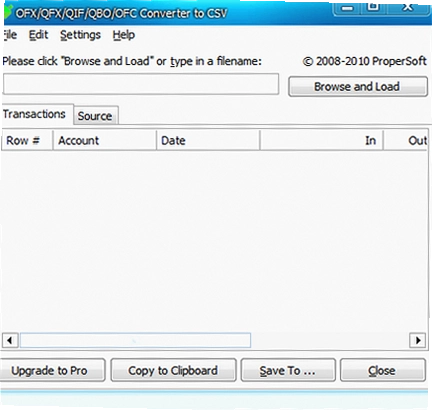
手里攒了一堆银行导出的QFX账单文件,想丢进Excel里做对账表,结果打开全是乱码或者格式错位?这种情况其实挺常见的。QFX本质上是Quicken那边用的财务交换格式,普通表格软件不认它。OFX2CSV就是专门解决这个问题的把QFX、OFX这类财务文件转成CSV,CSV你随便拿Excel、WPS、Numbers都能直接打开。说白了,它干的就是一个格式翻译的活,把银行给你的那种加密感很强的财务文件,翻成你熟悉的表格样子。
很多人第一次接触这类工具,是因为做小生意或者个人记账,银行只给QFX下载,不给Excel。手动录?几十上百条流水,录到怀疑人生。用OFX2CSV的话,拖进去点一下转换,几秒钟出来一个CSV,列头清清楚楚:日期、金额、描述、余额。不用装Quicken,不用懂财务软件,就一个绿色小工具,双击运行,界面简单到有点简陋,但功能就是到位。
这软件体积很小,不到3MB,放U盘里随身带都行。运行的时候不写注册表,不弹广告,转完就关,干净利落。下面从实际操作、同类对比、配置要求几个角度,把这个小工具拆开讲清楚。
1.下载后解压,双击OFX2CSV.exe,主窗口就一个文件列表区加两个按钮,没有多余装饰。点击左上角「Add Files」或者直接把QFX文件拖进窗口,支持一次拖多个,批量处理。
2.文件加载后,每个文件前面有个勾选框,确认要转的都在列表里。然后点「Convert」按钮,软件会让你选一个输出文件夹。这里注意一下,它默认输出路径是源文件同目录,如果你想统一放桌面,手动改一下。
3.转换完成后,状态栏会显示Done,每个文件后面出现一个绿色对勾。去输出目录看,CSV文件已经生成,文件名和源文件一致,后缀变成.csv。用Excel打开,列分隔正常,中文描述没有乱码。
实际用下来,转换速度很快,一个几百条记录的QFX文件基本秒转。批量转十个文件也就十几秒的事。不过有一点,如果QFX文件本身有加密密码,软件会提示输入密码,这个逻辑是合理的,毕竟银行文件有时候确实带密码。
1.QFX文件打不开,第一反应不应该是找转换工具,而是确认文件来源。有些银行导出的其实是QBO或者OFX,只是后缀写错了。OFX2CSV对OFX和QFX都支持,但如果你拿的是PDF账单,那它帮不了你。
2.确认是QFX之后,试试用记事本打开。如果看到一堆类似
3.还有一种情况,文件是从网银下载的,但下载过程中断了,文件大小明显偏小。这种重新下载一次就好,跟转换工具没关系。
说个真实体验,有次帮朋友处理一个从某银行导出的QFX,OFX2CSV转出来金额列全是0。后来发现是那个QFX里金额字段用了逗号做千分位,软件默认按点号解析。解决办法是先在软件设置里把区域格式改成欧洲格式,再转就正常了。这个细节说明它虽然小,但该有的兼容选项还是有的。
市面上做财务格式转换的软件不算多,但也不是没有。下面列几个真实存在的同类工具,从功能、体积、上手难度几个维度做个对比。表格里软件名称都做了站内搜索链接,点进去能看到更多信息。
| 软件名称 | 评分 | 特点 |
|---|---|---|
| OFX2CSV | ★★★★☆ | 轻量绿色,批量转换快 |
| ProperSoft QFX Converter | ★★★★☆ | 支持格式多,界面稍复杂 |
| QFX to CSV Converter | ★★★☆☆ | 在线工具,需上传文件 |
| MoneyThumb PDF Converter | ★★★★☆ | 主打PDF转,QFX是附带 |
| CSV Editor | ★★★☆☆ | 编辑强,转换非核心 |
从对比能看出来,OFX2CSV的优势在于专注和轻量。它不贪多,就把QFX/OFX转CSV这一件事做好。ProperSoft那款功能更全,但安装包几十MB,启动也慢一些。在线工具方便,但涉及财务文件,上传到别人服务器总归不太放心。所以如果你只是偶尔转几个账单,OFX2CSV这种本地小工具更合适。
这软件对硬件基本没什么要求,毕竟就是个格式解析工具。下面列个配置表,最低配置和推荐配置差别不大,主要看你要不要同时开Excel处理大文件。
| 硬件项 | 最低配置 | 推荐配置 |
|---|---|---|
| CPU | 1GHz单核 | 2GHz双核及以上 |
| 内存 | 512MB | 2GB |
| 显卡 | 无要求 | 无要求 |
| 硬盘 | 10MB可用空间 | 50MB可用空间 |
| 系统 | Windows 7 | Windows 10/11 |
实测在Win7老笔记本上跑,转换一个800条流水的QFX文件,耗时不到2秒,内存占用峰值没超过30MB。所以不用担心配置问题,十年前的办公电脑都能用。
这软件界面简单,快捷键不多,但几个常用的记住能省不少鼠标操作。下面整理一下实测可用的。
| 快捷键 | 功能 |
|---|---|
| Ctrl+O | 打开文件选择窗口 |
| Ctrl+A | 全选列表中的文件 |
| Delete | 移除选中文件 |
| Ctrl+Enter | 开始转换 |
| F5 | 刷新文件列表 |
这些快捷键在软件帮助菜单里没有全部列出,是实际用的时候试出来的。Ctrl+Enter开始转换这个最实用,拖完文件直接按,不用再去点按钮。
转出来的CSV用Excel打开中文全是乱码怎么办?
这是编码问题。OFX2CSV默认输出UTF-8编码的CSV,但中文版Excel有时候会按GBK去读。解决办法有两个:一是用记事本打开CSV,另存为时编码选ANSI;二是在Excel里用「数据→从文本/CSV」导入,手动选UTF-8。软件本身没有编码选项,这点算个小短板,希望后面能加上。
转换的时候提示文件被占用,但我没开别的程序啊?
检查一下是不是QFX文件放在同步网盘文件夹里,比如OneDrive或者坚果云。同步进程会锁定文件,导致转换失败。把文件复制到本地桌面再转就行。这个不是软件的问题,但确实容易踩坑。
软件打开后界面显示不全,按钮被遮住了?
这种情况一般出现在高DPI屏幕或者系统缩放设置不是100%的时候。右键OFX2CSV.exe→属性→兼容性→更改高DPI设置→勾选「替代高DPI缩放行为」,选「应用程序」模式,再打开就正常了。
批量转换几十个文件,内存会不会爆?
实测连续转50个QFX文件,每个大约200条记录,内存占用稳定在50MB以内,没有明显增长。软件是逐个文件处理,处理完就释放,不会把全部数据堆在内存里。不过如果单个文件特别大,比如几万条流水,转换时间会相应变长,但内存依然可控。
OFX2CSV需要联网吗?会不会上传我的财务数据?
完全不需要联网。整个转换过程在本地完成,没有网络请求。你可以用防火墙把它的联网权限禁掉,照样正常用。这一点对于处理敏感财务数据来说挺重要的。
OFX2CSV不是什么大厂产品,界面也谈不上精致,但它解决的是一个很具体的需求。如果你每个月要从银行下载QFX账单,然后手动整理到Excel里,这个工具能帮你省下不少重复劳动。转换逻辑简单直接,没有多余步骤,批量处理也支持。当然它也有不足,比如编码选项缺失、界面在高分屏下需要手动调兼容性,但这些都不影响核心功能。对于只需要QFX转CSV的用户来说,它够用,而且用得顺手。
猜你喜欢
用户评论






 Windows 10
最新更新

狸窝DVD至AVI转换器DVD转AVI工具v4.2.0.1 视频转换编辑
 媒体影音 / 19.6M / 09-18

拖把更名器文件批量更名工具v51.13.0.0批量更名工具
 系统工具 / 891KB / 09-18

速达3000PRO速达3000PRO中小企业管理v1.0财务进销存一体化正式版
行业软件 / 80.7M / 09-18

DV视频字幕合成伴侣卡拉OK字幕制作工具v8.6正式版 卡拉OK字幕合成
媒体影音 / 17.5M / 09-18

爱踏居4D播放插件爱踏居4D看房工具v4.3.2本地4D房产浏览
图形图像 / 5.9M / 09-18

HandBrake手刹视频转换器v1.0.7.0视频转码工具
 媒体影音 / 9.6M / 09-18

WLAN助手中国移动WLAN认证工具v1.6.0.7一键登录
网络应用 / 3.5M / 09-18

Wondershare DVD Slideshow Builder Deluxe万兴DVD相册制作v6.1.11.65相册视频合成
媒体影音 / 34.1M / 09-18

Remote Desktop Connection Manager远程桌面连接管理器v2.2.2.426多服务器集中管理
网络应用 / 435KB / 09-18

Freemake Video Converter免费视频转换器v4.0.1格式转换工具
媒体影音 / 1.2M / 09-18
本类排行

宏达KTV管理系统宏达娱乐通v4.0.10.9011开单收银包厢管理
行业软件 / 2.6M / 09-16

学生打字小学生练打字软件v6.0.0.3键盘单词练习
教育软件 / 2.9M / 09-12

宏达体育场馆管理系统球馆计费软件v4.1.11.9429场地计费收银
行业软件 / 7.1M / 09-16

妞妞做数学妞妞算术练习v1.0二则三则运算生成
教育软件 / 1.7M / 09-16

如意进销存管理系统如意进销存v2.1.9.2进销存管理
行业软件 / 18.2M / 09-16

如意吧日程管理如意日历v1.0年度记事月安排
办公软件 / 1.1M / 09-16

古今中外诗词总汇诗词总汇v5.2.3绿色诗词查询库
教育软件 / 4.9M / 09-12

大洋销售管理系统大洋进销存v7.33.0000进销存管理
行业软件 / 20.6M / 09-16

我懂啦听力播放器听力社区客户端v2.0.0.2无级变速听力工具
教育软件 / 859KB / 09-16

喜途美容美发管理系统喜途店务通美业版v1.0.0.0提成会员促销管理
行业软件 / 32.6M / 09-16
热门推荐