-

-
TextIt文本编辑工具
- 大小:712KB
- 时间:2026-09-15 01:50
- 性质:免费
- 版本:v1.0.12轻量编辑替换记事本

平时用Windows自带的记事本写点东西,最让人头疼的就是文件稍微大一点就提示超出限制,辛辛苦苦码的字保存不了。特别是处理一些日志文件或者代码片段的时候,64K的坎儿一过,后面内容直接丢失。TextIt下载之后,这个困扰我很久的问题算是彻底解决了。它本身是个免费的文本编辑器,定位很明确,就是用来替代系统记事本的,但功能上要灵活不少。以前改个配置文件,记事本打开慢吞吞的,现在用TextIt,基本是秒开。而且它支持双字节,中文内容显示不会乱码,这对我这种经常处理中文文本的人来说,省心很多。不夸张地说,它就是那种你装完系统后,会默默替换掉默认记事本的小工具。
很多人可能会问,现在编辑器那么多,为啥还要专门找这么个小软件?其实场景很简单,有时候你只是想快速打开一个txt文件,不想等大型IDE启动半天,也不想要那些花里胡哨的界面。TextIt就卡在这个位置上,打开速度快,该有的功能都有。比如你想给文本换个字体、调个颜色,或者做一下简单的查找替换,它都能顺手完成。我平时整理一些网页素材,经常需要把里面多余的换行符去掉,用它的替换功能,点几下就搞定了,比在记事本里手动删快得多。
1.这个问题其实得看文件具体多大。我实测过一个接近8MB的纯文本日志,用TextIt打开大概等了不到两秒,滚动起来还算流畅,没有出现那种卡死无响应的情况。对比系统记事本,同样的文件记事本直接提示文件过大无法打开,根本没法比。
2.不过也要客观说,它毕竟是个轻量级工具,如果你拿它去开几十兆甚至上百兆的巨型文件,比如超大的SQL导出文件,那还是会有点吃力的,加载会变慢,内存占用也会上去。这种场景还是建议用专门的日志查看器。
3.操作路径上,你打开软件后直接点击菜单栏的“文件”→“打开”,选中目标文件就行。如果想让它默认接管txt文件,可以在设置里关联一下文件类型,以后双击txt就直接用TextIt打开了。
4.还有一点,它支持拖拽打开。你把文件直接拖到软件窗口里,松手就能加载,这个操作比点菜单快,我平时基本都用这个方式。
1.打开TextIt之后,点击顶部菜单栏的“格式”选项,里面就有“字体”和“颜色”的设置入口。点开字体,你可以选字体名称、字形、大小,跟系统自带的其他软件操作逻辑差不多,上手没难度。
2.颜色设置这块,它允许你单独调整前景色和背景色。我有时候晚上看文本,会把背景调成深灰色,字调成浅绿色,看着没那么刺眼。这个功能在记事本里是没有的,算是一个很实用的加分项。
3.设置完之后,如果你希望以后每次打开都用这个配色,可以在设置里保存为默认方案。不过要注意,它不会自动跟随系统深色模式,得手动调一下。

4.另外,它的工具栏上也有快捷按钮,不用每次都进菜单。点一下那个带字母A的图标,就能快速调出字体设置窗口,改完点确定,当前文档立刻生效。
1.好用,而且比记事本强不少。你按Ctrl+F调出查找框,输入要找的词,它会自动高亮所有匹配项,还能区分大小写。替换的话按Ctrl+H,输入查找内容和替换内容,可以逐个替换,也能一键全部替换。
2.我试过把一段文本里所有的全角逗号替换成半角逗号,用它的全部替换功能,瞬间就完成了。记事本虽然也有替换,但TextIt的响应速度感觉更快一点,而且不会因为文本稍微大一点就卡住。
3.有个小细节,它的查找框会记住你上次搜过的词,下次打开还在,不用重新输入。这个设计挺贴心的,尤其适合需要反复查找同一关键词的场景。
4.不过它不支持正则表达式,只能做纯文本的匹配替换。如果你需要更复杂的替换规则,那这个工具就不太够用了,得换Notepad++那类支持正则的编辑器。
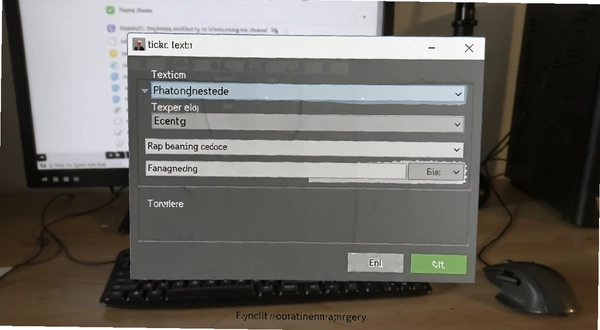
为了让大家更直观地了解TextIt在实际使用中的表现,我整理了一份操作对照表,把常用功能和具体路径列出来,方便新用户快速上手。
| 功能项 | 操作路径 | 实测体验 |
|---|---|---|
| 新建文档 | 文件→新建 或 Ctrl+N | 秒开,无延迟 |
| 保存文件 | 文件→保存 或 Ctrl+S | 支持另存为不同编码 |
| 字体调整 | 格式→字体 | 可选字体丰富,实时预览 |
| 颜色设置 | 格式→颜色 | 前景背景独立调节 |
| 查找内容 | 编辑→查找 或 Ctrl+F | 高亮显示所有匹配项 |
| 替换文本 | 编辑→替换 或 Ctrl+H | 支持全部替换,速度快 |
| 自动换行 | 格式→自动换行 | 长行文本阅读更方便 |
从上面这张表能看出来,TextIt的功能布局很清晰,基本都是围绕文本编辑的核心需求来设计的。没有多余的花哨功能,每个菜单项都能对应到实际使用场景。我用了大概一周时间,日常写点笔记、改改配置文件、清理一下网页复制下来的文本,完全够用。它的启动速度是我最满意的地方,基本是点图标就开,不像有些编辑器要等好几秒。另外,它对双字节的支持确实到位,打开一些老的中文文档,不会出现乱码,这点比某些国外编辑器做得好。
如果你觉得TextIt够用但还想看看其他选择,下面这几款也是市面上比较常见的PC端文本编辑器,各有侧重,可以根据自己的需求挑一个试试。
| 软件名称 | 评分 | 简介 |
|---|---|---|
| Notepad++ | ★★★★★ | 功能全面,支持插件和正则 |
| Sublime Text | ★★★★☆ | 启动快,界面简洁美观 |
| Atom | ★★★★☆ | 开源免费,社区插件丰富 |
| EditPlus | ★★★★☆ | 老牌编辑器,支持语法高亮 |
| UltraEdit | ★★★★☆ | 处理大文件能力强,功能多 |
| EmEditor | ★★★★☆ | 轻量快速,支持超大文件 |
| PSPad | ★★★☆☆ | 免费多功能,适合开发者 |
TextIt本身非常轻量,对硬件基本没什么要求,下面这份配置表可以参考一下,只要你的电脑不是特别老旧,跑起来都没问题。
| 项目 | 最低配置 | 推荐配置 |
|---|---|---|
| CPU | 1GHz 及以上 | 双核 2GHz 及以上 |
| 内存 | 512MB | 2GB 及以上 |
| 显卡 | 集成显卡 | 无特殊要求 |
| 硬盘存储 | 10MB 可用空间 | 50MB 以上 |
| 操作系统 | Windows XP 及以上 | Windows 7/10/11 |
说实话,这个配置要求放在今天来看,几乎任何一台能开机的电脑都能满足。我甚至在虚拟机里跑过,分配了1GB内存,打开和编辑都很流畅。

掌握几个常用快捷键,用起来效率会高不少。下面这些是TextIt里实际可用的操作,我整理了一下。
| 快捷键 | 功能 |
|---|---|
| Ctrl+N | 新建文档 |
| Ctrl+O | 打开文件 |
| Ctrl+S | 保存文件 |
| Ctrl+F | 查找内容 |
| Ctrl+H | 替换文本 |
| Ctrl+A | 全选 |
| Ctrl+Z | 撤销 |
| Ctrl+Y | 重做 |
这些快捷键跟大多数Windows软件的习惯一致,不用特意记,用几次就顺手了。

TextIt打开中文文件会不会乱码?
正常情况下不会。它支持双字节编码,打开GBK、UTF-8这些常见编码的中文文本都没问题。但如果你打开的是一个编码格式比较特殊的文件,比如某些日文Shift-JIS编码的文本,可能会显示异常。这时候可以在打开文件时手动选择编码格式,一般就能解决。
TextIt占内存大不大?
不大。我开着任务管理器看过,编辑普通文本时内存占用基本在10MB到20MB之间,非常轻量。就算同时打开好几个文档,内存也涨得不多。这点比一些基于Electron的编辑器好很多,那些动不动就占几百兆内存。不过如果你打开一个特别大的文件,比如几十兆的日志,内存占用会明显上升,这是正常现象。
TextIt有没有权限要求?
实测下来,它不需要管理员权限就能运行,安装过程也不会强制要求各种系统权限。不过如果你想把TextIt设为txt文件的默认打开程序,可能需要管理员权限来修改注册表关联。这个操作在设置里点一下就行,系统会弹窗确认。另外它不会后台偷偷联网,这点可以放心。
TextIt在低配老电脑上能跑吗?
可以。我特意在一台老笔记本上试过,配置是赛扬处理器加2GB内存,系统是Windows 7,TextIt打开和编辑都很流畅,没有卡顿感。它的安装包也小,安装过程很快。不过有一点要提醒,如果你用的是Windows XP系统,部分新版本可能不兼容,建议找对应旧版本使用。这也是它的一个短板,对新系统支持好,但对特别老的系统兼容性会逐渐下降。
TextIt能替代记事本作为默认编辑器吗?
完全可以。安装的时候会有一个选项问你要不要关联txt文件,勾选上之后,双击txt文件就会用TextIt打开。如果不小心没勾,也可以进软件设置里手动关联。它的打开速度比记事本还快,而且功能更多,用习惯了就回不去了。
猜你喜欢
用户评论






 Windows 11
最新更新

HackerJLY PE解析器PE文件查看器v1.5.0.0文件结构分析
 开发编程 / 741KB / 09-15

网络连接查看器TCP/UDP端口监视工具v51.52.0.0端口检测版
系统工具 / 1.7M / 09-15

云游浏览器双核极速版v3.0.0.467正式版
网络应用 / 26.4M / 09-15

易呗背单词易呗英语v6.0.1.515学习版
教育软件 / 63.6M / 09-15

Task98任务管理器任务进程窗口查看器v1.1进程窗口模块查看工具
系统工具 / 270KB / 09-15
Audio WriterCD刻录工具v1.5.0.345音频刻录版
媒体影音 / 6.9M / 09-15

无主之地4pc版安装包v1.9.1附修改器
PC游戏 / 47.20G / 09-15

失落轨道Lost Orbit游戏PC版下载v1.0.4完整版
PC游戏 / 298M / 09-15

怨恨摇篮曲:死者的复仇电脑版下载v1.0绿色版
PC游戏 / 245M / 09-15

光盘坏轨专家坏轨生成器v2.0.0.0坏轨制作工具
 系统工具 / 1.3M / 09-15
本类排行

Trajectory轨道电脑版v3.2.1绿色版
PC游戏 / 1.99G / 08-03

隐匿之城Little hidden city游戏pc版v2.0完美汉化版
PC游戏 / 439.7M / 07-22
深渊爬行者+ABYSS CRAWLERS plus电脑版v3.0绿色版
PC游戏 / 147.9M / 08-03

流浪Stray PC版v1.0官方版
PC游戏 / 74.4M / 08-04

新至尊江湖PC版v1.0官方版
PC游戏 / 411M / 08-31

黑客网络PC版(Hacknet)v5.069 官方版
PC游戏 / 223M / 08-31

墨水PC版v2026绿色版
PC游戏 / 15.5M / 09-09

太空巨人:飞升汉化补丁v2026官方版
PC游戏 / 2.41G / 08-30

LunaTranslator露娜游戏翻译器电脑版免费下载v10.15.8.23
媒体影音 / 282KB / 08-16

DeepSeek本地部署工具配置版免费下载v1.0.0.0
行业软件 / 2.8M / 07-21
热门推荐