-

-
Web Log Suite网站日志分析器
- 大小:10.3M
- 时间:2026-09-19 11:09
- 性质:免费
- 版本:v9.0日志统计分析


如果你手头管着几个网站,服务器那边跑着Apache或者IIS,时间一长.log文件堆得满硬盘都是,直接打开看就是一堆乱码,根本不知道访客到底从哪来、看了什么、在哪一步跳出。这种情况其实挺普遍的很多人知道日志有用,但不知道怎么用。Web Log Suite就是干这个的:把那些看起来毫无头绪的.log记录文件扔进去,它能帮你把访客的来路、搜了什么词、点了哪些页面、在哪个国家、遇到什么错误,全部理成一张张能看懂的报表。你不用懂命令行,也不用配什么环境,装完打开就能用。
这个工具最早是给运维和站长用的,后来很多做SEO的、做内容运营的也在用。原因很简单:百度统计、CNZZ这些工具给的是汇总数据,而日志分析给的是原始记录,两者视角不一样。比如你想知道百度蜘蛛到底爬了哪些页面、多久来一次、有没有被403挡掉,这类信息在常规统计后台里看不到,但Web Log Suite能直接从日志里扒出来。
它支持的格式覆盖了Apache和IIS两种主流服务器日志,解析完之后可以生成HTML格式的报告。报告页面是静态的,你可以直接丢到本地浏览器里看,也可以打包发给同事。整个流程不需要联网,数据全程在你自己电脑上处理,对于在意数据隐私的团队来说这点比较实用。
1.打开软件后,主界面左侧有一列功能入口,先点「File」→「New Project」,给你的分析项目起个名字,随便写就行,比如“八月份网站日志”。
2.接着点「Add Log File」,把服务器上导出的.log文件选进来。如果日志是按天切割的多个文件,可以一次性全选,它会自动按时间顺序合并处理。这里注意一下,如果日志文件是.gz压缩包,得先解压,软件不直接读压缩格式。
3.文件加载完之后,点上方菜单栏的「Analyze」→「Start Analysis」,软件开始逐行解析。解析速度取决于日志大小,一般几十MB的文件几秒钟就完事,上百MB的话可能要等十几秒到半分钟。
4.解析完成后,左侧会出现一列报告分类:General Statistics、Visitors、Referrers、Search Engines、Errors、Countries等等。点「General Statistics」能看到总访问量、独立IP数、带宽消耗;点「Search Engines」能看到百度、谷歌、必应各自来了多少次,以及具体是哪个搜索词带来的访问。
5.最后点「Report」→「Export HTML」,选一个输出文件夹,它会生成一套HTML页面。用浏览器打开index.html就能像逛网站一样翻看各个维度的数据。

整个操作路径不算复杂,但第一次用的人容易在“日志文件从哪来”这一步卡住。简单说,Apache的日志一般在/var/log/apache2/或者/var/log/httpd/目录下,IIS的日志默认在C:\inetpub\logs\LogFiles\。如果你没有服务器权限,找运维同事要一下就行,导出的.log文件复制到本地电脑再分析。
1.百度统计展示的是“用户点了什么”,Web Log Suite展示的是“蜘蛛爬了什么”。这两个数据维度不同,但配合起来看会很有意思。比如你在百度统计里看到某篇文章流量突然涨了,但不知道是哪个搜索引擎的蜘蛛先发现的,切到Web Log Suite的Search Engines报告里,按时间排序就能看到蜘蛛的抓取轨迹。
2.搜索词报告这块,Web Log Suite是从日志里的referer字段提取的。如果用户是从百度搜索结果页点进来的,referer里会带着搜索词参数。不过要注意,现在很多搜索引擎默认对搜索词做了加密处理(比如谷歌的https),这种情况下日志里抓不到具体词,只能看到来自哪个引擎。百度这边大部分情况还是能抓到明文的搜索词。
3.错误页面分析是Web Log Suite比较实用的一个点。在Errors报告里,你能看到所有返回404、403、500状态的请求,以及是哪个IP、哪个蜘蛛触发的。如果你的网站改版过、删过旧文章,这里能帮你找出那些还在被蜘蛛访问但已经不存在的URL,方便你做301跳转或者提交死链。
4.国家/地区报告用的是IP库做地理位置映射。精度方面,国内IP一般能定位到省份,国外IP能定位到国家。如果你做的是外贸站,这个报告能帮你判断主要访客来自哪些地区,对选品和投放有参考价值。

有一点要提前说清楚:Web Log Suite的界面是英文的,虽然菜单结构不复杂,但如果你对“Referrers”“User Agents”这类术语不太熟悉,刚开始可能需要对照着查一下。网上有一些汉化补丁,但版本比较老,不一定兼容新系统,建议还是直接用英文原版,用几次就习惯了。
下面用一个实际场景走一遍完整流程。假设你运营着一个WordPress站点,服务器是Apache,想分析上个月的访客行为和蜘蛛抓取情况。
| 步骤 | 操作位置 | 具体动作 | 注意事项 |
|---|---|---|---|
| 1 | File菜单 | 新建项目,命名“2024-06日志分析” | 项目名可以随便写,不影响数据 |
| 2 | Add Log File按钮 | 选中服务器导出的access.log文件 | 多个日志文件可一起选,按时间排序 |
| 3 | Analyze菜单 | 点击Start Analysis开始解析 | 大文件耐心等进度条走完 |
| 4 | 左侧报告列表 | 逐个点击查看各类统计报告 | Search Engines和Errors优先看 |
| 5 | Report菜单 | Export HTML导出静态报告 | 选一个空文件夹,避免覆盖旧文件 |
整个流程走下来,从导入到出报告大概需要三到五分钟(取决于日志大小)。导出后的HTML报告可以直接用浏览器打开,左侧是导航栏,右侧是数据表格和图表。如果你要定期分析,可以把项目保存下来,下次直接打开项目文件,再添加新的日志就行。

这里说一个实际使用中容易忽略的点:日志文件里的时间戳时区。如果你的服务器用的是UTC时间,而你在东八区,分析出来的“访问高峰时段”会差8小时。在新建项目的时候,可以在Settings里调整时区偏移,不然报告里的时间轴会对不上你的直觉。
| 软件名称 | 评分 | 一句话简评 |
|---|---|---|
| AWStats | ★★★★☆ | 老牌Perl日志分析,功能全但配置稍繁琐 |
| Webalizer | ★★★☆☆ | 轻量快速,图表简洁,适合小站 |
| GoAccess | ★★★★★ | 终端里跑的可视化工具,实时刷新很爽 |
| Analog | ★★★☆☆ | 跨平台,报告风格偏学术,可定制性强 |
| Log Parser | ★★★★☆ | 微软出品,SQL语法查日志,适合折腾党 |
| Splunk Free | ★★★★☆ | 功能强大但资源占用高,免费版有额度限制 |
| Matomo | ★★★★☆ | 开源分析平台,可导入日志,自建友好 |
这个工具本身不算吃硬件,但如果你要分析的日志文件特别大(比如几个GB),内存和硬盘速度会影响解析效率。下面是官方建议的配置,我根据实际使用体验做了一点补充说明。
| 硬件项 | 最低配置 | 推荐配置 |
|---|---|---|
| CPU | Intel Pentium 4或同级 | Intel Core i3及以上 |
| 内存 | 512MB | 2GB及以上 |
| 显卡 | 无特殊要求 | 无特殊要求 |
| 硬盘存储 | 50MB可用空间 | 500MB以上可用空间 |
| 操作系统 | Windows XP及以上 | Windows 10/11 |
需要提醒的是,这个配置表说的是软件本身的运行需求。实际使用中,如果你的日志文件超过500MB,建议内存至少给到4GB,不然解析过程中软件可能会卡顿甚至无响应。另外硬盘最好用SSD,机械硬盘在读取大日志文件时等待时间会明显变长。
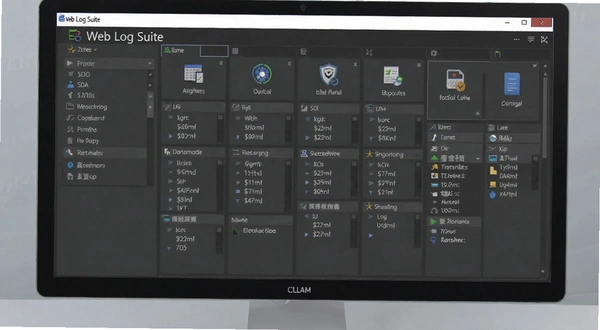
软件本身没有提供完整的快捷键自定义功能,但有几个系统默认的快捷操作可以提高效率。下面这些是我在实际使用中验证过的。
| 快捷键 | 功能说明 | 使用场景 |
|---|---|---|
| Ctrl+N | 新建分析项目 | 开始新一轮日志分析时 |
| Ctrl+O | 打开已有项目 | 继续之前保存的分析任务 |
| Ctrl+S | 保存当前项目 | 解析完成后及时保存,避免重跑 |
| F5 | 刷新当前报告视图 | 重新加载数据后更新显示 |
| Ctrl+E | 导出HTML报告 | 分析完成后快速导出 |

这些快捷键在菜单栏里都有对应标注,如果你记不住,直接点菜单也一样。另外软件支持拖拽操作:把.log文件直接从文件夹拖到软件窗口里,会自动弹出添加日志的对话框,比点按钮选文件快一点。
Web Log Suite能分析Nginx的日志吗?
官方说明里只写了支持Apache和IIS两种格式。Nginx的日志格式默认和Apache比较接近,你可以试试直接导入,如果解析报错,需要在Nginx配置里把log_format改成combined格式,这样生成的日志就能被识别了。不过这个属于变通做法,不是官方支持的场景。
日志文件太大,解析到一半软件卡死了怎么办?
这是实测中遇到的一个短板。Web Log Suite在处理超过1GB的单个日志文件时,内存占用会飙升到1.5GB以上,如果电脑内存不够,确实会卡死。解决办法有两个:一是先把大日志按天切割成小文件再分批导入;二是换用GoAccess这类基于命令行的工具,资源占用低很多。Web Log Suite的优势在于图形界面和报告导出,处理超大文件不是它的强项。
生成的HTML报告里的中文显示乱码怎么解决?
这个问题通常出现在日志文件本身编码和软件默认编码不一致的时候。在新建项目时,点「Settings」→「Encoding」,把编码从默认的ISO-8859-1改成UTF-8或者GBK试试。如果还是乱码,检查一下日志文件本身是不是被压缩或加密过。另外导出报告时,在Export对话框里勾选「UTF-8 Encoding」选项,这样生成的HTML页面在浏览器里打开就不会乱码了。
软件安装后打开提示缺少DLL文件,是什么原因?
这种情况一般出现在精简版Windows系统或者没有安装VC++运行库的电脑上。Web Log Suite依赖Microsoft Visual C++ Redistributable,去微软官网下载安装最新的VC++运行库合集,装完重启一下就能解决。另外如果你用的是Windows 7系统,可能需要以管理员身份运行安装程序,不然某些系统目录下的文件写不进去。
Web Log Suite和百度统计的数据对不上,以哪个为准?
两者统计口径不同,对不上是正常的。百度统计靠JS代码触发,用户浏览器禁用了JS或者页面没加载完就关掉,这部分访问统计不到;而日志分析记录的是服务器收到的每一次请求,包括蜘蛛爬取、图片加载、CSS文件请求等等。所以日志分析的数据通常会比百度统计大一些。如果你要看真实用户行为,以百度统计为准;如果要看服务器压力和蜘蛛抓取情况,以日志分析为准。

最后说一句实在话:Web Log Suite的界面放在今天看确实有点老旧,操作逻辑也是十几年前那种风格,第一次用可能需要花点时间熟悉。但它的核心功能日志解析和报告生成做得足够扎实,而且完全离线运行,对于需要定期分析服务器日志的站长来说,仍然是一个可以放在工具箱里的选择。如果你只是偶尔看看访问数据,百度统计这类在线工具可能更方便;但如果你需要深挖蜘蛛行为、排查404错误、分析搜索词来源,Web Log Suite值得装一个试试。
猜你喜欢
用户评论






 Samsung_Galaxy_S25
最新更新

Best Recovery For EsxVMFS数据恢复工具v1.6.0.0数据恢复版
 系统工具 / 3.5M / 09-25

走向灰烬Ashes of the Fallen 官方版下载v1.0.3 完整版
PC游戏 / 392.2M / 09-25

iStylePDFPDF编辑器v3.0.6.2155办公集成版
办公软件 / 3.3M / 09-25

护眼卫士护眼宝电脑版v1.0.3.2滤蓝光护眼
系统工具 / 3.8M / 09-25

大众翻译软件迷你即时翻译工具v1.2.3.4十二语互译
办公软件 / 1004KB / 09-25

管家婆财务版管家婆财务软件v6.5.0.1000财务核算管理
 行业软件 / 60.1M / 09-25

聪聪宝宝动画盒聪聪宝贝儿童动画v2.5.0.0动画学习版
教育软件 / 1.1M / 09-25

Serv-U FTP服务器Serv-U FTP Serverv15.0.1.20文件共享工具
网络应用 / 18.3M / 09-25

数学小帮手数学计算工具v2.0.0.0便携计算
教育软件 / 63KB / 09-25

ActivePythonActiveState Python发行版v3.6.5150.1013完整开发环境
开发编程 / 29.3M / 09-25
本类排行

羽翼的祈愿Wings of Wishes电脑版下载v1.0官方版
PC游戏 / 80M / 08-30

混乱梦境ChaosDream电脑版v2.3.1中文版
PC游戏 / 1.17G / 09-15

青铜牧歌游戏电脑版v1.2 绿色版
PC游戏 / 6M / 08-30

信长之影Kage no Nobunaga - 战国策略游戏v1.0.0 完整版
PC游戏 / 64.9M / 08-30

歌利亚Goliathv2.5.1中文版
PC游戏 / 600M / 08-28

离奇地震WeirdQuake恐怖解谜游戏v1.0绿色版
PC游戏 / 849M / 09-09

石炉Stonehearth沙盒建造vAlpha16绿色版
 PC游戏 / 356M / 08-30

伊洛纳PluselonaplusPC版官方版v2.25R正式版
PC游戏 / 36.9M / 08-27

花子的失落日记Shioris Lost DiaryPC版v2.0.1完整版
PC游戏 / 86.1M / 08-26

Beyond Compare永久激活版免费下载v5.2.2.32209
办公软件 / 48.2M / 07-07
热门推荐