-

-
小海健康提醒器电脑定时休息助手
- 大小:827KB
- 时间:2026-09-12 06:21
- 性质:免费
- 版本:v1.0正式版 定时提醒休息

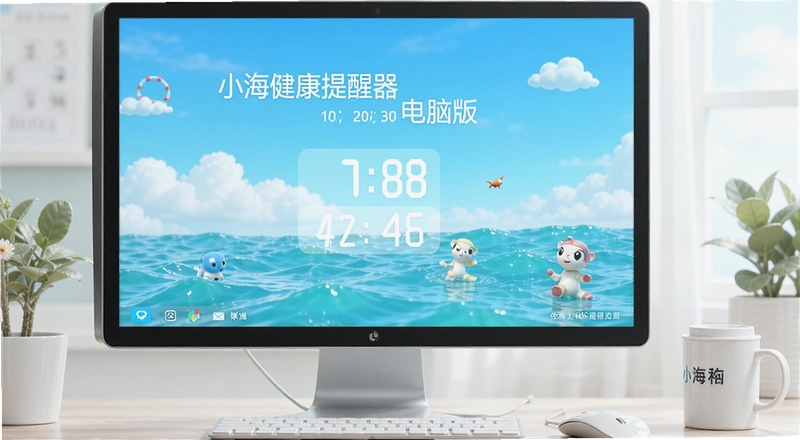

每天坐在电脑前一忙就是大半天,等回过神来脖子僵了、眼睛也花了。小海健康提醒器就是冲着这个场景来的它不搞花哨功能,只做一件事:到点提醒你该歇一歇了。搞IT的同行平均每天比别的行业多干两小时以上,久坐不动的结果就是腰颈肩轮着出问题,很多人非得等到身体报警才想起来活动。这个小工具常驻在系统托盘里,你可以设定每隔多少分钟弹一次窗,弹窗可以是一句简单的文字提示,也可以配合声音让你注意到。和那些动辄几十兆的系统监控软件不同,它体量很小,双击打开就能用,不需要复杂的安装流程,也不往系统里塞额外服务。对于整天对着代码、文档或者设计稿的人来说,与其靠意志力掐着表看时间,不如让这个提醒器帮你把节奏管起来。
它的逻辑很朴素:你告诉它隔多久提醒一次,它就在后台默默计时,到点了跳出来喊你一声。你可以在提醒的时候顺手接杯水、站起来走两步、看看窗外,哪怕只是伸个懒腰,对缓解持续一个姿势带来的疲劳都有帮助。下面从下载安装到具体设置,把实际用起来的几个关键环节说清楚。
1.打开软件之后主界面很干净,中间就是设置区域,你能看到“提醒间隔”这个输入框,单位是分钟。默认给的是45分钟,这个数值对大多数人来说比较友好,差不多是一节课的时间长度。
2.如果你想改,直接点一下输入框把数字删掉重新填就行。比如你是做文字工作的,可能一小时起来一次就够;要是做编程或者打游戏这种高度集中的活,建议设成30分钟,别让身体在一个姿势上僵太久。
3.设置完间隔之后,下面有个“提醒方式”的选项。勾选“弹窗提示”的话到点会跳出一个对话框;勾选“声音提醒”会同时响一声提示音。两个都勾上效果最明显,不容易被忽略。
4.还有“开机自动启动”这个选项,建议勾上。不然每次重启电脑之后忘了开,提醒就断了。勾上之后它跟着系统一起跑,你该干嘛干嘛,到点自然弹出来。
5.全部调好之后点“开始计时”或者“应用”按钮,软件就缩到托盘里开始工作了。注意看托盘区有没有它的图标,有的话说明在正常运行。
这里要提一个实际体验中的小短板:如果你同时开了多个全屏程序,比如游戏或者视频播放器,弹窗可能会被挡住或者不显示在最前面,需要你切回桌面才能看到。这种情况建议把声音提醒也打开,至少能听到动静。

1.稳定性方面,连续挂机七八个小时没出现崩溃或者计时错乱的情况。托盘图标右键菜单里有“暂停提醒”和“退出”两个选项,临时不想被打扰可以暂停,操作很直接。
2.资源占用很低。在任务管理器里看,内存占用基本在十几兆左右,CPU几乎不占。对于低配电脑或者同时开很多程序的人来说,这点很关键。
3.提醒弹窗的文案可以自己改。在设置里找到“提示内容”那一栏,默认写的是“该休息一下了”,你可以改成任何想对自己说的话,比如“起来走走”“喝水”“看看远处”。这个细节挺实用,比千篇一律的系统提示要有人情味。
4.有个不太方便的地方:它没有历史记录功能。也就是说你今天提醒了几次、有没有按时休息,软件里查不到。如果你需要统计自己的休息情况,得另外找工具配合。
5.另外软件界面比较朴素,没有换肤或者主题设置,就是简简单单一个窗口。如果你在意颜值,可能会觉得它不够好看,但功能上没什么缺失。

1.市面上不少提醒工具是网页版的,需要开着浏览器标签页才能用,一不小心关掉就失效了。小海健康提醒器是本地运行的PC软件,只要进程在就跑得起来,不依赖网络。
2.有些健康管理软件会捆绑一堆功能,比如计步、喝水记录、护眼滤镜等等,安装包大、启动慢。这个工具就专注做定时提醒一件事,打开就能用。
3.和系统自带的任务计划程序相比,它不需要你去写脚本或者配复杂的触发器,图形界面点几下就设好了,对普通用户更友好。
4.不过它也有局限:只能设一个固定间隔,不支持按时间段分别设置。比如你想上午每30分钟提醒、下午每45分钟提醒,就得手动去改,没法自动切换。
| 软件名称 | 评分 | 一句话说明 |
|---|---|---|
| 眼友卫士 | ★★★★ | 护眼提醒,带屏幕滤镜 |
| 久坐提醒 | ★★★☆ | 轻量计时,弹窗简单 |
| 健康小管家 | ★★★★ | 喝水+休息双提醒 |
| 提醒助手 | ★★★ | 支持多条自定义提醒 |
| 护眼助手 | ★★★★ | 强制锁屏休息 |
| 定时提醒器 | ★★★☆ | 通用型,可设多组任务 |
这软件本身很轻,对硬件没什么挑剔。下面表格里列的是实际跑起来比较顺畅的配置参考,老机器也能用,只是同时开太多程序的时候可能会稍微慢一点。
| 硬件项目 | 最低配置 | 推荐配置 |
|---|---|---|
| CPU | 1GHz以上 | 双核2GHz以上 |
| 内存 | 512MB | 2GB及以上 |
| 显卡 | 集成显卡 | 无特殊要求 |
| 硬盘空间 | 50MB可用 | 100MB以上 |
| 操作系统 | Win7及以上 | Win10/Win11 |

软件本身没有设置复杂的全局快捷键,主要操作都靠鼠标点击完成。下面表格里整理的是实际可用的键盘操作,如果你习惯用键盘可以试试。
| 按键 | 功能说明 |
|---|---|
| Tab | 在主界面各设置项之间切换焦点 |
| Enter | 确认当前输入或触发默认按钮 |
| Esc | 关闭弹窗或取消当前操作 |
| 空格 | 在勾选框上切换选中/取消状态 |
弹窗出来的时候我正在打字,会不会把我正在输入的内容弄丢?
不会。提醒弹窗是一个独立的窗口,不会抢占键盘输入焦点。你该打的字继续打,弹窗就在旁边待着,等你手头这行打完再点掉就行。不过如果你用的是全屏程序,弹窗可能被挡住,这时候声音提醒就派上用场了。
软件会不会偷偷联网上传我的使用数据?
实测中用防火墙监控过,没有发现主动外连的行为。它就是个本地计时器,不依赖网络也能正常工作。断网环境下照常提醒,这点可以放心。
我电脑比较老,装了这个会不会更卡?
前面配置表里写了,512MB内存的老机器也能跑。实际在Win7老本子上试过,内存占用十几兆,对系统流畅度几乎没有影响。当然如果你本身电脑已经卡得不行,那加任何软件都是负担,这个得客观说。
为什么我设了30分钟,但有时候感觉过了很久才弹?
这种情况通常是因为系统休眠或者睡眠了。软件计时依赖系统运行状态,电脑睡了它也跟着停,醒来之后会重新开始计时。如果你经常让电脑待机,建议把电源设置里的睡眠时间调长一点,或者干脆关掉自动睡眠。
能不能设置成只在工作日提醒,周末不弹?
目前没有这个功能。它只有一个全局的开关,要么一直提醒,要么手动暂停。如果你周末不想被打扰,记得右键托盘图标点一下暂停,周一再恢复。这点确实不够灵活,希望后续能加上日程规则。

1.下载的时候认准文件名,别下到捆绑了其他软件的版本。正常的安装包体积不大,双击之后一路下一步就装好了,没有捆绑勾选项。
2.安装路径建议保持默认,除非你C盘空间特别紧张。装完之后桌面和开始菜单都会有快捷方式,直接双击就能启动。
3.第一次打开如果Windows弹出了防火墙提示,选“允许访问”或者直接关掉提示都行,它不需要网络权限也能跑。
4.如果你想卸载,去控制面板的程序管理里找到它正常卸载就行,没有残留服务或者驱动,卸得比较干净。
总的来说,小海健康提醒器适合那些想给自己提个醒、又不想折腾复杂健康管理软件的人。它把定时提醒这件事做得很直接,设置一次就不用再管了。当然它也不是万能的,没有统计、没有分时段规则、界面也谈不上好看,但核心的提醒功能稳定可靠,对于一个免费小工具来说,这些就足够了。
猜你喜欢
用户评论





最新更新

数据滚回来iPhone数据恢复工具v1.2.1.0一键恢复微信
 系统工具 / 42.1M / 09-12

管家乐餐饮系统管家乐收银软件v16.05.11正式版
行业软件 / 82.1M / 09-12

管家乐茶楼管理系统管家乐收银v5.0.0.1011门店管理
行业软件 / 29.1M / 09-12

茄子口腔管理软件茄子口腔云v3.0.0.8诊所管理版
行业软件 / 25.3M / 09-12

迅捷CAD看图迅捷CAD编辑器v3.6.0.0图纸浏览转换
图形图像 / 20.7M / 09-12

枫叶FLV视频转换器枫叶视频转换器v13.0.5.0全能视频转码
媒体影音 / 5.9M / 09-12

Bandicam班迪录屏v8.2.2.2531游戏录制
媒体影音 / 30.1M / 09-12

D3DGear显卡帧率测试工具v5.0.0.2263正式版帧数记录
媒体影音 / 19.9M / 09-12

安卓恢复大师互盾安卓恢复大师v1.3.0.0数据恢复工具
系统工具 / 1.2M / 09-12

危险品从业资格考试危险品资格证考试题库v2.2.0.0助考刷题
教育软件 / 2.8M / 09-12
本类排行

taptap电脑端下载v2026.8.25-rel.4
行业软件 / 105.5M / 09-04

蝙蝠电脑版官方下载v3.7.3
聊天通讯 / 139.2M / 08-21

腾讯QClaw官方下载免费2026最新版v0.2.22
行业软件 / 2.8M / 07-08

小白羊云盘官方版v5.0.2
网络应用 / 99.0M / 07-17

Adobe XD破解版免费下载v61.0.12.1
办公软件 / 7.3M / 08-06

楼月鼠标连点器免费版v3.0
系统工具 / 317KB / 07-07

UltraISO软碟通绿色完美破解版下载v9.7.6.3860
系统工具 / 5.3M / 07-11

动漫共和国电脑端下载v1.4.4
媒体影音 / 27.1M / 07-03

wps office2026专业版破解版下载v12.8.2.21555
办公软件 / 355.7M / 08-15

蛋播星球pc端下载(蛋蛋不语电脑版)v1.0.2(08-20)
媒体影音 / 37.1M / 09-09
热门推荐