-

-
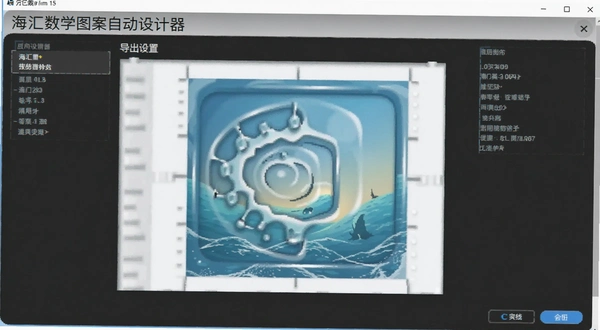
海汇数学图案自动设计器数学美术图案生成工具
- 大小:284KB
- 时间:2026-09-17 18:51
- 性质:免费
- 版本:v3.0.0.0函数图案生成

如果你平时需要做一些装饰性的图案素材,又不太会画画,手头也没有专业设计软件,那海汇数学图案自动设计器可能正好对上你的需求。它做的事情很直接:用数学函数去生成美术图案,你不用一笔一笔去画,软件自己就能跑出结果。这个思路对做课件、做墙面装饰方案、做纺织印花初稿的人来说,省掉了很多重复劳动。以前要出几十张不重样的图案,要么找设计师排期,要么自己在绘图软件里慢慢调参数,现在把函数规则设定好,剩下的交给程序自动跑就行。它生成的图案不是那种简单的几何拼贴,而是基于函数曲线叠加、变换之后得到的图形,放大看细节也不糊。软件本身是PC端工具,安装包不大,对电脑配置要求不算高,老一点的办公机也能跑起来。下面从实际使用的角度,说说这个工具到底怎么用、能解决什么问题。
1.第一次打开软件,界面左侧是函数参数输入区,中间是预览画布,右侧是图层和颜色控制。我试着在函数表达式框里输入了一个正弦函数叠加公式,点击"生成预览",大概两秒左右画布上就出现了连续的波浪形图案。说实话,第一次看到函数变成图案的时候,感觉还挺奇妙的。
2.继续调整参数,比如把频率值从1改成3,图案的密集程度立刻变了。再修改振幅参数,波浪的高度也跟着变。整个过程不需要你懂太多数学,只要大概知道哪个参数控制什么效果就行。软件内置了一些预设模板,不想从头调的话,直接加载预设再微调也可以。
3.生成效果方面,图案的边缘比较平滑,没有明显的锯齿。导出格式支持PNG和BMP,分辨率可以自己设。我试过导出3000×3000像素的图,文件大概几MB,放到PS里继续加工也没问题。不过有一点要提醒,如果函数参数设得太极端,比如频率拉到很高,生成时间会明显变长,低配电脑上可能会卡一下。
4.和市面上的矢量绘图软件比,它不是那种让你一笔一笔画的工具,更像是"设定规则然后自动出图"的思路。适合需要批量产出图案的场景,不适合需要精确控制每一个细节的手绘需求。

1.图案调好之后,点击顶部菜单栏的"文件",下拉里选"导出图像"。这时候会弹出一个对话框,让你选保存路径、文件格式和分辨率。
2.分辨率那一栏,默认是1920×1080。如果你要做印刷品或者大幅面喷绘,建议手动改成3000以上。旁边有个"保持宽高比"的勾选项,一般默认勾上就行,除非你有特殊尺寸需求。
3.格式选择上,PNG支持透明背景,BMP文件更大但不压缩。如果你后续还要在别的软件里继续编辑,选PNG更合适。选好之后点"确定",等进度条走完就导出成功了。
4.导出过程中如果软件提示"内存不足",先把其他占内存的程序关掉,或者把分辨率降低一档再试。这个情况在4GB内存的老机器上偶尔会出现,不是软件本身的问题。
| 软件名称 | 简要说明 | 评分 |
|---|---|---|
| 数学图形画板 | 函数图形绘制工具 | ★★★★ |
| GeoGebra | 数学几何绘图软件 | ★★★★★ |
| 几何画板 | 动态几何教学工具 | ★★★★ |
| Inkscape | 开源矢量绘图软件 | ★★★★ |
| Graph | 函数图像绘制工具 | ★★★ |
| 雪花图案生成器 | 分形图案生成工具 | ★★★ |
1.这个工具本身不是那种吃配置的大型软件,但生成高分辨率图案的时候对内存和CPU还是有一定要求的。下面是官方给出的参考配置,我根据实际使用情况做了一些补充说明。
| 硬件项目 | 最低配置 | 推荐配置 |
|---|---|---|
| CPU | Intel双核2.0GHz | Intel i3及以上 |
| 内存 | 2GB | 4GB及以上 |
| 显卡 | 集成显卡 | 独立显卡1GB显存 |
| 硬盘 | 200MB可用空间 | 500MB以上 |
| 系统 | Windows7 | Windows10/11 |
2.实测在4GB内存的笔记本上,生成2000×2000像素的图案大概需要5到8秒。如果内存只有2GB,建议把预览分辨率调低,导出的时候再临时调高。
3.硬盘空间方面,软件安装包不大,但生成的图案文件会占空间。如果打算批量生成,建议预留至少1GB的存储空间。
1.软件内置的快捷键不算多,但常用的几个记住之后操作会顺手不少。下面把实测可用的快捷键整理出来。
| 快捷键 | 功能 |
|---|---|
| Ctrl+N | 新建图案项目 |
| Ctrl+O | 打开已有项目 |
| Ctrl+S | 保存当前项目 |
| Ctrl+E | 导出图像 |
| F5 | 刷新预览 |
| Ctrl+Z | 撤销上一步 |
2.这些快捷键在菜单栏里都有对应提示,如果记不住,直接点菜单操作也一样。软件没有自定义快捷键的功能,希望后续能加上。

生成的图案可以商用吗?
软件本身没有对生成图案的使用范围做限制,但建议你保留生成时的函数参数记录,方便后续需要调整的时候复现。如果是用于商业项目,最好确认一下函数公式本身没有侵犯第三方版权。
为什么生成按钮点了没反应?
先检查函数表达式框里有没有语法错误,比如括号不匹配或者用了不支持的符号。软件对函数格式有一定要求,写错了不会弹提示,只是不执行。建议从预设模板开始改,不容易出错。
软件打开后内存占用一直涨是怎么回事?
这是实测中遇到的一个短板。连续生成多张高分辨率图案之后,软件不会自动释放之前占用的内存,任务管理器里能看到内存占用持续上升。解决办法是生成几张之后重启一下软件,或者把预览分辨率调低再操作。希望后续版本能优化这个问题。
低配电脑能用吗?
4GB内存的机器可以跑,但生成大图会慢一些。2GB内存的机器建议只用来预览,导出高分辨率图案会比较吃力。另外这个软件对显卡要求不高,集成显卡也能正常运行。
图案颜色可以自己调吗?
可以。在右侧颜色控制面板里,能分别设置前景色和背景色,也支持渐变色填充。调色方式比较直观,点色块就能选颜色,不用记色值。

下面用一个完整的操作流程,演示怎么从零开始生成一张可以直接用的装饰图案。整个过程大概五到十分钟,不需要数学基础。
1.打开软件,点击菜单栏"文件"→"新建",设置画布尺寸为2000×2000像素,背景选白色。
2.在左侧函数表达式区域,点击"加载预设",从列表里选一个"波纹叠加"模板。这时候画布上会出现一个默认图案。
3.找到参数控制区,把"频率"滑块从默认值慢慢往右拖,观察画布变化。频率越高,波纹越密。拖到大概中间位置,图案疏密看起来比较舒服。
4.接着调"振幅"参数,控制波纹的起伏高度。这个参数不用太大,否则图案会显得杂乱。建议先设小一点,慢慢加。
5.切换到颜色面板,前景色选一个深蓝色,背景色保持白色。如果想要渐变效果,勾选"渐变填充",再选一个辅助色。
6.点击"生成预览"按钮,等两三秒,画布刷新。如果效果满意,点"文件"→"导出图像",选PNG格式,分辨率保持2000×2000,点确定保存。
7.如果导出的时候提示内存不足,把分辨率降到1500×1500再试一次。或者关掉其他程序释放内存。
| 操作步骤 | 关键点 | 常见问题 |
|---|---|---|
| 新建画布 | 尺寸建议2000以上 | 尺寸太小导出会模糊 |
| 加载预设 | 选波纹或螺旋类模板 | 预设加载后可直接改 |
| 调频率和振幅 | 小幅度调整观察变化 | 调太猛图案会乱 |
| 设置颜色 | 前景背景对比要够 | 渐变色可选可不选 |
| 导出图像 | PNG格式通用性好 | 内存不足就降分辨率 |
8.导出之后可以用系统自带的看图软件打开检查一下,确认图案边缘没有异常。如果要做成壁纸,直接右键设为桌面背景就行。
9.想生成一系列风格统一的图案,可以把当前参数记下来,然后只改频率或者相位参数,每次改一点点,导出多张。这样出来的图案既有变化又保持统一感。

10.整个流程走下来,最花时间的其实是调参数那一步。函数图案的好处是参数和效果之间有比较直观的对应关系,多试几次就有手感了。
猜你喜欢
用户评论






 Windows 10
最新更新

Tiny Green电脑版最新v2.4.1绿色版
 PC游戏 / 76M / 09-17

彩虹机器Rainbow Machine汉化版v2.3.1官方版
PC游戏 / 69M / 09-17

烟火僵尸烟火僵尸无敌版pc版v2.6.0官方版
PC游戏 / 15M / 09-17

神秘时代2:黑暗牧师Thaumcraft 2: Dark Priest中文版v1.4.2官方版
PC游戏 / 235M / 09-17

丰富马赛克完整版下载v3.2.1 官方版
PC游戏 / 253M / 09-17

艾什莉克拉克:红宝石之谜Ashley Clark: The Mystery of the Ruby中文版v2.1.0官方版
PC游戏 / 200M / 09-17
心魔HeartOfDarkness电脑版下载v2.0.1 官方版
PC游戏 / 129M / 09-17

巫师的诅咒游戏pc版v1.2.4 官方版
PC游戏 / 187M / 09-17
飞棍PC版4v3.2.1官方版
PC游戏 / 16M / 09-17

邪恶迦顿EvilGaton最新版v2.4.1官方版
PC游戏 / 11M / 09-17
本类排行
神秘黄金之城秘密路径电脑版下载v2026绿色版
PC游戏 / 1.48G / 07-23

Cosmos Quickstop科斯莫快停游戏下载v1.0.0 中文版
PC游戏 / 191.9M / 08-03

Aube桌面美化工具电脑版v3.5 绿色版
桌面壁纸 / 132.6M / 08-14

Autodesk AutoCAD2024精简版中文版v2024.1.3 直装版
办公软件 / 474.6M / 07-16

AutoCAD Electrical 2025电气版中文版v22.0.54.0 免费版
办公软件 / 4.31G / 08-16

autodesk autocad 2021精简中文版R.47.0.0 珊瑚海版本
 办公软件 / 316.6M / 07-16

Autodesk AutoCAD2020中文免费版(附激活教程)Q.47.0.0 破解版
办公软件 / 1.54G / 07-21

Adobe Camera Raw 18 中文版下载v18.2.1 免费版
办公软件 / 1.69G / 07-16

叠叠社互动桌面pc版3.8.0 最新版
桌面壁纸 / 77.8M / 07-17

Seelen UI(桌面自定义工具)官方版v2.7.1
桌面壁纸 / 42.4M / 07-17
热门推荐