-

-
视高协同视频会议eegle视频会议
- 大小:11.3M
- 时间:2026-09-18 03:49
- 性质:免费
- 版本:v3.0.2008.0513远程协作沟通


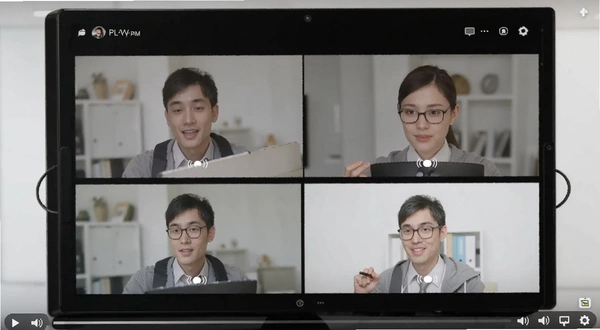
平时在公司开会,遇到异地团队要同步项目进度,光靠电话说不清楚,共享屏幕又卡顿,那种体验确实让人头疼。视高协同视频会议就是来解决这类问题的,它把音视频通话和数据协作揉在一起,让不同地方的人能像坐在同一间会议室里一样沟通。不管是产品评审、远程培训,还是和客户对接方案,只要能连上网,打开软件就能拉起一个在线会议空间。对于经常需要跨地域协作的中小团队来说,这种轻量化的部署方式省去了不少硬件成本。
试用环节也比较直接,装上软件后填入试用服务器91000.eegle.com,用账号1007--1337登录,密码留空就能进去体验。15天的试用期足够把主要功能跑一遍,看看是否符合团队的沟通节奏。
1.打开视高协同视频会议主界面,点击菜单栏的“会议”选项,选择“新建会议”,在弹出的窗口里设置会议主题和密码。这一步和多数视频会议软件逻辑相近,上手没什么门槛。
2.进入会议房间后,底部工具栏会显示音频、视频、共享、白板等按钮。点击“共享”图标,可以选择共享整个桌面或者某个应用程序窗口。实测共享PPT时画面刷新比较跟手,没有明显拖影。
3.如果需要多人标注同一份文档,切换到底部的“白板”功能,参会者可以同时在画板上圈画重点。这个功能在远程需求评审时挺实用,比单纯口头描述效率高一些。
4.会议过程中,右侧面板会显示参会者列表,点击成员头像可以单独调整对方的音量或者暂时禁言。主持权限的分配也比较灵活,适合培训场景下维持秩序。
和早期版本相比,现在这套界面把常用功能都铺在了底部,减少了层层点开的麻烦。不过初次接触视频会议软件的用户,可能还是需要花几分钟熟悉一下白板和共享的切换逻辑。
1.在一台搭载i3处理器、4GB内存的老旧办公本上装了视高协同视频会议做测试。开启720P视频通话时,CPU占用率大概在40%到55%之间浮动,内存占用约300MB。如果同时开启屏幕共享和白板,内存会涨到450MB左右。
2.对比同价位的其他视频会议工具,视高在低配设备上的表现属于中等水平。纯语音会议模式下资源消耗明显降低,适合配置不高的机器只开音频参会。
3.有个实测短板需要提一下:当网络带宽低于2Mbps时,视频画面会自动降分辨率,而且恢复速度偏慢。如果所在环境WiFi信号不稳定,建议优先保证音频通道,关闭自己的视频画面来维持会议连贯性。

另外软件安装包体积控制得还可以,不会占用太多硬盘空间,老机器装起来压力不大。
1.远程设计评审时,把CAD图纸或者UI稿共享出来,团队成员可以直接在白板上用画笔圈出要修改的地方,省去了截图发群再文字描述的来回。
2.培训场景下,讲师可以把自己的屏幕共享给所有学员,同时开启录制功能。录制文件默认保存在软件安装目录下的Record文件夹,方便后续回看。
3.文档协作方面,视高协同视频会议支持多人同时查看同一份文件,翻页操作会同步到所有参会者的屏幕上。这个同步机制在讲解报表时比较省心,不用反复问“大家看到第几页了”。
需要留意的是,白板上的标注内容在会议结束后不会自动保存,如果有需要保留的讨论痕迹,建议在会中截图留存。
| 操作目的 | 操作路径 | 备注 |
|---|---|---|
| 发起即时会议 | 主界面→会议→新建会议 | 可设置会议密码 |
| 共享屏幕 | 会议中→底部工具栏→共享 | 支持区域共享 |
| 开启白板 | 会议中→底部工具栏→白板 | 多人可同时标注 |
| 录制会议 | 会议中→更多→录制 | 保存至Record目录 |
| 调整成员音量 | 参会者列表→右键成员→音量调节 | 可单独禁言 |
这张表里列的路径都是日常会议中用得比较多的,按这个流程走一遍基本就能把一场远程会议开起来。视高协同视频会议在功能布局上偏向实用主义,没有太多花哨的层级。
| 软件名称 | 推荐指数 | 一句话简评 |
|---|---|---|
| 腾讯会议 | ★★★★★ | 国内用户基数大,连接稳定 |
| 拾光 | ★★★★☆ | 界面清爽,适合小团队 |
| 钉钉 | ★★★★☆ | 办公协同集成度高 |
| 飞书 | ★★★★☆ | 文档协作体验流畅 |
| Zoom | ★★★★☆ | 海外用户常用,国际线路稳 |
| 小鱼易连 | ★★★☆☆ | 硬件终端适配好 |
| 好视通 | ★★★☆☆ | 政企场景有积累 |
这几款工具各有侧重,视高协同视频会议在数据协作和白板标注上做得比较细,如果团队经常需要远程讨论方案细节,可以把它作为主力工具备选。
| 硬件项目 | 最低配置 | 推荐配置 |
|---|---|---|
| CPU | Intel Pentium 4 2.0GHz | Intel Core i3 及以上 |
| 内存 | 1GB | 4GB 及以上 |
| 显卡 | 集成显卡 | 支持DirectX 9.0c独立显卡 |
| 硬盘空间 | 200MB可用空间 | 1GB以上可用空间 |
| 网络带宽 | 512Kbps | 2Mbps及以上 |
| 操作系统 | Windows XP/Vista/7 | Windows 10/11 |
上面列的最低配置是能跑起来的基础线,如果经常要开高清视频加屏幕共享,建议参考推荐配置来准备机器,体验会顺畅不少。
| 快捷键组合 | 功能说明 |
|---|---|
| Ctrl+M | 切换麦克风静音状态 |
| Ctrl+Shift+V | 开启或关闭本地视频画面 |
| Ctrl+D | 快速调出屏幕共享选择框 |
| Ctrl+B | 打开白板协作面板 |
| Alt+F4 | 退出当前会议房间 |

快捷键这块软件本身没有提供自定义修改的入口,用惯了之后能省下不少鼠标点击的动作。如果记不住全部组合,把最常用的静音和视频开关记牢就够用了。
试用账号登录提示密码错误怎么办?
官方给的试用密码是留空的,登录时密码框什么都不用填,直接点登录就行。如果之前手动输入过字符,清空后重试。另外确认服务器地址填写的是91000.eegle.com,账号是1007--1337,中间是两个短横线不是空格。
共享屏幕时对方看到画面模糊怎么调?
在会议界面点击右上角的设置齿轮,找到“视频设置”选项卡,把共享画质从“流畅”切换到“高清”。同时检查一下自己的上行带宽是否被其他程序占用了,关掉后台下载任务通常能改善。
软件内存占用会随着会议时长一直涨吗?
实测连续开会两小时左右,视高协同视频会议的内存占用会从初始的280MB慢慢涨到400MB上下,之后趋于稳定,没有出现持续飙升的情况。如果开了录制功能,内存增幅会稍大一些,建议录制时关闭不必要的共享窗口。
白板上的标注内容能导出保存吗?
目前白板标注不支持一键导出,这是用下来觉得不太方便的地方。如果需要保留讨论结果,只能用截图工具手动截取。希望后续版本能加上导出PNG或者PDF的功能。
低配电脑开视频会议有什么优化建议?
如果电脑配置比较老,建议在设置里把视频分辨率调到360P,关闭“美颜”和“虚拟背景”这类附加功能。参会时如果不需要发言,可以主动关闭自己的摄像头和麦克风,能明显降低CPU负担。
猜你喜欢
用户评论






 OnePlus_13R
最新更新

FTPRushFTP Rushv2.1.8文件传输管理
 网络应用 / 3.8M / 09-18

云帮手云帮手PC管理端v2.0.9.2服务器运维管理
系统工具 / 29.4M / 09-18

剪大师视频剪辑利器v3.2.0全能剪辑
媒体影音 / 105.0M / 09-18

宏达航空货运单管理系统宏达空运单管理v4.4.14.9488空运单打印管理
行业软件 / 6.2M / 09-18

超易电子档案管理系统超易档案管理v3.3.8免安装档案管理
办公软件 / 16.1M / 09-18

EarthTime世界时钟桌面工具v5.5.3多时区时钟
系统工具 / 3.8M / 09-18

Seer空格预览增强工具v0.8.1文件快照预览
系统工具 / 24.5M / 09-18

USB闪存盘守护者U盘加密锁v4.1.12.17密码防护工具
安全软件 / 7.3M / 09-18

时间专家(KingTime)桌面时钟v1.32桌面时钟提醒工具
系统工具 / 5.9M / 09-18

超级秘密磁盘3000超级密盘v8.1.0.0本地加密磁盘工具
安全软件 / 5.1M / 09-18
本类排行

Kite凯特电脑版v3.5 绿色版
PC游戏 / 116M / 07-24

疾旋战姬极速对决2PC版v2.1.0 完整版
PC游戏 / 531M / 07-23

隐密小小市完整版v1.0.0最新版
PC游戏 / 439.7M / 08-08

Joy Climb快乐攀登v2.0.0 官方版
PC游戏 / 45.1M / 07-22

拆卸和建造公司2018电脑版v1.0.2绿色版
PC游戏 / 2.14G / 07-23

反恐精英cs1.5中文单机版pc版原版完整中文汉化最终版
PC游戏 / 259.8M / 07-16

反恐精英cs1.6电脑版中文版v1.6
PC游戏 / 214.3M / 07-17

oneAnime电脑版开源无广告动漫追番播放器v1.4.6
媒体影音 / 36.4M / 07-18

植物大战僵尸融合版二创pc下载安装v3.9(2026.8)
 PC游戏 / 969.5M / 08-24

植物大战僵尸融合版pc安装包下载v3.9官方版
PC游戏 / 533.0M / 08-17
热门推荐